주요 콘텐츠로 건너뛰기
수리 커뮤니티 가입 - 계정 만들기
이 번역은 기계에 의해 생성된 것이며, 아직 사람이 검토하지 않았습니다. 이 언어를 아세요? 리뷰 보기.

Nintendo Switch Micro SD 카드 리더 교체하기

조회수: 28만

통계 보기:

지난 24시간
75
지난 7일:
432
지난 30일:
1,782
전체 시간:
284,855
댓글: 165

100 comments on steps, 65 guide comments.

Go to guide comments
완료함: 183

183명이 이 안내서를 "완료"로 표시했습니다. 다음은 귀하의 차례입니까?

즐겨찾기: 18

18명이 이 가이드를 즐겨찾기 (및 구독) 했습니다. 다음은 귀하의 차례입니까?

소요 시간: 5 - 10 분
난이도: 조정
Nintendo Switch Micro SD 카드 리더 교체하기

이 안내서를 따라서 Nintendo Switch 게임기의 손상되거나 결함이 있는 마이브로 SD 카드 리더를 교체하세요.

Nintendo Switch는 필립스와는 약간 다른 JIS 나사를 사용합니다. JIS 나사에 필립스 드라이버를 사용하는 것은 권장하지 않지만, iFixit 필립스 드라이버 비트는 특히 JIS 나사와 호환되도록 설계되었습니다. iFixit 제품이 아닌 필립스 드라이버를 사용하면 나사가 마모될 위험이 있습니다.

경고: 수리할 때 배터리는 분리할 수 없으므로 ESD-안전 도구만 사용하고 금속 도구를 사용할 때 각별히 주의하세요. 그렇게 하지 않으면 연결이 단락되어 기기를 손상시킬 수 있습니다.

참고: 이 안내서, 그리고 자사가 판매하는 부품은 2017년에 처음 출시한 Nintendo Switch 모델과 더불어 2019년에 출시한 최신 모델과 호환됩니다 (모델 번호 HAC-001 및 HAC-001(-01)).

필요한 것

수리 키트

이 키트는 이 안내서를 완료하는데 필요한 모든 부품과 도구를 포함하고 있습니다.

부품

도구

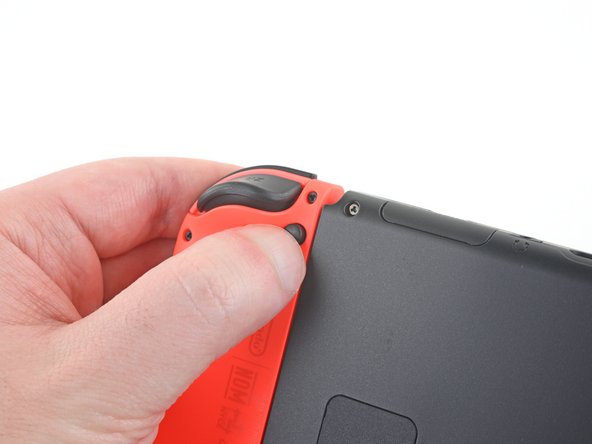
    1. Nintendo Switch Micro SD 카드 리더 교체하기, Joy Con 컨트롤러 잠금 탭 해제하기: 1 단계, 이미지 3개 중 1개 Nintendo Switch Micro SD 카드 리더 교체하기, Joy Con 컨트롤러 잠금 탭 해제하기: 1 단계, 이미지 3개 중 2개 Nintendo Switch Micro SD 카드 리더 교체하기, Joy Con 컨트롤러 잠금 탭 해제하기: 1 단계, 이미지 3개 중 3개
      • 이 수리를 시작하기 전에, 기기 전원이 완전히 꺼져 있는지 확인하세요.

      • Joy Con 컨트롤러 후면의 작은 동그란 버튼을 누르고 있으세요.

      • 버튼을 누른 상태에서, 컨트롤러를 위를 향해서 미세요.

      댓글 쓰기

    2. Nintendo Switch Micro SD 카드 리더 교체하기, Joy Con 컨트롤러 분리하기: 2 단계, 이미지 3개 중 1개 Nintendo Switch Micro SD 카드 리더 교체하기, Joy Con 컨트롤러 분리하기: 2 단계, 이미지 3개 중 2개 Nintendo Switch Micro SD 카드 리더 교체하기, Joy Con 컨트롤러 분리하기: 2 단계, 이미지 3개 중 3개
      • Joy Con 컨트롤러가 콘솔에서 완전히 분리될 때까지 위를 향해서 계속 미세요.

      • 이 동일한 과정을 다른 쪽 Joy Con에도 반복하세요.

      댓글 쓰기

    3. Nintendo Switch Micro SD 카드 리더 교체하기, 후면 나사 풀기: 3 단계, 이미지 1개 중 1개
      이 단계에 사용된 도구:
      Magnetic Project Mat
      $19.95
      • Y00 스크루드라이버를 사용하여 후면 패널을 고정하는 6.3mm-길이 나사 네 개를 풀어주세요.

      • 수리하는 동안, 각각의 나사를 기억하여 원래 자리로 정확히 돌려놓으세요.

      • 만약 6.3mm 길이의 Y00 나사 네 개 중 하나라도 마모된 나사(stripped screw)가 발생했다면, 운이 좋고 조심스럽게 작업할 경우 Y0 비트를 사용하여 나사를 제거할 수 있습니다. 이 방법을 시도할 경우, 비트가 나사에 잘 맞물리도록 스크루드라이버에 약간 더 많은 압력을 가해야 한다는 점을 유의하세요.

      • 이 방법으로 마모된 나사를 성공적으로 제거했다면, 해당 나사를 다시 사용하지 말고 반드시 새 나사로 교체하세요.

      댓글 쓰기

    4. Nintendo Switch Micro SD 카드 리더 교체하기, 상단 및 하단 나사 풀기: 4 단계, 이미지 2개 중 1개 Nintendo Switch Micro SD 카드 리더 교체하기, 상단 및 하단 나사 풀기: 4 단계, 이미지 2개 중 2개
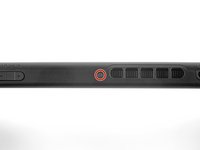
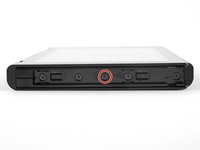
      • JIS 00 드라이버를 사용하여 후면 패널을 고정하는 다음 나사들을 풀어주세요:

      • 기기 상단 가장자리에 있는 2.5mm-길이 나사 한 개

      • 기기 하단 가장자리에 있는 2.5mm-길이 나사 두 개

      • 단단히 조여진 나사가 마모되는 걸 막기 위해서 아래로 단단히 누르고 천천히 돌리세요. 그래도 나사가 움직이지 않을 경우 다른 JIS 00 드라이버를 사용해 보세요. 드라이버가 완전히 삽입되었는지 확인하세요.

      • 급한 경우에는 필립스 #000 스크루드라이버를 사용할 수 있지만, 나사가 손상되거나 마모될 위험이 있습니다. 스크루드라이버를 단단히 누르고 천천히 돌리세요. 같은 크기의 드라이버라도 다른 것으로 교체하면 도움이 되는 경우가 많습니다.

      댓글 쓰기

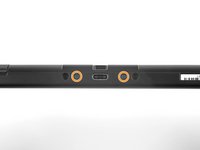
    5. Nintendo Switch Micro SD 카드 리더 교체하기, 측면 중앙 나사 분리: 5 단계, 이미지 2개 중 1개 Nintendo Switch Micro SD 카드 리더 교체하기, 측면 중앙 나사 분리: 5 단계, 이미지 2개 중 2개
      • JIS 00 드라이버를 사용하여 기기 측면에 있는 3.8mm 중앙 나사 두 개를 풀어주세요 (양쪽에 한 개 씩).

      댓글 쓰기

    6. Nintendo Switch Micro SD 카드 리더 교체하기: 6 단계, 이미지 2개 중 1개 Nintendo Switch Micro SD 카드 리더 교체하기: 6 단계, 이미지 2개 중 2개
      • 손가락을 사용하여 기기 후면의 킥스탠드를 펼치세요.

      • microSD 카드 슬롯에 microSD 카드가 있다면, 다음 단계로 진행하기 전에 지금 꺼내세요.

      댓글 쓰기

    7. Nintendo Switch Micro SD 카드 리더 교체하기, 킥스탠드 웰 나사 분리: 7 단계, 이미지 1개 중 1개
      • JIS 00 드라이버를 사용하여 킥스탠드 웰에서 1.6mm 나사를 풀어주세요.

      • 킥스탠드를 닫으세요.

      댓글 쓰기

    8. Nintendo Switch Micro SD 카드 리더 교체하기, 후면 패널 분리: 8 단계, 이미지 3개 중 1개 Nintendo Switch Micro SD 카드 리더 교체하기, 후면 패널 분리: 8 단계, 이미지 3개 중 2개 Nintendo Switch Micro SD 카드 리더 교체하기, 후면 패널 분리: 8 단계, 이미지 3개 중 3개
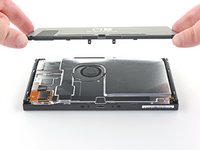
      • 게임 카드 카트리지 덮개를 열어주세요.

      • 게임 카드 카트리지 덮개는 반대편 플라스틱 외관에 부착되어 있어서 닫혀 있는 경우 후면 패널을 완전히 들어 올릴 수 없습니다.

      • 후면 패널을 기기 하단에서 똑바로 들어 올려서 분리하세요.

      • 위쪽으로 기울이면서 열지 마세요. 패널 상단 가장자리의 플라스틱 탭이 부러질 위험이 있습니다.

      댓글 쓰기

    1. Nintendo Switch Micro SD 카드 리더 교체하기, microSD 카드 리더 분리하기: 9 단계, 이미지 1개 중 1개
      • JIS 00 드라이버를 사용하여 microSD 카드 리더를 기기에 고정하는 3.1mm 나사를 풀어주세요.

      댓글 쓰기

    2. Nintendo Switch Micro SD 카드 리더 교체하기: 10 단계, 이미지 3개 중 1개 Nintendo Switch Micro SD 카드 리더 교체하기: 10 단계, 이미지 3개 중 2개 Nintendo Switch Micro SD 카드 리더 교체하기: 10 단계, 이미지 3개 중 3개
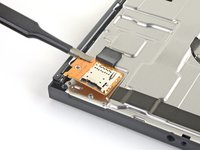
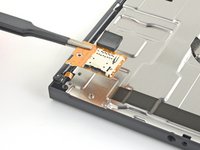
      • 스퍼저의 평평한 끝을 사용하여 microSD 카드 리더 프레스 커넥터를 분리하고 똑바로 들어 올려 제거하세요.

      • 재조립할 때, 프레스 커넥터를 마더보드에 연결하기 전에 폼 패드를 제거하세요. 연결된 것을 확인한 후 폼 패드를 제자리에 다시 부착하세요.

      댓글 쓰기

    3. Nintendo Switch Micro SD 카드 리더 교체하기, 재조립 정보: 11 단계, 이미지 3개 중 1개 Nintendo Switch Micro SD 카드 리더 교체하기, 재조립 정보: 11 단계, 이미지 3개 중 2개 Nintendo Switch Micro SD 카드 리더 교체하기, 재조립 정보: 11 단계, 이미지 3개 중 3개
      • 재조립 시 다음 사항을 참고하세요:

      • MicroSD 카드 리더에서 폼 블록을 떼어내세요.

      • MicroSD 카드 리더 프레스 커넥터를 보드의 소켓에 조심스럽게 맞춘 다음, 꾹 눌러 연결하세요.

      • 커넥터를 강제로 끼우려 하지 마세요. 잘 연결되지 않는다면 위치를 다시 조정하고 다시 시도하세요.

      • 폼 블록을 커넥터 위에 올리고 제자리에 고정되도록 누르세요.

      댓글 쓰기

결론

새 교체 부품을 원래 부품과 비교하세요. 설치하기 전에 새 부품에서 나머지 부품 또는 접착 뒷면을 옮겨야 할 수 있습니다.

기기를 재조립하려면 이 지침을 역순으로 따르세요.

전자 폐기물을 R2 또는 e-Stewards 인증 재활용 센터로 가져가세요.

수리가 계획대로 진행되지 않았습니까? 기본 문제 해결을 이용하거나 자사의 Nintendo Switch 답변 커뮤니티에 도움을 요청하세요.

취소: 해당 안내서를 완성하지 않았습니다.

다른 183명이 해당 안내서를 완성하였습니다.

다음 번역가들에게 특별히 감사 드립니다:

en ko

100%

이 번역인들은 저희가 세상을 수리하는 데 도움을 주고 있어요! 기여하시겠습니까?
번역 시작하기 ›

작성자

11다른 기여자 명과 함께

Craig Lloyd

회원 가입일: 02/10/16

43,686 평판

안내서 82개를 작성함

65가이드 댓글

My SD reader never worked.

Used this guide to find that it was never seated correctly. Reseated and now works perfectly. THANK YOU!

Finx O'Mally - 답글 공유

My console won’t boot if I have an SD card inserted after reseating it. What should I do?

Ewan MacInnis - 답글 공유

Dont. Just dont

Martin Vincent (i forgo) - 답글 공유

Easy guide, fixed my problem. Changed the SD card reader cause I was abusing of it by putting SD in and out constantly.

Nicola Bonardi - 답글 공유

Great guide! My 11-year-old son was able to fix his Switch himself with no difficulty.

Matt - 답글 공유

댓글 쓰기

조회 통계:

지난 24시간: 75

지난 7일: 432

지난 30일: 1,782

전체 시간: 284,855