주요 콘텐츠로 건너뛰기
수리 커뮤니티 가입 - 계정 만들기

이 번역은 기계에 의해 생성된 것이며, 아직 사람이 검토하지 않았습니다. 이 언어를 아세요? 리뷰 보기.

PlayStation 4 쿨링팬 교체

필요한 것

    1. PlayStation 4 쿨링팬 교체, 하드 드라이브 커버 분리하기: 1 단계, 이미지 3개 중 1개 PlayStation 4 쿨링팬 교체, 하드 드라이브 커버 분리하기: 1 단계, 이미지 3개 중 2개 PlayStation 4 쿨링팬 교체, 하드 드라이브 커버 분리하기: 1 단계, 이미지 3개 중 3개
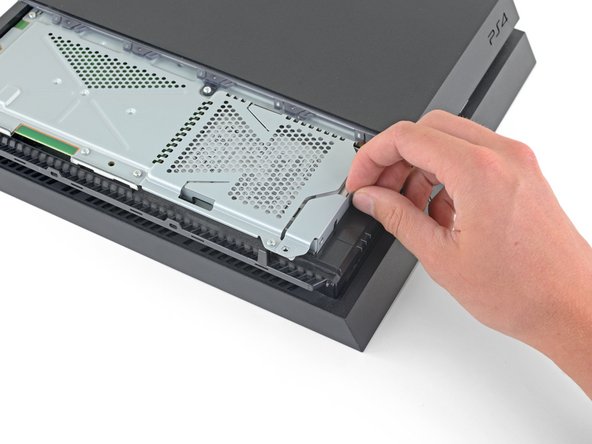
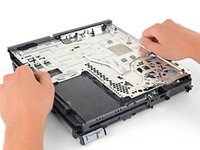
      • 상단 커버의 틈을 따라 양손으로 PS4를 잡으세요.

      • 엄지 손가락으로 광택이 있는 상단 커버가 옆으로 튀어나올 때까지 밀어주세요.

      • 광택이 있는 상단 커버를 위아래로 들어 올려서 PS4에서 분리하세요.

      댓글 쓰기

    2. PlayStation 4 쿨링팬 교체, 하드 드라이브 브래킷 나사 풀기: 2 단계, 이미지 2개 중 1개 PlayStation 4 쿨링팬 교체, 하드 드라이브 브래킷 나사 풀기: 2 단계, 이미지 2개 중 2개
      • Phillips 스크루드라이버를 사용하여 하드 드라이브 브래킷을 인클로저에 고정하는 6.5mm 나사 한 개를 풀어주세요.

      댓글 쓰기

    3. PlayStation 4 쿨링팬 교체, 하드 드라이브 브래킷 분리하기: 3 단계, 이미지 3개 중 1개 PlayStation 4 쿨링팬 교체, 하드 드라이브 브래킷 분리하기: 3 단계, 이미지 3개 중 2개 PlayStation 4 쿨링팬 교체, 하드 드라이브 브래킷 분리하기: 3 단계, 이미지 3개 중 3개
      • 하드 드라이브 브래킷을 당겨서 인클로저에서 빼세요.

      • 하드 드라이브를 떨어뜨리지 않도록 조심하세요. 내부 부품은 깨지기 쉬우므로 갑작스러운 충격에 파손될 수 있습니다.

      댓글 쓰기

    1. PlayStation 4 쿨링팬 교체, PS4를 뒤집어 놓기: 4 단계, 이미지 1개 중 1개
      • 본체의 후면이 작업자를 향하도록 PS4를 뒤집어 주세요.

      댓글 쓰기

    2. PlayStation 4 쿨링팬 교체, 보증 스티커 떼기: 5 단계, 이미지 3개 중 1개 PlayStation 4 쿨링팬 교체, 보증 스티커 떼기: 5 단계, 이미지 3개 중 2개 PlayStation 4 쿨링팬 교체, 보증 스티커 떼기: 5 단계, 이미지 3개 중 3개
      이 단계에 사용된 도구:
      Tweezers
      $4.99
      • 집게를 사용하여 PS4 후면 중앙에 위치한 봉인 스티커 두 개를 떼면 케이스 나사 두 개가 보입니다.

      댓글 쓰기

    3. PlayStation 4 쿨링팬 교체, 플라스틱 나사 커버 분리하기: 6 단계, 이미지 2개 중 1개 PlayStation 4 쿨링팬 교체, 플라스틱 나사 커버 분리하기: 6 단계, 이미지 2개 중 2개
      • 핀셋으로 각 모서리에 위치한 플라스틱 나사 커버를 조심히 분리하여 나사 두 개를 더 노출하세요.

      댓글 쓰기

    4. PlayStation 4 쿨링팬 교체, 후면 케이스 나사  풀기: 7 단계, 이미지 2개 중 1개 PlayStation 4 쿨링팬 교체, 후면 케이스 나사  풀기: 7 단계, 이미지 2개 중 2개
      • Torx security 드라이버를 사용하여 PS4 후면에서 7.2mm T8 톡스 보안 나사 네 개를 풀어주세요.

      댓글 쓰기

    5. PlayStation 4 쿨링팬 교체, 하단 케이스 분리하기: 8 단계, 이미지 2개 중 1개 PlayStation 4 쿨링팬 교체, 하단 케이스 분리하기: 8 단계, 이미지 2개 중 2개
      • 엄지 손가락을 사용하여 PS4 하단 케이스를 들어올려 분리하세요.

      • 하단 케이스는 플라스틱 클립이 고정하고 있습니다. 하단 케이스를 분리하려면 상당한 힘을 사용해야 할 수 있습니다.

      댓글 쓰기

    6. PlayStation 4 쿨링팬 교체: 9 단계, 이미지 2개 중 1개 PlayStation 4 쿨링팬 교체: 9 단계, 이미지 2개 중 2개
      • 핀셋을 사용하여 전원 공급 케이블을 분리하고 마더보드에서 전원 공급 장치를 연결 해제하세요.

      • 커넥터가 끼어있는 느낌이 나면 스퍼저를 사용하여 커넥터를 살살 들어올려 빼세요.

      댓글 쓰기

    1. PlayStation 4 쿨링팬 교체, 전원 공급 장치 나사 풀기: 10 단계, 이미지 2개 중 1개 PlayStation 4 쿨링팬 교체, 전원 공급 장치 나사 풀기: 10 단계, 이미지 2개 중 2개
      • 길이 9.7mm인 톡스 보안(TR8) 나사 세 개를 풀어주세요.

      • 길이 41mm인 필립스 나사 두 개를 풀고 브래킷을 분리하세요.

      댓글 쓰기

    2. PlayStation 4 쿨링팬 교체: 11 단계, 이미지 3개 중 1개 PlayStation 4 쿨링팬 교체: 11 단계, 이미지 3개 중 2개 PlayStation 4 쿨링팬 교체: 11 단계, 이미지 3개 중 3개
      • 전원 공급 장치를 똑바로 들어 올려 PS4에서 분리하세요.

      • 전원 공급 장치는 왼편의 고정 장치로 단단히 고정되어 있습니다. 이로 인하여 분리를 여러 번 시도해야 할 수 있습니다.

      • 재조립할 때, 고정 장치가 제대로 정렬되어 있는지 확인한 다음 전원 공급 장치를 눌러서 제자리에 고정하세요.

      댓글 쓰기

    1. PlayStation 4 쿨링팬 교체, Wi-Fi 안테나 분리하기: 12 단계, 이미지 2개 중 1개 PlayStation 4 쿨링팬 교체, Wi-Fi 안테나 분리하기: 12 단계, 이미지 2개 중 2개
      • 스퍼저(Spudger)의 뾰족한 끝부분으로 마더보드에 연결된 안테나 케이블 커넥터를 연결 해제하세요.

      댓글 쓰기

    2. PlayStation 4 쿨링팬 교체: 13 단계, 이미지 3개 중 1개 PlayStation 4 쿨링팬 교체: 13 단계, 이미지 3개 중 2개 PlayStation 4 쿨링팬 교체: 13 단계, 이미지 3개 중 3개
      이 단계에 사용된 도구:
      Tweezers
      $4.99
      • 손가락이나 집게를 사용하여 케이블 가이드에서 안테나 케이블을 잡고 빼내세요.

      댓글 쓰기

    3. PlayStation 4 쿨링팬 교체: 14 단계, 이미지 3개 중 1개 PlayStation 4 쿨링팬 교체: 14 단계, 이미지 3개 중 2개 PlayStation 4 쿨링팬 교체: 14 단계, 이미지 3개 중 3개
      • 손가락이나 핀셋으로 광학 드라이브 케이블 밑에서 안테나 케이블을 빼세요.

      댓글 쓰기

    4. PlayStation 4 쿨링팬 교체: 15 단계, 이미지 2개 중 1개 PlayStation 4 쿨링팬 교체: 15 단계, 이미지 2개 중 2개
      • 안테나를 고정하는 9.8mm Torx security 나사 한 개를 풀어주세요.

      댓글 쓰기

    5. PlayStation 4 쿨링팬 교체: 16 단계, 이미지 2개 중 1개 PlayStation 4 쿨링팬 교체: 16 단계, 이미지 2개 중 2개
      • Wi-Fi 안테나를 분리하세요.

      댓글 쓰기

    1. PlayStation 4 쿨링팬 교체, 광학 드라이브 연결 해제하기: 17 단계, 이미지 3개 중 1개 PlayStation 4 쿨링팬 교체, 광학 드라이브 연결 해제하기: 17 단계, 이미지 3개 중 2개 PlayStation 4 쿨링팬 교체, 광학 드라이브 연결 해제하기: 17 단계, 이미지 3개 중 3개
      이 단계에 사용된 도구:
      Tweezers
      $4.99
      • 손톱으로 광학 드라이브 위 리본 케이블의 금속 잠금 해제 레버를 누르세요.

      • 손가락이나 집게를 사용하여 검정색 탭을 당겨 리본 케이블을 분리하세요.

      • 리본 케이블을 다시 끼울 때 금속 레버를 누를 필요가 없습니다. 제대로 끼워지면 딸깍하는 소리가 들립니다.

      댓글 쓰기

    2. PlayStation 4 쿨링팬 교체: 18 단계, 이미지 3개 중 1개 PlayStation 4 쿨링팬 교체: 18 단계, 이미지 3개 중 2개 PlayStation 4 쿨링팬 교체: 18 단계, 이미지 3개 중 3개
      • 손톱으로 마더보드에 연결된 리본 케이블의 금속 잠금 해제 레버를 누르세요.

      • 손가락이나 핀셋으로 리본 케이블의 검정색 탭을 잡아당겨 리본 케이블을 분리하세요.

      • 재조립을 위해 리본 케이블을 따로 보관하 세요.

      • 리본 케이블을 다시 끼울 때 금속 레버를 누를 필요가 없습니다. 제대로 끼워지면 딸깍하는 소리가 들립니다.

      댓글 쓰기

    3. PlayStation 4 쿨링팬 교체: 19 단계, 이미지 2개 중 1개 PlayStation 4 쿨링팬 교체: 19 단계, 이미지 2개 중 2개
      • 손가락이나 핀셋을 사용하여 마더보드에서 광학 드라이브 케이블을 연결 해제하세요.

      댓글 쓰기

    4. PlayStation 4 쿨링팬 교체: 20 단계, 이미지 3개 중 1개 PlayStation 4 쿨링팬 교체: 20 단계, 이미지 3개 중 2개 PlayStation 4 쿨링팬 교체: 20 단계, 이미지 3개 중 3개
      • 손가락이나 핀셋으로 광학 드라이브 케이블을 제자리에 고정하는 케이블 가이드에서 분리하세요.

      댓글 쓰기

    5. PlayStation 4 쿨링팬 교체, 광학 드라이브 분리하기: 21 단계, 이미지 2개 중 1개 PlayStation 4 쿨링팬 교체, 광학 드라이브 분리하기: 21 단계, 이미지 2개 중 2개
      • 광학 드라이브를 고정하는 나사 네 개 풀기.

      • 9.7mm Torx 나사 세 개

      • 6.2mm Phillips 나사 한 개

      댓글 쓰기

    6. PlayStation 4 쿨링팬 교체: 22 단계, 이미지 2개 중 1개 PlayStation 4 쿨링팬 교체: 22 단계, 이미지 2개 중 2개
      • 광학 드라이브를 PS4에서 똑바로 들어 올려서 분리하세요.

      댓글 쓰기

    1. PlayStation 4 쿨링팬 교체, 상단 케이스 분리하기: 23 단계, 이미지 2개 중 1개 PlayStation 4 쿨링팬 교체, 상단 케이스 분리하기: 23 단계, 이미지 2개 중 2개
      • 상단 케이스를 고정하는 9.7mm Torx 나사 두 개를 풀어주세요.

      댓글 쓰기

    2. PlayStation 4 쿨링팬 교체: 24 단계, 이미지 3개 중 1개 PlayStation 4 쿨링팬 교체: 24 단계, 이미지 3개 중 2개 PlayStation 4 쿨링팬 교체: 24 단계, 이미지 3개 중 3개
      • 상단 케이스를 위아래로 들어 올려 PS4에서 분리하세요.

      • 상단 케이스는 전면의 플라스틱 탭으로 고정되어 있습니다. 분리하려면 상당한 힘이 필요합니다.

      댓글 쓰기

    3. PlayStation 4 쿨링팬 교체, 상단 EMI 쉴드 분리하기: 25 단계, 이미지 2개 중 1개 PlayStation 4 쿨링팬 교체, 상단 EMI 쉴드 분리하기: 25 단계, 이미지 2개 중 2개
      • 상단 EMI 쉴드를 고정하는 9.7mm Torx 나사 열 두개를 풀어주세요.

      댓글 쓰기

    4. PlayStation 4 쿨링팬 교체: 26 단계, 이미지 3개 중 1개 PlayStation 4 쿨링팬 교체: 26 단계, 이미지 3개 중 2개 PlayStation 4 쿨링팬 교체: 26 단계, 이미지 3개 중 3개
      • 이 단계는 압력판을 고정하는 나사를 올바로 푸는 방법을 보여줍니다.

      • 15.6mm Phillips 나사 두 개를 풀어주세요.

      • 각 나사를 한 번에 반 바퀴씩 돌려서 압력판을 서서히 풀어주세요.

      • 압력판의 압력을 균일하게 유지하기 위해 두 나사를 번갈아가며 풀어주세요.

      • 다른 쪽을 풀기 전에 한쪽을 완전히 풀지 마세요! 프로세서를 손상할 수 있습니다.

      댓글 쓰기

    5. PlayStation 4 쿨링팬 교체: 27 단계, 이미지 1개 중 1개
      • 압력판 분리하기.

      댓글 쓰기

    6. PlayStation 4 쿨링팬 교체: 28 단계, 이미지 2개 중 1개 PlayStation 4 쿨링팬 교체: 28 단계, 이미지 2개 중 2개
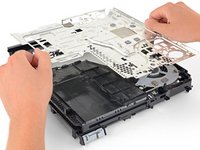
      • 상단 EMI 쉴드 분리하기.

      댓글 쓰기

    7. PlayStation 4 쿨링팬 교체, 마더보드 분리하기: 29 단계, 이미지 2개 중 1개 PlayStation 4 쿨링팬 교체, 마더보드 분리하기: 29 단계, 이미지 2개 중 2개
      • 팬 케이블과 마더보드 사이에 스퍼저의 평평한 끝을 끼우세요.

      • 스퍼저를 비틀어 커넥터를 똑바로 들어올려 마더보드에서 분리하세요.

      댓글 쓰기

    8. PlayStation 4 쿨링팬 교체: 30 단계, 이미지 2개 중 1개 PlayStation 4 쿨링팬 교체: 30 단계, 이미지 2개 중 2개
      • PS4 전면의 마더보드 가장자리를 잡으세요.

      • USB 포트들이 PS4 케이스에서 빠져나올 때까지 마더보드를 들어 올리세요.

      댓글 쓰기

    9. PlayStation 4 쿨링팬 교체: 31 단계, 이미지 3개 중 1개 PlayStation 4 쿨링팬 교체: 31 단계, 이미지 3개 중 2개 PlayStation 4 쿨링팬 교체: 31 단계, 이미지 3개 중 3개
      • PS4에서 마더보드 들어 올리세요.

      • 이 안내서를 사용하여 마더보드 설치하기 전에 프로세서에 새로운 서멀 페이스트를 바르세요.

      • 새로운 서멀 페이스트를 제대로 바르지 않으면 PS4가 과열될 수 있습니다.

      • 마더보드의 I/O(후면 포트 부분)쪽을 먼저 끼운다음 다른 쪽을 내리세요.

      댓글 쓰기

    1. PlayStation 4 쿨링팬 교체, 하단 EMI 쉴드 분리: 32 단계, 이미지 2개 중 1개 PlayStation 4 쿨링팬 교체, 하단 EMI 쉴드 분리: 32 단계, 이미지 2개 중 2개
      • 하단 EMI 쉴드에서 6.2 mm 필립스 나사 3개를 제거하세요.

      댓글 쓰기

    2. PlayStation 4 쿨링팬 교체: 33 단계, 이미지 2개 중 1개 PlayStation 4 쿨링팬 교체: 33 단계, 이미지 2개 중 2개
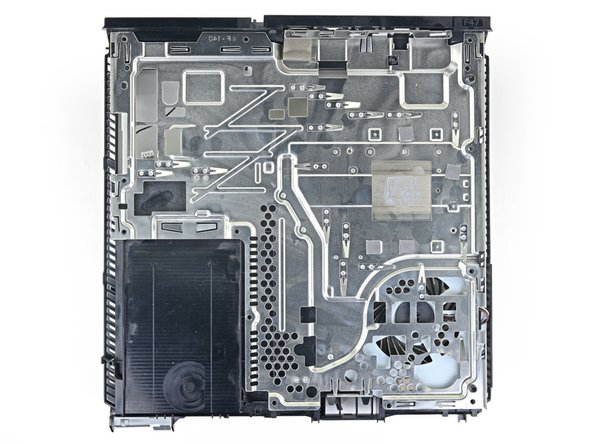
      • PS4에서 하단 EMI 쉴드와 방열판을 똑바로 들어 올려 분리하세요.

      댓글 쓰기

    3. PlayStation 4 쿨링팬 교체, 팬 분리: 34 단계, 이미지 2개 중 1개 PlayStation 4 쿨링팬 교체, 팬 분리: 34 단계, 이미지 2개 중 2개
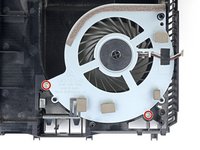
      • 팬에서 6.2 mm 필립스 나사 2개를 제거하세요.

      댓글 쓰기

    4. PlayStation 4 쿨링팬 교체: 35 단계, 이미지 2개 중 1개 PlayStation 4 쿨링팬 교체: 35 단계, 이미지 2개 중 2개
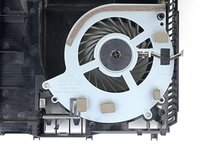
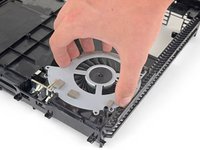
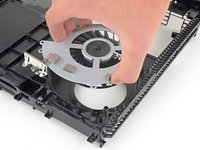
      • PS4 쉘에서 팬을 똑바로 들어 올려 제거하세요.

      댓글 쓰기

    5. PlayStation 4 쿨링팬 교체: 36 단계, 이미지 3개 중 1개 PlayStation 4 쿨링팬 교체: 36 단계, 이미지 3개 중 2개 PlayStation 4 쿨링팬 교체: 36 단계, 이미지 3개 중 3개
      이 단계에 사용된 도구:
      Tweezers
      $4.99
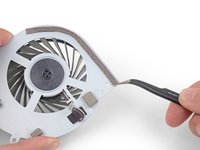
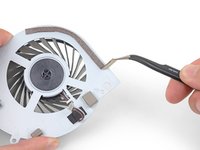
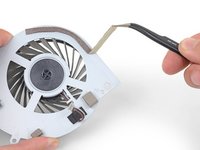
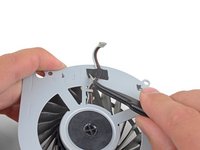
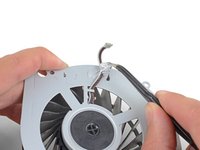
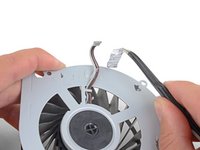
      • 집게를 사용하여 팬에서 폼 패딩 스트립을 조심스럽게 제거하세요.

      • 새 팬의 같은 위치에 폼 패딩 스트립을 설치하세요.

      댓글 쓰기

    6. PlayStation 4 쿨링팬 교체: 37 단계, 이미지 3개 중 1개 PlayStation 4 쿨링팬 교체: 37 단계, 이미지 3개 중 2개 PlayStation 4 쿨링팬 교체: 37 단계, 이미지 3개 중 3개
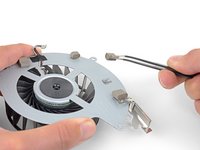
      • 팬에서 폼 패딩 조각을 제거하세요.

      • 필요한 경우 헤어드라이어 또는 열선총을 사용하여 접착제를 부드럽게 하세요.

      • 기존 팬에 남아 있는 접착제를 참조하여 새 팬의 같은 위치에 이 조각들을 부착하세요.

      댓글 쓰기

    7. PlayStation 4 쿨링팬 교체: 38 단계, 이미지 3개 중 1개 PlayStation 4 쿨링팬 교체: 38 단계, 이미지 3개 중 2개 PlayStation 4 쿨링팬 교체: 38 단계, 이미지 3개 중 3개
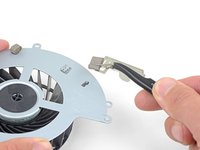
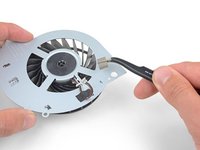
      • 팬 케이블을 고정하고 있는 접착 테이프를 제거하세요.

      • 새 팬에 접착 테이프를 붙여 케이블을 같은 위치에 고정하세요.

      댓글 쓰기

결론

기기를 재조립하려면 위 단계를 역순으로 진행하세요.

전자 폐기물은 R2 또는 e-Stewards 인증을 받은 재활용 업체로 가져가세요.

수리가 계획대로 진행되지 않았나요? 문제해결을 위해 답변 커뮤니티를 확인해 보세요.

새 교체 부품을 원래 부품과 비교해 보세요. 설치하기 전에 남은 구성품을 옮기거나 새 부품의 접착 테이프를 제거해야 할 수도 있습니다.

취소: 해당 안내서를 완성하지 않았습니다.

다른 316명이 해당 안내서를 완성하였습니다.

작성자

16다른 기여자 명과 함께

Sam Omiotek

회원 가입일: 02/25/19

99,921 평판

안내서 289개를 작성함

36가이드 댓글

Great guide, but where to buy a fan for the ps4?!

frankeinarhaugen - 답글 공유

Look one ebay, that's where my store gets the majority of out parts from. considering we fix computers.

jonathon saygidia - 답글 공유

Will this guide work with the CUH-1200 model?

Jose Alvizo - 답글 공유

excellent camarade !

Beaux travail !

Attention au principe de peter... Niveaux d'incom.......

je déconne !

P.S. Ne pas se ronger les ongles ca evite les pinces a épiler !

je déconne pas !

Inversement ce pas très esthétique...

Change rien !

Dall - 답글 공유

My PS4 has been overheating so I decided to take it apart and clean it. I cleaned it well but it still over heats the fan will try to start up but cuts back off plz help

Tristen hudson - 답글 공유

댓글 쓰기

조회 통계:

지난 24시간: 68

지난 7일: 446

지난 30일: 2,282

전체 시간: 571,859