주요 콘텐츠로 건너뛰기
수리 커뮤니티 가입 - 계정 만들기

이 번역은 기계에 의해 생성된 것이며, 아직 사람이 검토하지 않았습니다. 이 언어를 아세요? 리뷰 보기.
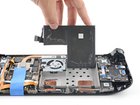
스팀덱 배터리의 교체

필요한 것

동영상 개요

    1. 스팀덱 배터리의 교체, 기기 준비하기: 1 단계, 이미지 3개 중 1개 스팀덱 배터리의 교체, 기기 준비하기: 1 단계, 이미지 3개 중 2개 스팀덱 배터리의 교체, 기기 준비하기: 1 단계, 이미지 3개 중 3개
      • 수리를 시작하기 전에 Steam Deck를 켜고 배터리가 완전히 방전되도록 하세요. 충전된 리튬 이온 폴리머 배터리는 실수로 구멍이 나면 위험할 수 있습니다.
      • 추가 예방 조치로 Valve에서는 내부 수리를 시작하기 전에 Steam Deck를 BIOS 내에서 배터리 저장 모드로 전환할 것을 권장합니다. 여기에서 그 방법을 읽어보세요.
      • Steam Deck에 여전히 연결되어 있는 모든 케이블을 분리하세요.

      • microSD 카드가 설치되어 있는 경우 Steam Deck을 열기 전에 반드시 카드를 분리하세요. 카드가 설치된 상태에서 후면 커버를 분리하려고 하면 카드가 반으로 부러질 수 있습니다.

      • 수리하는 동안 엄지스틱을 보호하고 흔들림을 방지하기 위해 Steam Deck을 케이스에 뒤집어 놓으면 도움이 될 수 있습니다.

      댓글 쓰기

    2. 스팀덱 배터리의 교체, 후면 커버 나사 풀기: 2 단계, 이미지 1개 중 1개
      이 단계에 사용된 도구:
      FixMat
      $36.95
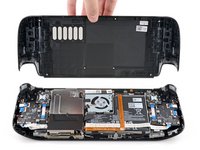
      • 십자 드라이버를 사용하여 후면 커버를 고정하는 나사 여덟 개를 풀어주세요:

      • 9.5mm 나사 네 개

      • 5.8mm 나사 네 개

      • 표준에도 불구하고 십자 드라이버는 크기와 모양이 다를 수 있습니다—동일한 크기로 표시된 두 개의 드라이버가 같은 나사에 서로 다르게 맞을 수 있습니다. 나사 머리에 가장 잘 맞는 크기를 사용하세요.

      • 수리하는 동안 각 나사를 추적하고 스팀덱이 손상되지 않도록 나사가 원래 위치로 정확히 돌아가는지 확인하세요.

      댓글 쓰기

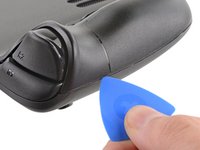
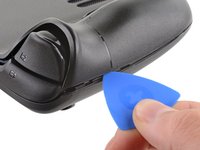
    3. 스팀덱 배터리의 교체, 후면 커버 클립 분리하기: 3 단계, 이미지 2개 중 1개 스팀덱 배터리의 교체, 후면 커버 클립 분리하기: 3 단계, 이미지 2개 중 2개
      • 오른편 그립 가장자리를 따라 후면 커버와 전면 쉘 사이의 얇은 틈에 여는 픽을 끼우세요.

      • 그립 이음새에 픽을 끼우는 데 문제가 있는 경우 상단 또는 하단의 긴 가장자리에서 먼저 시작한 다음 픽을 그립을 향해 밀어보세요.

      • 후면 커버를 들어 올려 잠금 클립에서 분리하세요.

      댓글 쓰기

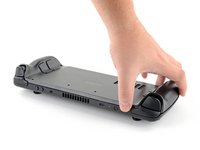
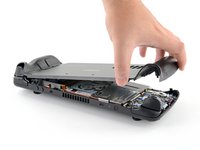
    4. 스팀덱 배터리의 교체, 후면 커버 분리하기: 4 단계, 이미지 3개 중 1개 스팀덱 배터리의 교체, 후면 커버 분리하기: 4 단계, 이미지 3개 중 2개 스팀덱 배터리의 교체, 후면 커버 분리하기: 4 단계, 이미지 3개 중 3개
      • 한 곳의 클립이 분리되고 나면, 나머지는 쉽게 분리 됩니다.

      • 앞의 절차에서 만들어진 작은 틈을 통해 후면 커버를 잡은 채로, 후면 커버를 잡아 당겨 기다란 면의 클립이 분리 되도록 하세요.

      • 후면 커버를 완전히 분리합니다.

      댓글 쓰기

    1. 스팀덱 배터리의 교체, 숨겨진 쉴드 나사 드러내기: 5 단계, 이미지 2개 중 1개 스팀덱 배터리의 교체, 숨겨진 쉴드 나사 드러내기: 5 단계, 이미지 2개 중 2개
      이 단계에 사용된 도구:
      Tweezers
      $4.99
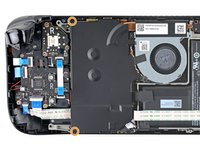
      • 검정색 마더보드 커버가 있는 리프레시한 Steam 데크 버전을 구입했다면 이 단계를 건너뛰세요.

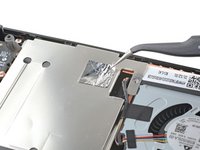
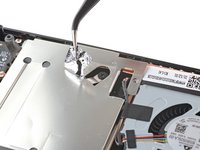
      • 집게(tweezers)를 사용하여 보드 쉴드의 숨겨진 나사를 가리고 있는 호일 테이프의 일부를 제거하세요.

      • 가능하면 이 호일 테이프를 재사용해야 합니다. 테이프가 찢어지지 않도록 하세요. 필요하다면 알루미늄 호일 테이프를 잘라서 대체할 수 있습니다.

      댓글 쓰기

    2. 스팀덱 배터리의 교체, 쉴드 나사 풀기: 6 단계, 이미지 2개 중 1개 스팀덱 배터리의 교체, 쉴드 나사 풀기: 6 단계, 이미지 2개 중 2개
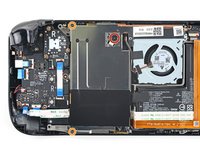
      • Phillips/십자 드라이버로 보드 쉴드를 고정하고 있는 나사 세 개를 풀어주세요:

      • 3.4mm 나사 한 개

      • 3.7mm 나사 두 개

      • 리프레시한 스팀 데크에는 왼편 가장자리에 3.7mm 나사 두 개만 있습니다.

      댓글 쓰기

    3. 스팀덱 배터리의 교체, 쉴드 분리하기: 7 단계, 이미지 3개 중 1개 스팀덱 배터리의 교체, 쉴드 분리하기: 7 단계, 이미지 3개 중 2개 스팀덱 배터리의 교체, 쉴드 분리하기: 7 단계, 이미지 3개 중 3개
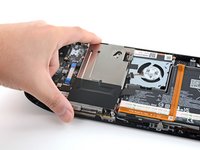
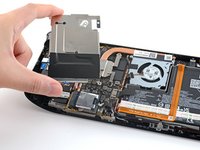
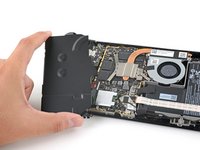
      • 보드 쉴드를 분리하세요.

      • Steam Deck의 연식에 따라 이 보호막은 아래 열 패드에 달라붙을 수 있습니다.

      • 재조립할 때, 반드시 팬 케이블이 보드 쉴드 옆으로 놓이도록 하여 보드 쉴드 밑에 깔리지 않도록 하세요.

      댓글 쓰기

    4. 스팀덱 배터리의 교체, 배터리 분리하기: 8 단계, 이미지 3개 중 1개 스팀덱 배터리의 교체, 배터리 분리하기: 8 단계, 이미지 3개 중 2개 스팀덱 배터리의 교체, 배터리 분리하기: 8 단계, 이미지 3개 중 3개
      • 배터리 케이블의 당김 탭을 잡고 마더보드에서 잡아당겨 분리하세요.

      • 대안으로 spudger/스퍼저의 납작한 끝이나 깨끗한 손톱을 사용하여 커넥터를 소켓에서 부드럽게 밀어낸 다음 손으로 완전히 분리하세요.

      댓글 쓰기

    1. 스팀덱 배터리의 교체, 오디오 케이블 연결 해제: 9 단계, 이미지 2개 중 1개 스팀덱 배터리의 교체, 오디오 케이블 연결 해제: 9 단계, 이미지 2개 중 2개
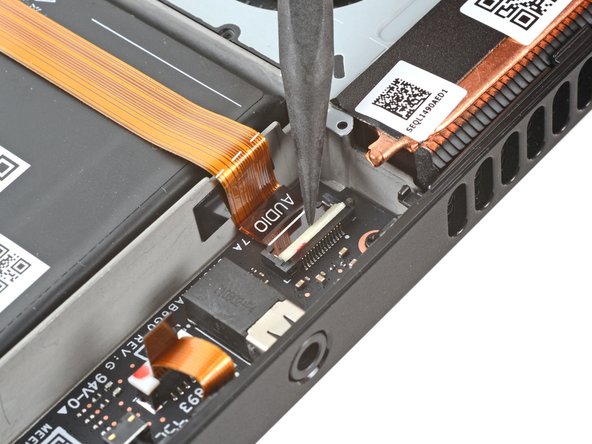
      • 스퍼저의 뾰족한 끝을 사용하여 오디오 케이블의 ZIF 커넥터에 있는 작은 잠금 플랩을 들어 올리세요.

      댓글 쓰기

    2. 스팀덱 배터리의 교체: 10 단계, 이미지 2개 중 1개 스팀덱 배터리의 교체: 10 단계, 이미지 2개 중 2개
      이 단계에 사용된 도구:
      Tweezers
      $4.99
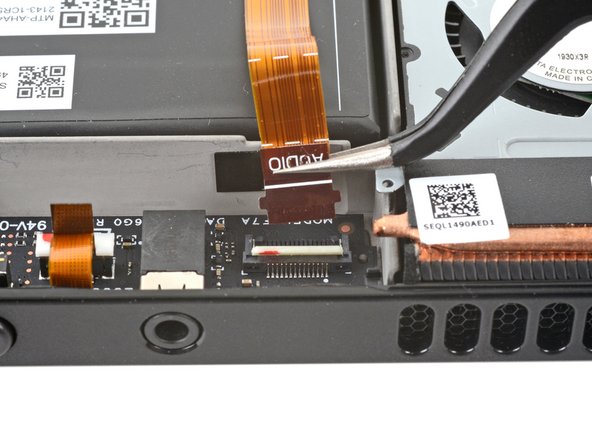
      • 집게를 사용하여 커넥터에서 케이블을 밀어 빼내세요.

      • 케이블 본체가 아닌 당김 탭을 잡고 케이블을 당기세요.

      댓글 쓰기

    3. 스팀덱 배터리의 교체, 오디오 케이블 떼어내기: 11 단계, 이미지 3개 중 1개 스팀덱 배터리의 교체, 오디오 케이블 떼어내기: 11 단계, 이미지 3개 중 2개 스팀덱 배터리의 교체, 오디오 케이블 떼어내기: 11 단계, 이미지 3개 중 3개
      • 배터리에서 오디오 케이블을 조심스럽게 떼어내세요.

      • 오디오 케이블은 약간의 접착제로 배터리에 고정되어 있습니다.

      • 접착제가 잘 떨어지지 않는다면 케이블에 무리한 힘을 가하지 마세요. iOpener나 헤어 드라이기를 사용하여 오디오 케이블에 가볍게 열을 가하면 접착제가 부드러워집니다.

      댓글 쓰기

    4. 스팀덱 배터리의 교체, 버튼 보드 케이블 분리: 12 단계, 이미지 3개 중 1개 스팀덱 배터리의 교체, 버튼 보드 케이블 분리: 12 단계, 이미지 3개 중 2개 스팀덱 배터리의 교체, 버튼 보드 케이블 분리: 12 단계, 이미지 3개 중 3개
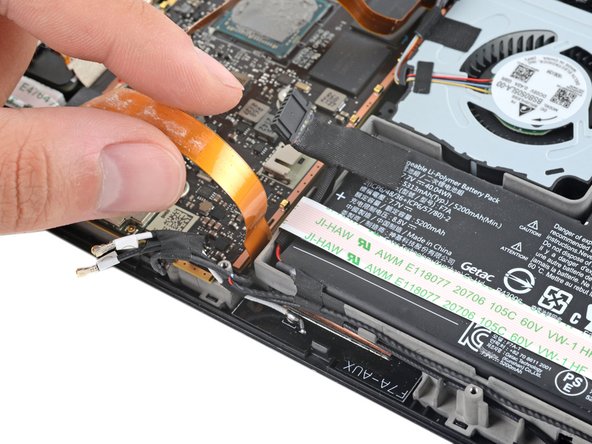
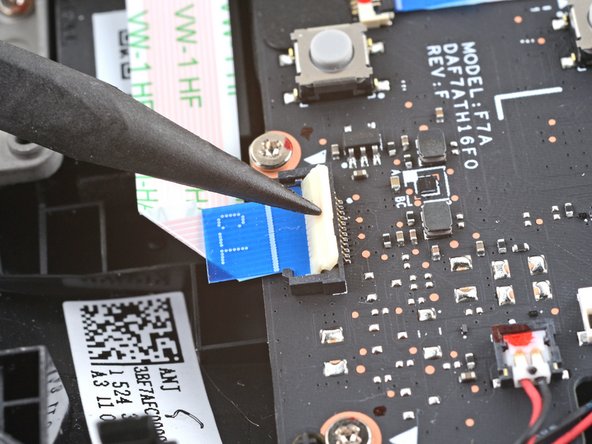
      • 스퍼저의 뾰족한 끝을 사용하여 ZIF 커넥터의 작은 잠금 탭을 들어 올리세요.

      • 집게를 사용하여 커넥터에서 케이블을 밀어 빼내세요.

      • 케이블 자체가 아닌 파란색 당김 탭을 잡으세요.

      댓글 쓰기

    5. 스팀덱 배터리의 교체, 버튼 보드 케이블 떼어내기: 13 단계, 이미지 3개 중 1개 스팀덱 배터리의 교체, 버튼 보드 케이블 떼어내기: 13 단계, 이미지 3개 중 2개 스팀덱 배터리의 교체, 버튼 보드 케이블 떼어내기: 13 단계, 이미지 3개 중 3개
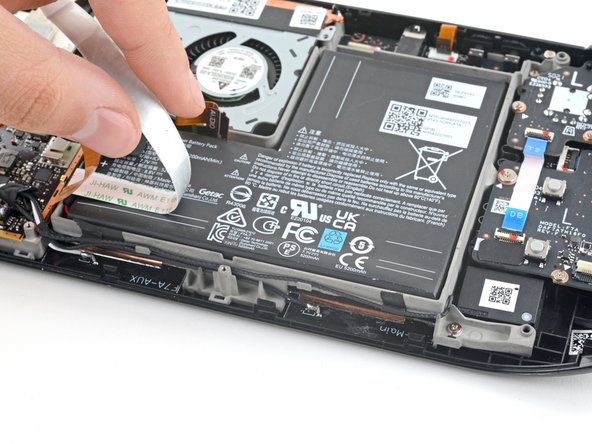
      • 배터리에서 버튼 보드 케이블을 조심스럽게 떼어내세요.

      • 버튼 보드 케이블은 약한 접착제로 배터리에 고정되어 있습니다.

      • 접착제가 잘 떨어지지 않으면 케이블에 무리한 힘을 가하지 마세요. iOpener나 헤어 드라이기를 사용하여 버튼 보드 케이블에 가볍게 열을 가하면 접착제가 부드러워집니다.

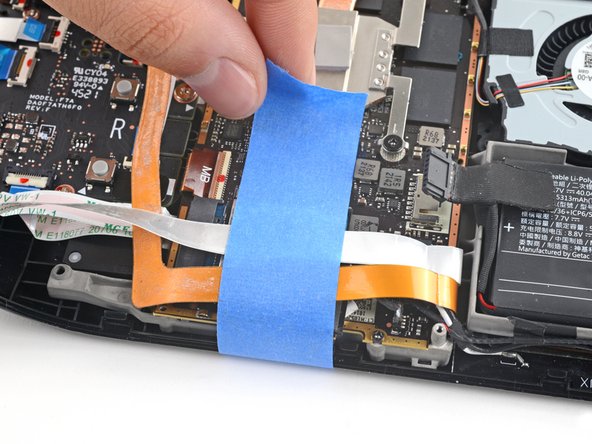
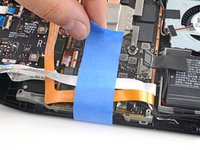
      • 배터리를 제거하는 동안 오디오 및 버튼 보드 케이블이 방해되지 않도록 테이프로 고정해 두는 것이 좋습니다.

      댓글 쓰기

    6. 스팀덱 배터리의 교체, 플라스틱 카드를 반으로 자르기: 14 단계, 이미지 3개 중 1개 스팀덱 배터리의 교체, 플라스틱 카드를 반으로 자르기: 14 단계, 이미지 3개 중 2개 스팀덱 배터리의 교체, 플라스틱 카드를 반으로 자르기: 14 단계, 이미지 3개 중 3개
      이 단계에 사용된 도구:
      Plastic Cards
      $2.99
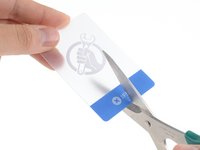
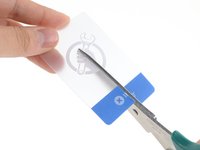
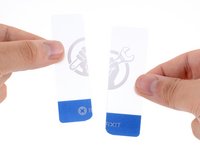
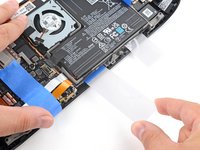
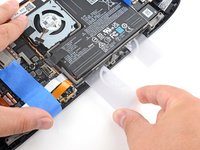
      • Steam Deck 프레임 하단의 작은 틈 두 곳을 통해 배터리 접착제를 분리하려면 얇은 카드 두 장이 필요합니다.

      • 가위를 사용하여 플라스틱 카드를 세로 방향으로 반으로 자르세요.

      • 날카로운 모서리는 배터리를 긁거나 구멍을 낼 수 있으므로 둥글게 다듬어 주세요.

      댓글 쓰기

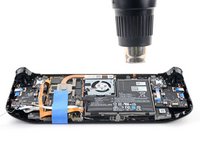
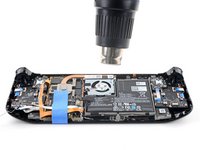
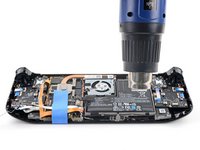
    7. 스팀덱 배터리의 교체, 배터리 접착제 가열하기: 15 단계, 이미지 3개 중 1개 스팀덱 배터리의 교체, 배터리 접착제 가열하기: 15 단계, 이미지 3개 중 2개 스팀덱 배터리의 교체, 배터리 접착제 가열하기: 15 단계, 이미지 3개 중 3개
      • 배터리가 Steam Deck에 강하게 부착되어 있습니다. 접착제는 일정하고 꾸준한 힘을 가하면 느슨해지며, 반복적인 가열과 지렛대 사용 과정이 필요합니다.

      • 충전된 배터리를 가열하는 것은 화재 위험이 있습니다. 이 단계를 시작하기 전에 반드시 배터리를 완전히 방전시키세요.

      • 배터리를 제거한 후에는 다시 사용하지 마세요. 잠재적인 안전 위험이 있습니다. 새 배터리로 교체하세요.

      • 열선총을 사용하여 배터리 아래의 접착제를 1~2분간 가열하세요.

      • 또는 헤어 드라이기를 사용할 수도 있습니다.

      • 배터리나 주변 플라스틱 부품이 과열되지 않도록 최선을 다하세요. 열선총이나 헤어 드라이기를 배터리 위 약 5cm(2인치) 높이에서 항상 일정하게 움직이세요. 한곳을 너무 오랫동안 가열하지 마세요.

      • 고농도 이소프로필 알코올(>90%)이 이 접착제를 느슨하게 하는 데 효과적일 수 있지만, 배터리 트레이의 컷아웃을 통해 디스플레이나 다른 부품으로 액체가 흘러 들어갈 위험이 큽니다.

      댓글 쓰기

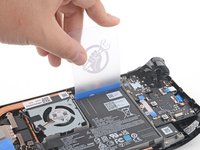
    8. 스팀덱 배터리의 교체, 배터리 들어올리기 시작하기: 16 단계, 이미지 3개 중 1개 스팀덱 배터리의 교체, 배터리 들어올리기 시작하기: 16 단계, 이미지 3개 중 2개 스팀덱 배터리의 교체, 배터리 들어올리기 시작하기: 16 단계, 이미지 3개 중 3개
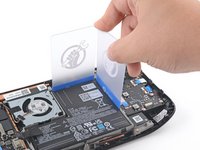
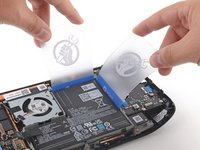
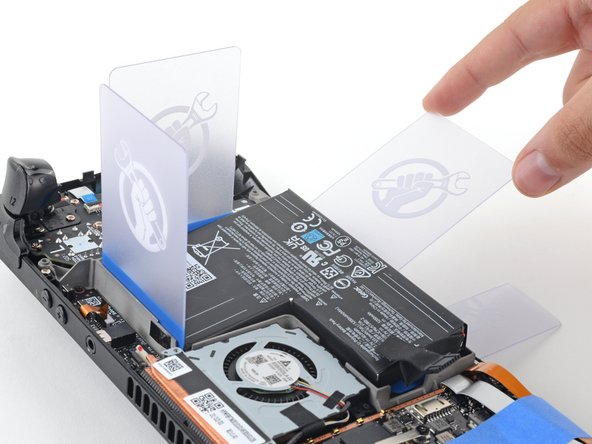
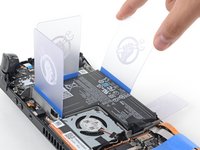
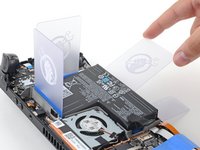
      • 배터리 상단 가장자리와 프레임 사이에 자르지 않은 플라스틱 카드를 삽입하세요.

      • 배터리 오른쪽 가장자리와 프레임 사이에 두 번째 플라스틱 카드를 삽입하세요.

      • 무리한 힘을 가하거나 금속 도구로 배터리를 들어 올리지 마세요.

      • 이 과정에서 배터리가 변형되지 않도록 최선을 다하세요. 소프트 쉘 리튬 폴리머 배터리는 손상될 경우 위험한 화학 물질이 누출되거나 화재 또는 폭발이 발생할 수 있습니다.

      • 이 단계에서는 배터리가 거의 움직이지 않겠지만, 계속 진행할 때 이 카드들이 지렛대 역할을 하여 도움이 될 것입니다.

      댓글 쓰기

    9. 스팀덱 배터리의 교체, 배터리 접착제 재가열하기: 17 단계, 이미지 1개 중 1개
      • 접착제를 더 부드럽게 만들기 위해 반복해서 가열해야 합니다. 접착제가 단단하므로 배터리 아래로 카드를 밀어 넣기까지 몇 번의 시도가 필요할 수 있습니다.

      • 배터리가 과열되지 않도록 각별히 주의하세요. 열선총이나 헤어 드라이기를 배터리 위 약 5cm(2인치) 높이에서 유지하며 항상 계속 움직이세요. 한곳을 너무 오래 가열하지 마세요.

      댓글 쓰기

    10. 스팀덱 배터리의 교체, 배터리 접착제 절단하기: 18 단계, 이미지 2개 중 1개 스팀덱 배터리의 교체, 배터리 접착제 절단하기: 18 단계, 이미지 2개 중 2개
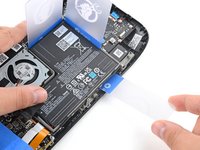
      • 절단용 플라스틱 카드 중 하나를 배터리 하단 우측 모서리 근처에 삽입하세요.

      • 카드를 안으로 밀어 넣으며 좌우로 흔들어 배터리 접착제를 절단하세요.

      • 진행하기가 너무 어렵다면 열을 더 가해야 할 수 있습니다.

      댓글 쓰기

    11. 스팀덱 배터리의 교체: 19 단계, 이미지 2개 중 1개 스팀덱 배터리의 교체: 19 단계, 이미지 2개 중 2개
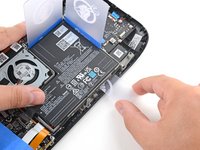
      • 두 번째로 자른 플라스틱 카드를 배터리 왼쪽 하단 모서리 근처에 밀어 넣으세요.

      • 카드를 안으로 밀어 넣어 배터리 접착제를 자르면서, 좌우로 흔들어 움직이세요.

      댓글 쓰기

    12. 스팀덱 배터리의 교체, 배터리 들어 올리기: 20 단계, 이미지 3개 중 1개 스팀덱 배터리의 교체, 배터리 들어 올리기: 20 단계, 이미지 3개 중 2개 스팀덱 배터리의 교체, 배터리 들어 올리기: 20 단계, 이미지 3개 중 3개
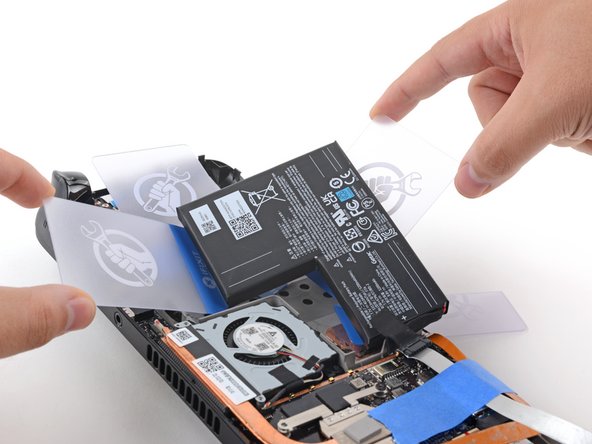
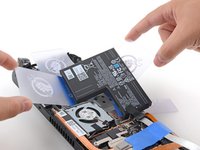
      • 배터리 하단 가장자리에 플라스틱 카드를 삽입하여 프레임에서 배터리를 들어 올리세요.

      • 배터리를 Steam Deck에서 위로 들어 올려 접착제에서 완전히 분리하세요.

      • 과도한 힘을 주지 마세요. 이 과정에서 배터리가 변형되지 않도록 주의하세요.

      • 분리가 어렵다면 배터리가 느슨해질 때까지 모든 가장자리 주변을 가열하고 들어 올리는 과정을 반복하세요.

      댓글 쓰기

    13. 스팀덱 배터리의 교체, 배터리 분리: 21 단계, 이미지 1개 중 1개
      • 배터리를 분리하세요.

      • 배터리는 분리한 후 재사용하지 마세요. 잠재적인 안전 위험이 있습니다. 대체 배터리로 교체하세요.

      • 대체 배터리를 설치하려면:

      • 보풀이 없는 천에 이소프로필 알코올(>90%)을 적셔 배터리 베이에 남아 있는 접착제 잔여물을 제거하세요. 너무 많이 사용하지 마세요. 프레임의 절개부로 알코올이 스며들지 않도록 주의하세요.

      • 새 접착제의 보호 라이너 한쪽을 벗겨 버리고, 기존 배터리를 참고하여 접착제가 붙어야 할 위치에 맞춰 새 배터리에 부착하세요.

      • 나머지 쪽의 접착제 라이너를 벗겨 버리세요. 배터리를 제자리에 놓고 단단히 누르세요.

      • 주의: 재조립을 완료하기 전까지는 배터리 커넥터를 연결하지 마세요!

      댓글 쓰기

결론

기기를 재조립하려면 이 지침을 역순으로 따르세요.

R2 또는 e-Stewards 인증 재활용 업체에 전자 폐기물을 가져가세요.

수리가 계획대로 되지 않으셨나요? 기본 문제 해결을 시도하거나, Steam Deck 답변 커뮤니티에 도움을 요청하세요.

취소: 해당 안내서를 완성하지 않았습니다.

다른 59명이 해당 안내서를 완성하였습니다.

다음 번역가들에게 특별히 감사 드립니다:

en ko

100%

김또임님은 저희가 세상을 수리하는데 동참하신 분입니다! 기여하시겠습니까?
번역 시작하기 ›

작성자

8다른 기여자 명과 함께

Carsten Frauenheim

회원 가입일: 03/10/20

168,930 평판

안내서 437개를 작성함

iFixit iFixit 회원

Staff

123 회원들

안내서 83,123개를 작성함

16가이드 댓글

Is it safe to apply small amounts of >90% isopropyl alcohol under the battery to loosen the adhesive bond? Or would that drip into the screen or other components and potentially cause damage?

RikiGuitarist - 답글 공유

Your mileage may vary. Isopropyl alcohol may be an effective method to loosen the adhesive, but you run the risk of excess leaking onto or into the display or other components, due to the cutouts on the battery tray. Your second sentence is spot-on, hence the recommendation to carefully use heat instead.

Carsten Frauenheim - 답글 공유

Do not use alcohol! It will drip into the screen and leave it with streaks through the display. Use heat cycles as instructed, no alcohol is needed.

JCyber - 답글 공유

Why couldn’t they of used pull tabs for the adhesive so this process would not be so difficult and tedious. It would also be less risk of over heating the battery/steam deck or puncturing the battery. This is really the only design choice I can criticize of the steam deck. Pull tabs would of made this a repair the average person could achieve.

Joshua Marram - 답글 공유

I feel like patience is everything in this scenario I mean. Just take your time and relax & it will all be ok ! When dealing with particular situations like this just take you're time simple as that I promise. Especially, since Ifixit.com has some of the best guides EVER!!

sgtkickazzttv - 답글 공유

댓글 쓰기

조회 통계:

지난 24시간: 204

지난 7일: 1,143

지난 30일: 5,496

전체 시간: 280,003