주요 콘텐츠로 건너뛰기
수리 커뮤니티 가입 - 계정 만들기

이 번역은 기계에 의해 생성된 것이며, 아직 사람이 검토하지 않았습니다. 이 언어를 아세요? 리뷰 보기.

Steam Deck 냉각 팬 교체

필요한 것

    1. Steam Deck 냉각 팬 교체, Steam Deck 분해 준비하기: 1 단계, 이미지 3개 중 1개 Steam Deck 냉각 팬 교체, Steam Deck 분해 준비하기: 1 단계, 이미지 3개 중 2개 Steam Deck 냉각 팬 교체, Steam Deck 분해 준비하기: 1 단계, 이미지 3개 중 3개
      • 충전된 리튬이온 폴리머 배터리에 실수로 구멍을 내면 위험할 수 있기 때문에, 수리하기 전에 스팀덱을 켜서 배터리를 25% 이하로 방전하세요.
      • 추가 예방책으로, Valve는 내부 수리를 시작하기 전에 스팀덱 BIOS에서 배터리 저장 모드로 설정하라고 추천합니다.방법은 이곳에서 확인하세요.

      • 스팀덱을 끄고 모든 케이블을 뽑아주세요.

      • 마이크로 SD카드가 설치되어 있다면, 스팀덱을 열기 전에 반드시 분리하세요. 마이크로 SD카드가 설치된 채로 후면 커버를 분리하려 하면, 마이크로 SD카드는 부러져서 반으로 쪼개질 수 있습니다.

      • 수리하는 동안 썸스틱을 보호하고 흔들림을 방지하기 위해 스팀덱을 케이스에 뒤집어 놓으면 도움이 될 수 있습니다.

      댓글 쓰기

    2. Steam Deck 냉각 팬 교체, 후면 커버 나사 풀기: 2 단계, 이미지 1개 중 1개
      이 단계에 사용된 도구:
      FixMat
      $36.95
      • Phillips/십자 드라이버로 후면 커버를 고정하는 나사 여덟 개를 풀어주세요:

      • 9.5mm 길이 거친 스레드 나사 네 개

      • 5.8mm 길이 파인 스레드 나사 네 개

      • 규격에도 불구하고 십자 드라이버는 크기와 모양이 다양할 수 있으며—같은 크기로 표시된 두 개의 드라이버가 동일한 나사에 다르게 맞을 수도 있습니다. 나사 머리에 가장 잘 맞는 크기를 사용하세요.

      • 수리하는 동안 각 나사를 추적하여 분리한 나사가 원래 위치로 정확히 들어가는지 확인하여 스팀덱을 손상하지 않도록 하세요.

      댓글 쓰기

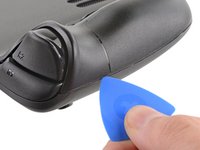
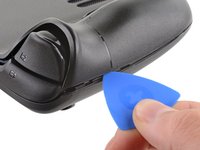
    3. Steam Deck 냉각 팬 교체, 후면 커버 클립 풀기: 3 단계, 이미지 2개 중 1개 Steam Deck 냉각 팬 교체, 후면 커버 클립 풀기: 3 단계, 이미지 2개 중 2개
      • 우측 그립의 가장자리를 따라 후면 커버와 전면 쉘 사이의 얇은 틈에 여는 픽을 끼우세요.

      • 그립의 이음새에 픽을 끼우는 것이 어렵다면, 먼저 긴 가장자리의 상단 또는 하단에서 시작하여 픽을 그립쪽으로 밀어 보세요.

      • 후면 커버를 들어올려 잠금 클립에서 분리하세요.

      댓글 쓰기

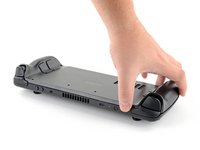
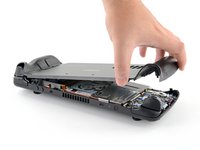
    4. Steam Deck 냉각 팬 교체, 후면 커버 분리하기: 4 단계, 이미지 3개 중 1개 Steam Deck 냉각 팬 교체, 후면 커버 분리하기: 4 단계, 이미지 3개 중 2개 Steam Deck 냉각 팬 교체, 후면 커버 분리하기: 4 단계, 이미지 3개 중 3개
      • 일단 한쪽 클립을 분리하면 나머지 클립들은 쉽게 분리됩니다.

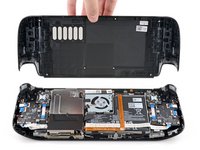
      • 후면 커버에 방금 만든 틈을 잡고 위로 잡아당겨서 기기에서 멀게하며 긴쪽 가장자리의 클립을 분리하세요

      • 후면 커버를 분리하세요.

      댓글 쓰기

    1. Steam Deck 냉각 팬 교체, 숨겨진 쉴드 나사 드러내기: 5 단계, 이미지 2개 중 1개 Steam Deck 냉각 팬 교체, 숨겨진 쉴드 나사 드러내기: 5 단계, 이미지 2개 중 2개
      이 단계에 사용된 도구:
      Tweezers
      $4.99
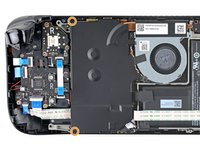
      • 검정색 마더보드 커버가 있는 리프레시한 Steam 데크 버전을 구입했다면 이 단계를 건너뛰세요.

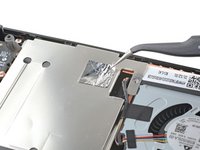
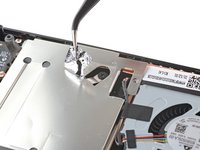
      • 집게(tweezers)를 사용하여 보드 쉴드의 숨겨진 나사를 가리고 있는 호일 테이프의 일부를 제거하세요.

      • 가능하면 이 호일 테이프를 재사용해야 합니다. 테이프가 찢어지지 않도록 하세요. 필요하다면 알루미늄 호일 테이프를 잘라서 대체할 수 있습니다.

      댓글 쓰기

    2. Steam Deck 냉각 팬 교체, 쉴드 나사 풀기: 6 단계, 이미지 2개 중 1개 Steam Deck 냉각 팬 교체, 쉴드 나사 풀기: 6 단계, 이미지 2개 중 2개
      • Phillips/십자 드라이버로 보드 쉴드를 고정하고 있는 나사 세 개를 풀어주세요:

      • 3.4mm 나사 한 개

      • 3.7mm 나사 두 개

      • 리프레시한 스팀 데크에는 왼편 가장자리에 3.7mm 나사 두 개만 있습니다.

      댓글 쓰기

    3. Steam Deck 냉각 팬 교체, 쉴드 분리하기: 7 단계, 이미지 3개 중 1개 Steam Deck 냉각 팬 교체, 쉴드 분리하기: 7 단계, 이미지 3개 중 2개 Steam Deck 냉각 팬 교체, 쉴드 분리하기: 7 단계, 이미지 3개 중 3개
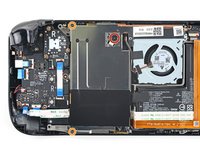
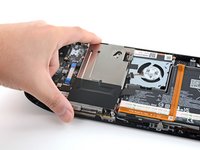
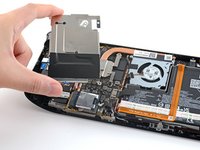
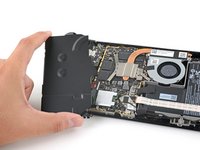
      • 보드 쉴드를 분리하세요.

      • Steam Deck의 연식에 따라 이 보호막은 아래 열 패드에 달라붙을 수 있습니다.

      • 재조립할 때, 반드시 팬 케이블이 보드 쉴드 옆으로 놓이도록 하여 보드 쉴드 밑에 깔리지 않도록 하세요.

      댓글 쓰기

    4. Steam Deck 냉각 팬 교체, 배터리 분리하기: 8 단계, 이미지 3개 중 1개 Steam Deck 냉각 팬 교체, 배터리 분리하기: 8 단계, 이미지 3개 중 2개 Steam Deck 냉각 팬 교체, 배터리 분리하기: 8 단계, 이미지 3개 중 3개
      • 배터리 케이블의 당김 탭을 잡고 마더보드에서 잡아당겨 분리하세요.

      • 대안으로 spudger/스퍼저의 납작한 끝이나 깨끗한 손톱을 사용하여 커넥터를 소켓에서 부드럽게 밀어낸 다음 손으로 완전히 분리하세요.

      댓글 쓰기

    1. Steam Deck 냉각 팬 교체, 방열판 스티커 떼어내기: 9 단계, 이미지 3개 중 1개 Steam Deck 냉각 팬 교체, 방열판 스티커 떼어내기: 9 단계, 이미지 3개 중 2개 Steam Deck 냉각 팬 교체, 방열판 스티커 떼어내기: 9 단계, 이미지 3개 중 3개
      이 단계에 사용된 도구:
      Tweezers
      $4.99
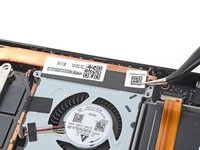
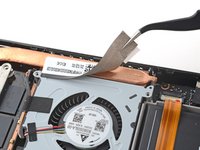
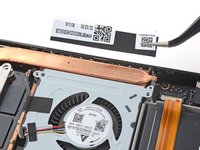
      • 집게를 사용하여 팬 상단 가장자리에서 스티커를 떼어내세요.

      • 가능하면 스티커를 다시 사용할 수 있도록 뜯거나 찢지 마세요. 필요하다면 접착제를 녹이기 위해서 약간의 열을 가하세요.

      • 스티커가 찢어질 것 같으면 집게를 사용하여 손가락으로 잡을 수 있을 만큼 한쪽 가장자리를 떼어낸 다음 나머지는 손으로 떼어내세요.

      댓글 쓰기

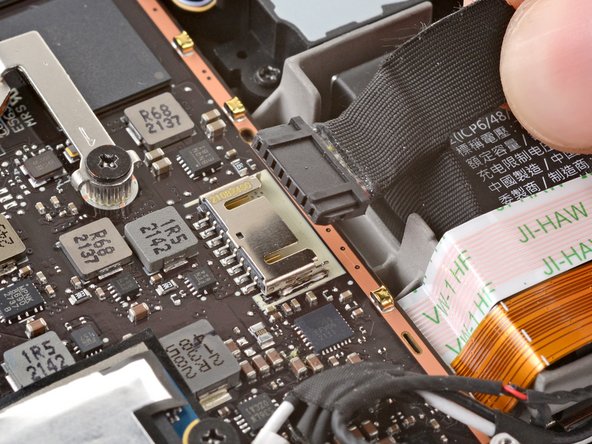
    1. Steam Deck 냉각 팬 교체, 팬 커넥터 분리: 10 단계, 이미지 3개 중 1개 Steam Deck 냉각 팬 교체, 팬 커넥터 분리: 10 단계, 이미지 3개 중 2개 Steam Deck 냉각 팬 교체, 팬 커넥터 분리: 10 단계, 이미지 3개 중 3개
      이 단계에 사용된 도구:
      Tweezers
      $4.99
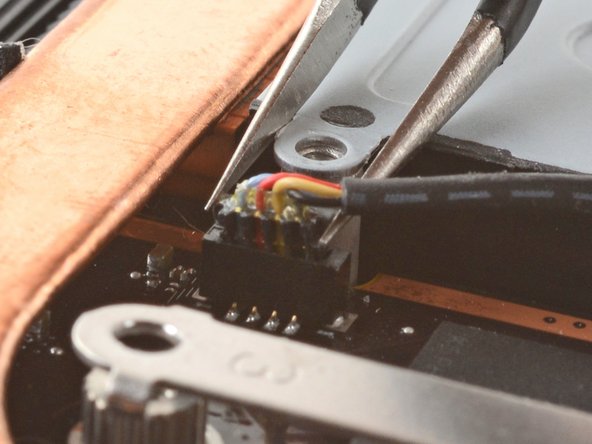
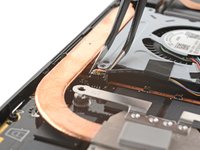
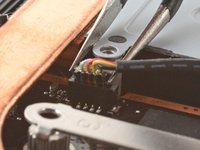
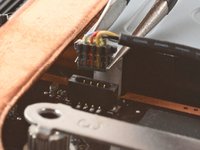
      • 집게를 사용하여 팬 커넥터의 가장자리를 잡고 위로 당겨 마더보드에서 분리하세요.

      • 팬 케이블은 전선 자체가 아닌 커넥터 부분을 잡고 당기세요.

      • 재조립 시 팬 커넥터를 연결할 때는 조심스럽게 다루세요.

      • 커넥터가 정렬되지 않은 상태에서 과도한 힘을 가하면 내부의 연약한 핀이 손상될 수 있습니다.

      댓글 쓰기

    2. Steam Deck 냉각 팬 교체, 팬 나사 분리: 11 단계, 이미지 1개 중 1개
      • 필립스 드라이버를 사용하여 팬을 고정하는 3.7mm 나사 두 개를 분리하세요.

      • 네, 잘못 보신 게 아닙니다! 다른 두 개의 팬 나사는 분해 과정 중 앞서 분리했습니다. 이 나사들은 뒷면 커버 나사 두 개를 겸하고 있습니다.

      댓글 쓰기

    3. Steam Deck 냉각 팬 교체, 팬 제거: 12 단계, 이미지 1개 중 1개
      • 팬을 제거하세요.

      • 교체용 팬을 장착할 때 케이블 접착제의 플라스틱 라이너를 벗겨내고, 기존 팬의 케이블과 같은 위치에 팬 본체에 부착하세요. 그래야 보드 실드 측면에 놓여 아래에 끼이지 않습니다.

      댓글 쓰기

결론

기기를 재조립하려면 이 지침을 역순으로 따르세요.

전자 폐기물은 R2 또는 e-Stewards 인증 재활용 업체로 가져가세요.

수리가 계획대로 되지 않으셨나요? 기본 문제 해결을 시도하거나, Steam Deck 답변 커뮤니티에 도움을 요청하세요.

취소: 해당 안내서를 완성하지 않았습니다.

다른 89명이 해당 안내서를 완성하였습니다.

작성자

6다른 기여자 명과 함께

Carsten Frauenheim

회원 가입일: 03/10/20

168,183 평판

안내서 439개를 작성함

iFixit iFixit 회원

Staff

123 회원들

안내서 51,767개를 작성함

22가이드 댓글

Hi ifixit Team, as the cooler seems to be a non factory one: how does it compare noise wise to the standard Steam Deck cooler, which is unbearably loud?

Peter Black - 답글 공유

I addition to Peter's comment, in would be helpful to know the manufacturer and model. It would seem that there are at least two, perhaps more models being used; one brand in particular being prone to the high-pitched "whining" issue.

Cameron - 답글 공유

To those asking, you want a huaying fan as opposed to a delta fan. The delta is terribly bad with its acoustics.

Christopher Stanton - 답글 공유

is this the delta or huaying?

Mono Chrome - 답글 공유

댓글 쓰기

조회 통계:

지난 24시간: 25

지난 7일: 148

지난 30일: 864

전체 시간: 126,523