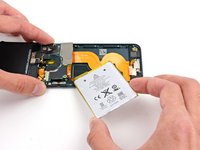
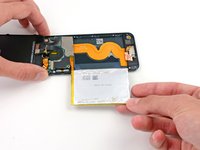
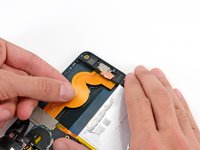
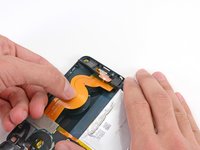
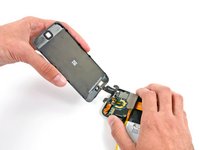
주요 콘텐츠로 건너뛰기

iPod Touch 5세대의 디스플레이 어셈블리 교체하기

필요한 것

  1. iPod Touch 5세대의 디스플레이 어셈블리 교체하기, 앞면 패널: 1 단계, 이미지 3개 중 1개 iPod Touch 5세대의 디스플레이 어셈블리 교체하기, 앞면 패널: 1 단계, 이미지 3개 중 2개 iPod Touch 5세대의 디스플레이 어셈블리 교체하기, 앞면 패널: 1 단계, 이미지 3개 중 3개
    • 디스플레이 유리가 깨진 경우, 더 이상의 파손과 상해를 방지하기 위해 유리에 테이프를 붙이세요.

    • 투명 테이프를 겹겹이 붙여 iPod의 디스플레이 전체가 덮이도록 하세요.

    • 이렇게 하면 유리 파편이 흩어지는 것을 막고, 디스플레이를 들어 올릴 때 구조적 강도를 확보할 수 있습니다.

    • 수리 중 흔들려 떨어질 수 있는 유리 파편으로부터 눈을 보호하기 위해 보안경을 착용하세요.

  2. iPod Touch 5세대의 디스플레이 어셈블리 교체하기: 2 단계, 이미지 2개 중 1개 iPod Touch 5세대의 디스플레이 어셈블리 교체하기: 2 단계, 이미지 2개 중 2개
    • 헤어 드라이어 또는 iOpener를 이용해 iPod의 하단 모서리를 약 1분 정도 가열하여 내부 접착제가 부드러워지도록 합니다.

    • 디스플레이 하단은(홈 버튼 근처) 강한 접착제로 고정되어 있습니다.

    • 다음 단계에서 스크린을 들어 올리기 시작할 때, 접착제가 따뜻하고 유연하게 유지하려면 추가로 열을 가해야 할 수 있습니다.

  3. iPod Touch 5세대의 디스플레이 어셈블리 교체하기: 3 단계, 이미지 2개 중 1개 iPod Touch 5세대의 디스플레이 어셈블리 교체하기: 3 단계, 이미지 2개 중 2개
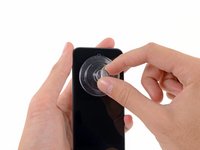
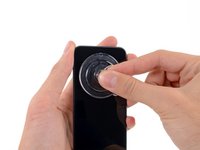
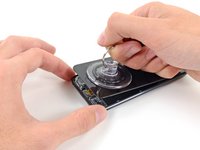
    • 흡착 컵의 모서리가 홈 버튼의 중앙에 오도록 흡착 컵을 유리 하단 중앙부에 부착합니다.

    • 꾹 눌러 흡착 컵이 제대로 부착되었는지 확인합니다.

  4. iPod Touch 5세대의 디스플레이 어셈블리 교체하기: 4 단계, 이미지 3개 중 1개 iPod Touch 5세대의 디스플레이 어셈블리 교체하기: 4 단계, 이미지 3개 중 2개 iPod Touch 5세대의 디스플레이 어셈블리 교체하기: 4 단계, 이미지 3개 중 3개
    • iPod을 테이블이나 작업대에 안정적으로 고정합니다.

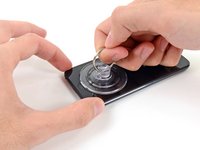
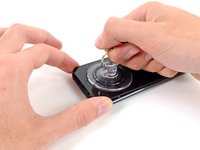
    • 접착제가 분리될 때 디스플레이가 너무 크게 열리지 않도록, 엄지와 검지 손가락으로 디스플레이 하단을 잡아주세요.

    • 흡착 컵을 위쪽으로, iPod 상단을 향해 들어 올리세요. 일정한 힘으로 지속적으로 당겨 접착제가 떨어겨 디스플레이가 후면 케이스에서 분리될 떄까지 기다리세요.

    • (특히 기온이 낮 은 환경에서는) 열풍기를 사용하여 접착제를 부드럽게 해야 할 수도 있습니다. 디스플레이를 들어올렸는데 접착제가 피자 치즈저럼 늘어나며 붙어 있다면, 얇은 면도날 등으로 조심히 잘라주세요.

    • 디스플레이가 뒷면 케이스에서 들리기 시작하면, 약 1인치 이상 들어올리지 않도록 주의하세요. 디스플레이 어셈블리와 후면 케이스는 여전히 약한 플라스틱 프레임으로 연결되어 있습니다.

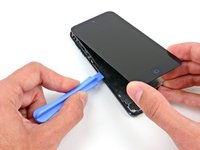
  5. iPod Touch 5세대의 디스플레이 어셈블리 교체하기: 5 단계, 이미지 3개 중 1개 iPod Touch 5세대의 디스플레이 어셈블리 교체하기: 5 단계, 이미지 3개 중 2개 iPod Touch 5세대의 디스플레이 어셈블리 교체하기: 5 단계, 이미지 3개 중 3개
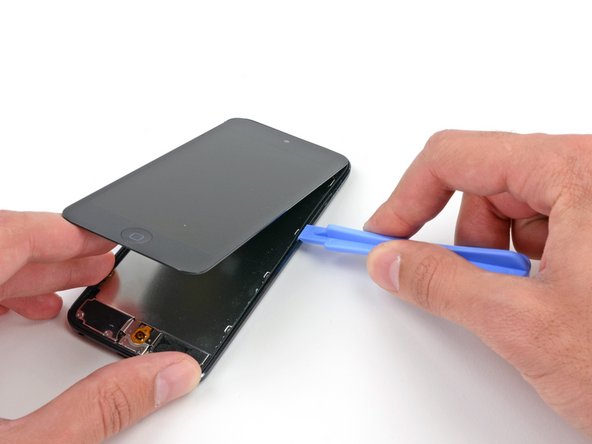
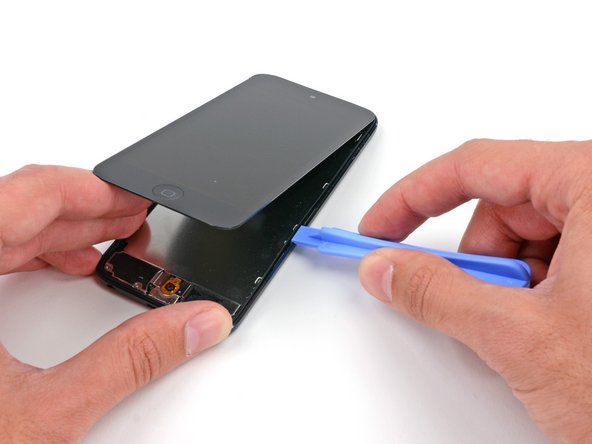
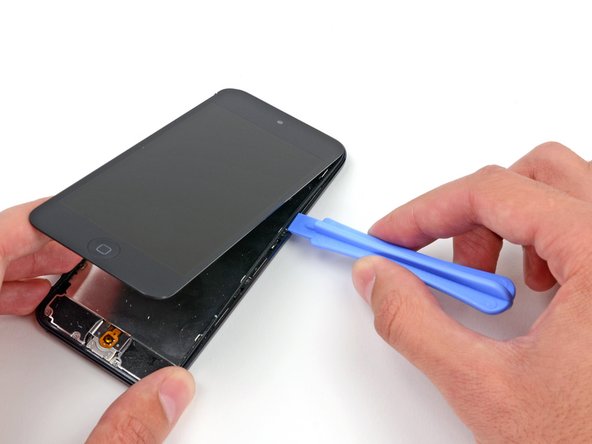
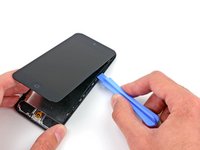
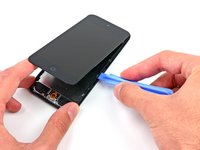
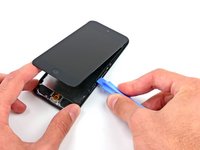
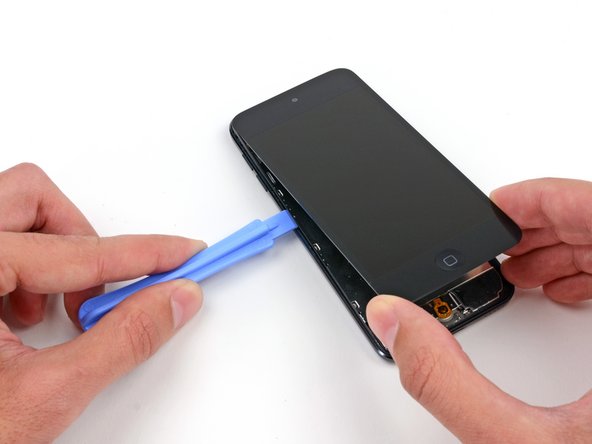
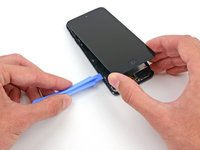
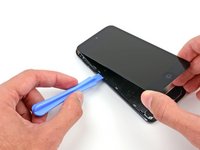
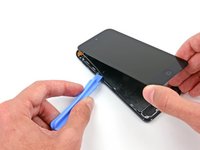
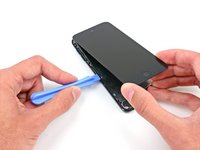
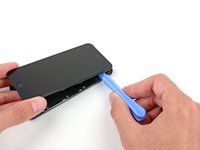
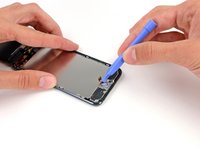
    • 다음 단계에서는 스크린을 둘러싼 플라스틱 프레임을 느슨하게 하여 분리하게 됩니다. 이 프레임은 여러 개의 클립으로 뒷면 케이스에 고정되어 있습니다.

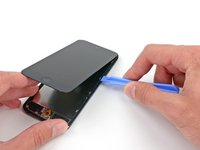
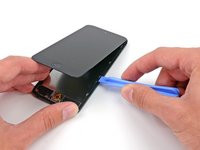
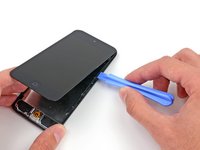
    • 기기의 오른쪽 상단부터 플라스틱 프레임과 알루미늄 뒷면 케이스 사이의 틈에 플라스틱 여는 도구를 끼워 넣습니다.

    • 이 틈을 따라 플라스틱 도구를 밀어서 프레임을 뒷면 케이스로에서 느슨하게 하세요.

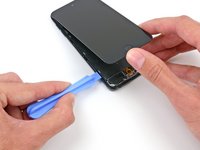
  6. iPod Touch 5세대의 디스플레이 어셈블리 교체하기: 6 단계, 이미지 2개 중 1개 iPod Touch 5세대의 디스플레이 어셈블리 교체하기: 6 단계, 이미지 2개 중 2개
    • 첫 번째 클립 뒤, 플라스틱 프레임과 뒷면 케이스 사이에 플라스틱 여는 도구를 끼워 넣으세요.

    • 도구를 좌우로 움직이며 클립 뒤쪽의 틈을 벌리고, 뒷면 케이스에서 분리합니다.

    • 처음에는 클립이 바로 분리되지 않을 수도 있으나, 각 클립에 이 과정을 반복하면 점차 느슨해지기 시작할 것입니다.

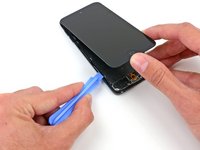
  7. iPod Touch 5세대의 디스플레이 어셈블리 교체하기: 7 단계, 이미지 2개 중 1개 iPod Touch 5세대의 디스플레이 어셈블리 교체하기: 7 단계, 이미지 2개 중 2개
    • 측면에 있는 다음 두 개의 클립에 해당 과정을 반복하세요.

    • 클립을 모두 분리하려면 클립 사이를 오가며 반복적으로 작업해야 할 수 있습니다. 플라스틱 프레임은 상당히 약하기 때문에, 서두르지 말고 차근차근 조심히 작업하세요.

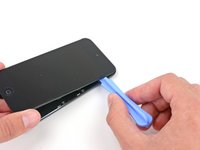
  8. iPod Touch 5세대의 디스플레이 어셈블리 교체하기: 8 단계, 이미지 3개 중 1개 iPod Touch 5세대의 디스플레이 어셈블리 교체하기: 8 단계, 이미지 3개 중 2개 iPod Touch 5세대의 디스플레이 어셈블리 교체하기: 8 단계, 이미지 3개 중 3개
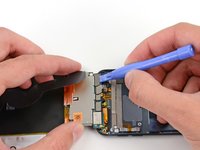
    • 기기 왼쪽으로 이동하여, 플라스틱 프레임과 알루미늄 뒷면 케이스 사이의 틈에 플라스틱 여는 도구를 상단 근처에 끼워 넣습니다.

    • 이 틈을 따라 도구를 아래로 밀어, 프레임을 뒷면 케이스에서 느슨하게 만듭니다.

  9. iPod Touch 5세대의 디스플레이 어셈블리 교체하기: 9 단계, 이미지 2개 중 1개 iPod Touch 5세대의 디스플레이 어셈블리 교체하기: 9 단계, 이미지 2개 중 2개
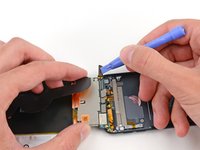
    • 좌측의 첫 번째 클립 뒤, 플라스틱 프레임과 뒷면 케이스 사이에 플라스틱 여는 도구를 끼워 넣습니다.

    • 도구를 좌우로 움직이며 클립 뒤쪽의 틈을 벌리고, 뒷면 케이스에서 분리합니다.

  10. iPod Touch 5세대의 디스플레이 어셈블리 교체하기: 10 단계, 이미지 2개 중 1개 iPod Touch 5세대의 디스플레이 어셈블리 교체하기: 10 단계, 이미지 2개 중 2개
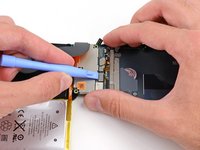
    • 측면에 있는 다음 두 개의 클립에 해당 과정을 반복합니다.

    • 두 번째 클립 뒤, 플라스틱 프레임과 알루미늄 뒷면 케이스 사이에 플라스틱 여는 도구를 끼워 넣습니다.

    • 도구를 좌우로 움직이며 클립을 케이스에서 분리합니다.

  11. iPod Touch 5세대의 디스플레이 어셈블리 교체하기: 11 단계, 이미지 2개 중 1개 iPod Touch 5세대의 디스플레이 어셈블리 교체하기: 11 단계, 이미지 2개 중 2개
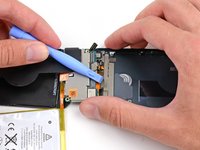
    • 동일한 방법으로, 플라스틱 프레임을 뒷면 케이스에 고정하고 있는 마지막 클립을 분리합니다.

  12. iPod Touch 5세대의 디스플레이 어셈블리 교체하기: 12 단계, 이미지 3개 중 1개 iPod Touch 5세대의 디스플레이 어셈블리 교체하기: 12 단계, 이미지 3개 중 2개 iPod Touch 5세대의 디스플레이 어셈블리 교체하기: 12 단계, 이미지 3개 중 3개
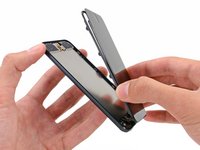
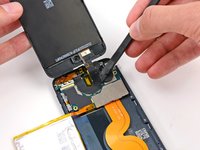
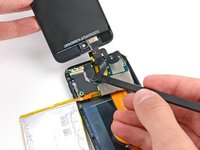
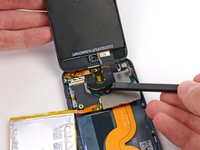
    • iPod의 상단부에서, 디스플레이 어셈블리와 뒷면 케이스 사이의 틈새에 플라스틱 여는 도구를 끼워넣습니다.

    • 여는 도구를 살짝 비틀어 앞면 패널을 뒷면 케이스에서 들어 올리세요.

    • iPod으로부터 디스플레이 어셈블리를 분리합니다.

    • 앞면 패널을 완전히 분리하려 하지 마세요. 여전히 여러 케이블로 연결되어 있습니다.

  13. iPod Touch 5세대의 디스플레이 어셈블리 교체하기, LCD 보호판: 13 단계, 이미지 2개 중 1개 iPod Touch 5세대의 디스플레이 어셈블리 교체하기, LCD 보호판: 13 단계, 이미지 2개 중 2개
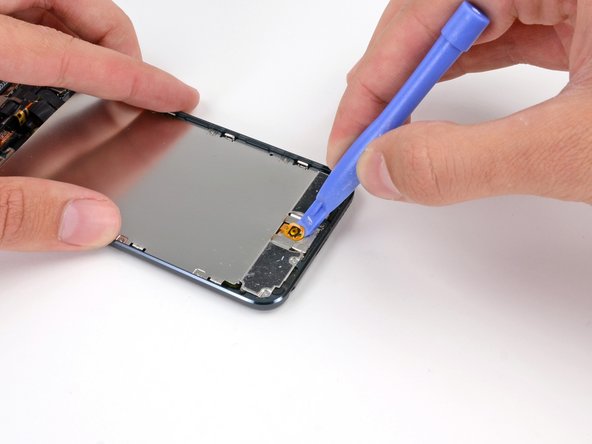
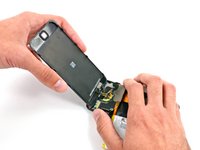
    • 디스플레이를 iPod 봍체에서 조심히 뒤쪽으로 젖히되 리본 케이블이 연결해제되거나 끊어지거지 않도록 주의하세요. 두 부분을 테이블이나 작업대 위에 평평하게 놓으세요.

    • iPod에 사진에서 보이는 것처럼 주황색이 아닌 검은색 홈 버튼 어셈블리가 있다면, 이 단계는 건너뛰어도 됩니다. 버튼은 LCD 보호판에 연결되어 있지 않으므로 수리를 완료하는 데 분리할 필요가 없습니다.

    • 플라스틱 여는 도구를 사용하여 홈 버튼 스위치를 LCD 보호판에서 들어 올리세요.

    • 홈 버튼 뒷면의 접착제를 부드럽게 하기 위해 히트건이나 헤어드라이어를 사용해야 할 수도 있습니다. 꼭 저온으로 설정하여 사용해야 합니다.

    • 홈 버튼 스위치는 LCD 보호판 아래의 부품들과 연결되어 있으므로 분리하려고 시도하지 마세요.

  14. iPod Touch 5세대의 디스플레이 어셈블리 교체하기: 14 단계, 이미지 1개 중 1개
    • 뒷면 케이스에 LCD 보호판을 고정하고 있는 다음 나사들을 풀어주세요:

    • 1.2mm #000 Phillips 나사 2개

    • 1.6mm #000 Phillips 나사 9개

    • 2.3mm #000 Phillips 나사 1개

  15. iPod Touch 5세대의 디스플레이 어셈블리 교체하기: 15 단계, 이미지 2개 중 1개 iPod Touch 5세대의 디스플레이 어셈블리 교체하기: 15 단계, 이미지 2개 중 2개
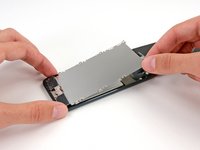
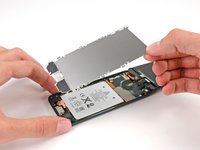
    • LCD 보호판을 iPod에서 들어올려 분리하세요.

  16. iPod Touch 5세대의 디스플레이 어셈블리 교체하기, 배터리: 16 단계, 이미지 1개 중 1개
    • 로직 보드를 뒷면 케이스에 고정하고 있는 1.6mm #000 Phillips 나사 3개를 풀어주세요.

  17. iPod Touch 5세대의 디스플레이 어셈블리 교체하기, 히트건이나 헤어 드라이어를 사용하여 iPod의 뒷면 데우기: 17 단계, 이미지 1개 중 1개
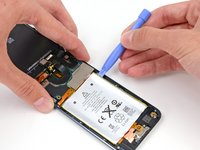
    • 두 개의 접착 스트립이 배터리를 고정하고 있습니다.

    • iPod을 뒤집은 뒤, 알루미늄 케이스의 뒷면을 가열하세요. 배터리는 가열하지 마세요.

    • 알루미늄 케이스는 뜨거울 필요가 없습니다; 언제나 손가락으로 만져도 불편하지 않게 만질 수 있는 온도여야 합니다.

  18. iPod Touch 5세대의 디스플레이 어셈블리 교체하기: 18 단계, 이미지 2개 중 1개 iPod Touch 5세대의 디스플레이 어셈블리 교체하기: 18 단계, 이미지 2개 중 2개
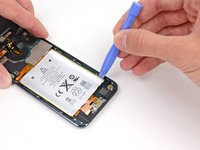
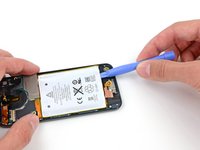
    • 배터리 양쪽에는 세 개의 홈이 있습니다. 다음 단계에서는 이 홈들을 이용해 배터리를 뒷면 케이스에서 서서히 들어 올리게 됩니다.

    • 배터리는 많은 양의 접착제로 단단히 고정되어 있으므로, 배터리에 구멍이 나거나 구겨지지 않도록 천천히 조심해서 작업하세요.

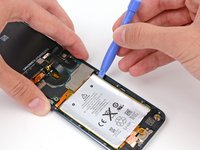
    • 플라스틱 여는 도구를 배터리 우측 상단의 홈에 끼운 뒤, 배터리를 살살 들어 올리세요.

    • 이 시점에서 배터리 전체를 들어 올리려고 하지 마세요. 각 홈마다 접착제를 차례대로 느슨하게 만드는 것이 목적입니다.

  19. iPod Touch 5세대의 디스플레이 어셈블리 교체하기: 19 단계, 이미지 2개 중 1개 iPod Touch 5세대의 디스플레이 어셈블리 교체하기: 19 단계, 이미지 2개 중 2개
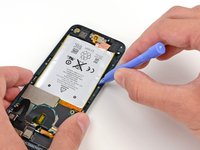
    • 이제 우측 하단 홈으로 이동하세요. 플라스틱 여는 도구를 홈에 끼운 뒤, 배터리 측면을 살살 들어 올리세요.

  20. iPod Touch 5세대의 디스플레이 어셈블리 교체하기: 20 단계, 이미지 2개 중 1개 iPod Touch 5세대의 디스플레이 어셈블리 교체하기: 20 단계, 이미지 2개 중 2개
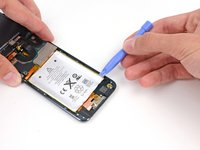
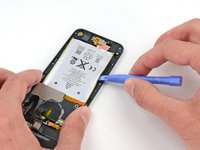
    • 배터리 하단 부분을 계속해서 들어 올리세요.

    • 하단을 따라서 들어 올릴 때는 스피커나 헤드폰 잭을 세게 누르지 않도록 주의하세요.

  21. iPod Touch 5세대의 디스플레이 어셈블리 교체하기: 21 단계, 이미지 2개 중 1개 iPod Touch 5세대의 디스플레이 어셈블리 교체하기: 21 단계, 이미지 2개 중 2개
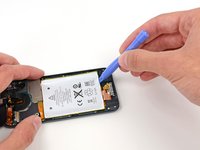
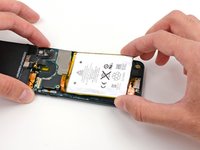
    • 좌측 면도 같은 방식으로 들어 올리세요.

    • 배터리가 접착제로부터 완전히 분리될 때까지, 배터리의 양쪽과 하단을 오가며 한 번에 조금씩 천천히 들어 올려야 할 수도 있습니다.

  22. iPod Touch 5세대의 디스플레이 어셈블리 교체하기: 22 단계, 이미지 3개 중 1개 iPod Touch 5세대의 디스플레이 어셈블리 교체하기: 22 단계, 이미지 3개 중 2개 iPod Touch 5세대의 디스플레이 어셈블리 교체하기: 22 단계, 이미지 3개 중 3개
    • 모든 접착제가 느슨해지면, 배터리를 하단에서 들어 올려 뒷면 케이스의 왼쪽으로 돌려 넘기세요.

    • 배터리는 로직 보드에 납땜되어 있으므로, 절대로 세게 잡아당기지 마세요.

    • 배터리 케이블이 펴도지록 배터리를 뒤집은 후 내려놓으세요.

  23. iPod Touch 5세대의 디스플레이 어셈블리 교체하기, 전면 카메라: 23 단계, 이미지 2개 중 1개 iPod Touch 5세대의 디스플레이 어셈블리 교체하기, 전면 카메라: 23 단계, 이미지 2개 중 2개
    • 스퍼저의 평평한 끝을 사용해 전면 카메라를 디스플레이 어셈블리의 소켓에서 들어 올리세요.

    • 카메라 모듈은 디스플레이 어셈블리의 소켓에 소량의 접착제로 고정되어 있지만, 큰 힘은 필요하지 않습니다. 스퍼저를 사용해 카메라 모듈의 검은색 플라스틱과 카메라 소켓의 검은색 플라스틱 사이에 넣어 두 부품을 분리하세요.

  24. iPod Touch 5세대의 디스플레이 어셈블리 교체하기, Lightning 커넥터 어셈블리: 24 단계, 이미지 1개 중 1개
    • 스퍼저의 뾰족한 끝을 사용해 헤드폰 잭 왼쪽에 있는 나사를 덮고 있는 작은 테이프 조각을 벗겨내세요.

  25. iPod Touch 5세대의 디스플레이 어셈블리 교체하기: 25 단계, 이미지 1개 중 1개
    • 헤드폰 잭, 라이트닝 커넥터, 스피커를 고정하고 있는 다음 나사들을 풀어주세요.

    • 2.6mm #000 Phillips 나사 3개

    • 2.0mm #000 Phillips 나사 2개

  26. iPod Touch 5세대의 디스플레이 어셈블리 교체하기: 26 단계, 이미지 1개 중 1개
    • 스퍼저의 평평한 끝을 사용하여 스피커를 뒷면 케이스에서 조심스럽게 들어 올리세요.

    • 스피커는 Lightning 커넥터 어셈블리에 납땜되어 있으므로 분리하려고 하지 마세요.

  27. iPod Touch 5세대의 디스플레이 어셈블리 교체하기: 27 단계, 이미지 2개 중 1개 iPod Touch 5세대의 디스플레이 어셈블리 교체하기: 27 단계, 이미지 2개 중 2개
    • 큰 리본 케이블을 잡고, Lightning 커넥터 어셈블리를 케이스 하단에서 조심스럽게 당겨 꺼내세요.

  28. iPod Touch 5세대의 디스플레이 어셈블리 교체하기, 디스플레이 어셈블리: 28 단계, 이미지 2개 중 1개 iPod Touch 5세대의 디스플레이 어셈블리 교체하기, 디스플레이 어셈블리: 28 단계, 이미지 2개 중 2개
    • 전체 어셈블리를 뒤집어 로직 보드의 뒷면이 보이도록 하세요.

    • 플라스틱 여는 도구를 사용하여 디지타이저 케이블을 로직 보드에서 연결해제하세요.

  29. iPod Touch 5세대의 디스플레이 어셈블리 교체하기: 29 단계, 이미지 2개 중 1개 iPod Touch 5세대의 디스플레이 어셈블리 교체하기: 29 단계, 이미지 2개 중 2개
    • 플라스틱 여는 도구를 사용하여 디스플레이 케이블을 로직 보드의 소켓에서 연결해제하세요.

  30. iPod Touch 5세대의 디스플레이 어셈블리 교체하기: 30 단계, 이미지 3개 중 1개 iPod Touch 5세대의 디스플레이 어셈블리 교체하기: 30 단계, 이미지 3개 중 2개 iPod Touch 5세대의 디스플레이 어셈블리 교체하기: 30 단계, 이미지 3개 중 3개
    • Lightning 커넥터/로직 보드 어셈블리를 다시 뒤집어 로직 보드의 상단이 보이도록 하세요.

    • 디스플레이 케이블은 로직 보드 상단에 살짝 접착되어 있습니다.

    • 스퍼저의 평평한 끝을 사용해 디스플레이 케이블을 로직 보드에서 조심스럽게 들어 올리세요.

  31. iPod Touch 5세대의 디스플레이 어셈블리 교체하기: 31 단계, 이미지 2개 중 1개 iPod Touch 5세대의 디스플레이 어셈블리 교체하기: 31 단계, 이미지 2개 중 2개
    • iPod에서 디스플레이 어셈블리를 분리하세요.

결론

기기를 다시 조립하려면, 해당 지침을 역순으로 진행하세요.

다른 199명이 해당 안내서를 완성하였습니다.

다음 번역가들에게 특별히 감사 드립니다:

en ko

100%

이 번역인들은 저희가 세상을 수리하는 데 도움을 주고 있어요! 기여하시겠습니까?
번역 시작하기 ›

작성자

6다른 기여자 명과 함께

Andrew Optimus Goldheart

회원 가입일: 10/17/09

512,428 평판

안내서 407개를 작성함

iFixit iFixit 회원

Staff

123 회원들

안내서 23,784개를 작성함

32가이드 댓글

There is a major problem with the information provided here.

I followed the advice of the staff and purchased on eBay a replacement glass with tools for our cracked glass problem. I then began to follow the guide shown here.

The first major problem is that the suction cup will not pull off the glass. I tried the suction on various surfaces, and it's very strong. So no doubt, the problem is the fact that the glass is cracked. But that's the whole reason we're trying to take it apart. Secondly, if this guide doesn't apply to cracked glass, that should be clearly stated and possible another guide should be provided.

As it is now, removing the "glass" from the foamy "gasket" underneath was nearly impossible, and the local tech now tells me that in this condition, it's essentially worthless.

Dave Kitabjian - 답글
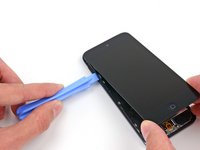
I don't know about Ipods, but I have worked on Samsung phones in their repair facility and to lift our digitizers from the lcd assembly you have to heat them up a little bit with a heat gun first. The heat loosens the adhesive tape that holds the digitizer down. Once that glue on the tape becomes pliable you should be able to lift it up. Hope this helps.

pau -
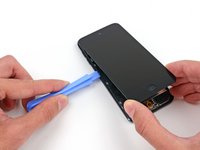
One more thing - ignore your local tech. Anything can be fixed unless its been sitting in water. They just want their service fee.

If you've got the confidence to try this repair (which it sounds like you do) and google and youtube too - you can do this.

pau -

I tried multiple times to remove the screen after heating it thoroughly with a hair drier. True, not a heat gun, but the display was well heated. The screen wouldn't budge with a suction cup a bit smaller than the one pictured above. My eureka moment was when I remembered the suction-cup on a car cellphone holder. The edges of the cup just exceed the size of the display, but I was able to turn the ring that "tightened" the suction. I pulled firmly on the base of the cellphone holder, and after a minute or so the display started pulling away. The key was being able to apply an even, slow pull.

Lance -

would Covering entire display with the packaging tape change anything?

Or you did & still thumbs down?

Prosit

PURCHASE -

댓글 쓰기

조회 통계:

지난 24시간: 82

지난 7일: 483

지난 30일: 1,757

전체 시간: 291,037