소개
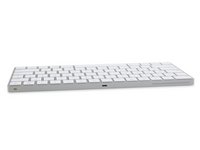
Apple은 새로운 액세서리 제품군과 반짝이는 새로운 iMac과 함께 새로운 Magic Keyboard를 출시했습니다. 이 "마법 같은" 새로운 Apple 액세서리는 충전식 배터리, 즉각적인 부품 페어링, 새로운 키 메커니즘으로 화제를 모으고 있는데, 과연 수리 가능성 측면에서는 어떤 평가를 받을까요? 저희도 무척 궁금하네요. 저희가 아는 최고의 마술을 부려볼 시간입니다. 알로호모라! 분해를 시작할 시간입니다!
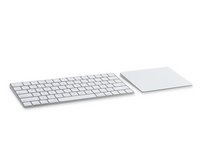
2015년형 Maccessory 라인업의 다른 제품들이 궁금하신가요? Magic Mouse 2 및 Magic Trackpad 2 분해도를 확인해 보세요!
마법의 일부가 되고 싶으신가요? 더 많은 기술 뉴스를 보려면 Twitter, Instagram 또는 Facebook에서 저희를 찾아주세요.
필요한 것
동영상 개요
-
-
-
플라스틱 조각들이 튀기 전에, 사양 시트를 살짝 살펴보겠습니다:
-
크기: 0.43인치 × 10.89인치 × 4.52인치
-
Bluetooth 무선 연결
-
내장 리튬이온 배터리
-
Lightning 포트 (충전 및 페어링용)
 FixBot에 문의하기
-
-
-
새로운 키보드를 뒤집어 보면 마법 같은 새로운 모델 번호, A1644가 보입니다.
-
그리고 Lightning 포트도 있습니다! 지금 살며시 바람이 불었다면 수백만 대의 TV 리모컨이 안도의 한숨을 내쉬었기 때문일지도 모릅니다. 이제 키보드에 쓸 배터리를 리모컨에서 빼올 필요가 없습니다!
-
-
-
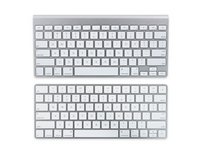
비교할 시간입니다! Magic Keyboard가 3세대 Wireless Keyboard와 비교해 어떤지 살펴보겠습니다.
-
새로운 키보드는 2015 MacBook 키보드의 약간 수정된 레이아웃을 채택했으며, 여기에는 '풀사이즈' 왼쪽 및 오른쪽 방향키와 기능 키가 포함되어 있습니다.
-
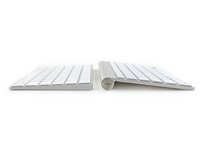
내장 배터리로 전환하면서 Apple 엔지니어들은 배터리 튜브를 제거할 수 있게 되었고, 그 결과 키보드의 높이가 더 낮아졌습니다. 이는 새로운 iPad Pro Smart Keyboard로 타이핑 연습을 하기에 적합할 것입니다!
-
-
이 단계에 사용된 도구:iOpener$14.95
-
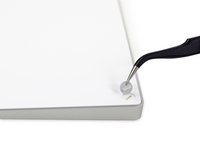
여기서부터 시작하면 좋을 것 같습니다. 제조사들은 깔끔하고 매끄러운 하단 디자인을 위해 고무 받침대 아래에 나사를 숨겨두곤 합니다.
-
고무 받침대를 핀셋으로 뽑아내면 받침대를 고정하는 슬롯이 나타납니다. 거의 나사처럼 보이지만, 나사가 아닙니다. 단순히 성형된 플라스틱일 뿐입니다.
-
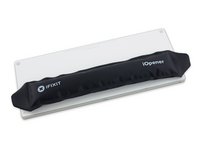
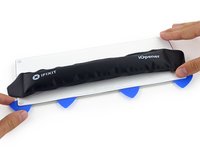
패스너나 이음새가 전혀 없으니, iOpener로 본격적인 분해 작업을 시작해 보겠습니다.
-
-
-
이 단계에 사용된 도구:Curved Razor Blade$9.99
-
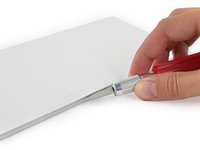
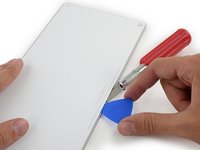
플라스틱 하단과 알루미늄 프레임 사이의 간격이 너무 좁아 여는 픽을 넣기조차 어렵습니다. 그래서 Apple Watch 여는 도구를 사용하여 지렛대 역할을 할 틈을 만들었습니다.
-
틈이 충분히 벌어지면 칼을 거두고 플라스틱 도구로 교체합니다. 바로 플라스틱 여는 픽입니다.
-
-
-
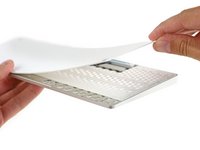
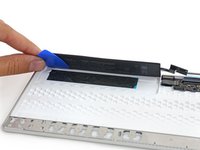
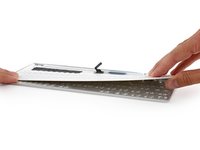
후면 패널을 손으로 잡을 수 있을 만큼 들어 올리면, 약간의 고생 끝에 후면에서 바로 떼어낼 수 있습니다.
-
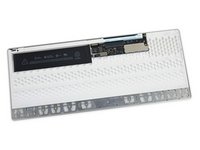
그 아래에서 첫 번째 부품인 로직 보드와 충전식 배터리를 발견했습니다. 그리고 접착제가 잔뜩 묻은 또 다른 플라스틱 층도 보입니다.
-
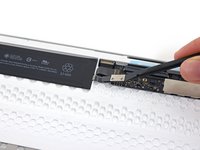
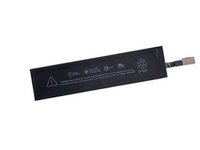
배터리는 쉽게 분리할 수 있습니다. 납땜이 되어 있지 않아 Apple이 최소한 '어느 정도' 교체가 가능하도록 설계했음을 알 수 있습니다.
-
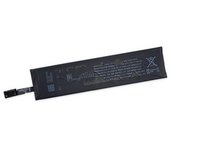
누군가 iPhone 배터리를 여기에 붙여 놓은 걸까요?
-
물론, 진짜 그렇다는 건 아닙니다. 이 배터리는 iPhone 배터리와 규격은 다르지만, 유사한 설계 개념을 공유합니다. 안타깝게도 그 유용한 접착 테이프는 그에 포함되지 않았습니다.
-
-
-
해당 접착 테이프가 없다면, 배터리를 분리하기 위해 더 강하게 들어 올리고 떼어내는 과정이 필요합니다.
-
이 2.98 Wh 배터리는 iPhone 6s에 탑재된 6.55 Wh 배터리 용량의 절반 미만입니다. 하지만 작업 부하가 적어 한 번 충전으로 수개월 동안 사용할 수 있습니다.
-
그 말이 사실일 수 있지만, 모든 교체 불가능한 배터리는 기기 수명을 제한하고 사용자가 교체 가능한 충전식 배터리를 사용할 선택권을 없애며, 제품 수명이 끝났을 때의 재활용을 크게 방해한다는 점을 유념해야 합니다.
-
-
-
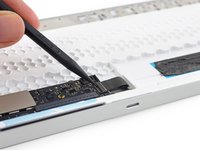
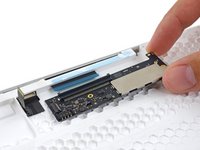
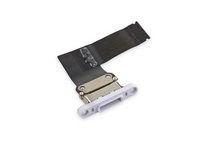
우리는 유망한 Lightning 커넥터 케이블을 분리하고 있지만, 납땜으로 얽혀 있는 구조는 아님에도 불구하고 포트가 꿈쩍도 하지 않습니다.
-
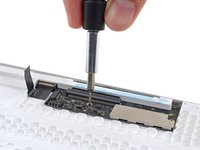
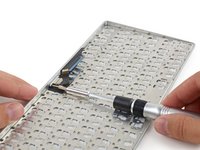
앞을 가로막고 있는 것은 T3 나사 몇 개뿐이며, 이것만 제거하면 (작디작은!) 로직 보드가 자유로워집니다!
-
-
-
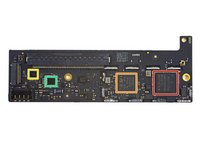
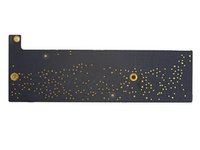
로직 보드를 살짝 살펴보니 그 위를 덮고 있는 실리콘이 눈에 띕니다. 더 자세히 살펴보고 싶어지네요. 주요 하드웨어는 다음과 같습니다:
-
Broadcom BCM20733 Enhanced Data Rate Bluetooth 3.0 단일 칩 솔루션
-
ST Microelectronics STM32F103VB 72 MHz 32비트 RISC ARM Cortex-M3
-
NXP 1608A1 충전 IC
-
Texas Instruments BQ24250C 단일 입력 I2C/독립형 스위치 모드 리튬 이온 배터리 충전기
-
-
-
또 다른 층이 사라졌습니다!
-
이 벌집 모양의 스페이서 층은 접착제 사이에 끼워져 있어, 가장... 열정적인 타이피스트들의 타건도 견딜 수 있는 키보드 강도를 제공합니다.
-
라이트닝 포트가 나사 몇 개를 풀자 드디어 분리되었습니다.
-
-
-
모자키캡을 벗기고 시작하는 이번 분해도! -
스포일러 주의: 이 기기에는 버터플라이 키는 없고 Apple의 멋진 새로운 시저 메커니즘만 탑재되어 있습니다.
-
하지만 Apple에 따르면, 안정성을 높이고 키 트래블을 개선하기 위해 시저 메커니즘을 실제로 재설계했다고 합니다. 직접 측정한 결과, 새로운 디자인은 무려 1mm의 키 트래블 거리와 완전히 평평한 키 누름을 제공합니다(아마도요).
-
-
-
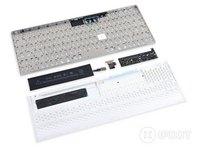
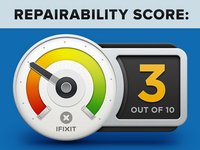
Magic Keyboard 수리 용이성 점수: 10점 만점에 3점 (10점이 수리하기 가장 쉬움)
-
로직 보드와 독립적으로 Lightning 포트와 배터리를 교체할 수 있지만, 기기를 열 수 있어야 합니다.
-
키캡은 취약하지만 분리 및 교체가 가능합니다.
-
강력한 접착제가 과도하게 사용되어 후면 패널을 제거하기 매우 어렵고, 이로 인해 모든 내부 부품에 접근하는 데 방해가 됩니다.
-
서비스 매뉴얼 없이는 내부 부품을 손상시키지 않고 키보드를 열기 어렵습니다.
-
-




















38가이드 댓글
I have removed my spacebar and can't put it back properly. It just stays pushed down as if it was pressed. Can't find any help online with that. People, please help!
I had the same issue, and I went to Apple Store today, they said they have no way to fix. They can take my keyboard back and give me $10 discount on the replacement. Which I refused.
And I found this video, it saved me. Please follow the way how he slide in and bush back into the keyboard from the 12 second of this youtube video.
The YouTube video helped me immensely (thanks Ian), for other people with a similar issue where replacing the key doesn’t work…
My ‘Control’ key was stuck flat. It seems the issue was the key itself where the ‘slot’s on the top underside of the key where the mechanism slots into were bent from trying to put it back (I used an otoscope to find this out!). I used the thinnest iFixit screwdriver bit (#1) to lever the ‘slot’ on the key back into shape so the mechanism could fit into it rather than be forced to the side.
Then inserting the key as per the video worked first time. Thanks!
I spilled milk on my magic keyboard :S and now the f1,2,3 'til f10 and the right shift key don't work. and I made the stupidity to take off the f1 and f2 to see if I was capable to clean and make it work... not... now I have two keys that I can´t attach again and I think I broke a little part of the mechanism... big $@$*. today I went to the official apple store here in aveiro and they told that can´t help me, that don't have any mechanism parts to attach again the keys and that I have to buy a new keyboard if I want all the keys working, what?? anyone know any website that sells just the new scissor mechanism for the magic keyboard? many thanks.
