학생-기여 위키
자사 교육 프로그램의 멋진 학생들이 이 위키를 만들었습니다.
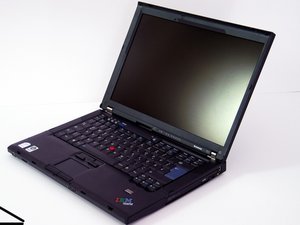
IBM Thinkpad 속도가 느려지거나 멈춤
컴퓨터나 컴퓨터의 프로그램이 시작되는 데 오랜 시간이 걸립니다.
RAM 오작동
Thinkpad가 갑자기 멈춘다면 RAM이 제대로 작동하지 않는 것입니다. 먼저 RAM이 포트에 올바르게 연결되어 있는지 확인하세요. 이 안내서를 따라 RAM 위치를 찾을 수 있습니다.
RAM 부족
RAM 용량이 부족하면 Thinkpad의 속도가 느려집니다. RAM 교체를 하면 Thinkpad가 프로그램을 더 빠르게 로드하고 더 효율적으로 작업할 수 있습니다.
디스플레이 문제
화면이 검게 나오거나 멈춰 있습니다.
실행 중인 프로그램이 너무 많음
컴퓨터가 멈추면 Ctrl + Alt + Esc 키를 동시에 눌러 작업 관리자를 열어 보세요. 작업 관리자가 제대로 열리면 멈춘 프로그램을 종료하세요. 화면이 여전히 멈춰 있다면 작업 관리자를 사용하여 컴퓨터를 종료하세요.
노트북에 잔류 전하가 남아 있음
컴퓨터가 멈추고 작업 관리자가 열리지 않으면 전원 버튼을 길게 눌러 수동으로 컴퓨터를 끄세요. 컴퓨터가 꺼진 후 배터리를 분리하고 전원 버튼을 10번 누르세요. 마지막으로 누를 때는 5~15초 동안 길게 누르세요. 배터리를 다시 장착하고 노트북을 다시 켜세요.
팬 또는 마더보드 불량/노트북 내부 먼지
컴퓨터가 여전히 멈춰 있거나 화면이 검게 나온다면 팬을 교체하고 노트북 내부의 먼지를 청소하는 것을 고려해 보세요. 팬 또는 먼지 문제는 그래픽 카드 결함의 원인이 될 수 있습니다. 팬이나 먼지가 문제가 아니라면 마더보드에 결함이 있을 수 있으며, 이를 교체해야 할 것입니다.
켜지지 않음
컴퓨터가 부팅되지 않습니다.
전원이 연결되지 않음
전원 어댑터가 컴퓨터에 올바르게 연결되어 있고 모든 연결부가 단단히 고정되어 있는지 확인하세요. 또한 전원 어댑터가 작동하는 전원 콘센트에 꽂혀 있는지 확인하세요.
배터리 방전
배터리가 더 이상 충전 상태를 유지하지 못하면 방전된 것입니다. 컴퓨터가 전원 어댑터에 연결되어 있을 때는 작동하지만 플러그를 뽑으면 꺼진다면 배터리 문제이므로 교체해야 합니다.
마더보드/RAM 불량
노트북이 여전히 켜지지 않는다면 문제는 내부 부품에 있는 것입니다. 마더보드나 RAM을 교체해야 할 수 있습니다. RAM 교체는 RAM 교체 안내서를 확인하세요.
컴퓨터가 너무 뜨거워짐
컴퓨터가 과열되어 제대로 작동하지 않습니다.
먼지
노트북 내부에 먼지가 너무 많으면 컴퓨터가 과열될 수 있습니다. 이를 해결하려면 노트북을 열고 진공청소기로 내부의 먼지를 제거하세요. 완료되면 노트북을 다시 조립하고 과열 문제가 여전히 발생하는지 확인하세요.
팬 불량/파손
컴퓨터를 잠시 켜둔 후 나는 소리를 들어 팬이 제대로 작동하는지 확인하세요. 팬이 돌아가지 않거나 제대로 작동하지 않으면 교체해야 할 수 있습니다.
블루 스크린 오류
컴퓨터가 파란 화면에 오류 메시지를 표시하고 자동으로 종료됩니다.
BIOS가 업데이트되지 않음
노트북을 재부팅하고 시작하는 동안 F1을 눌러 BIOS 설정을 확인하세요. BIOS 버전을 기록한 후 재부팅하여 온라인으로 더 최신 버전이 있는지 확인하세요. 더 최신 BIOS 버전이 있다면 BIOS를 업데이트하세요.
소프트웨어 문제
다른 모든 방법이 실패하면 노트북의 운영 체제를 다시 설치하세요. 하드 드라이브의 모든 데이터가 삭제되고 컴퓨터가 초기화됩니다. 운영 체제를 다시 설치한 후에는 블루 스크린 오류가 더 이상 문제가 되지 않을 것입니다.
하드 드라이브/그래픽 카드 불량
블루 스크린 오류는 하드 드라이브 불량이나 그래픽 카드 불량으로 인해 발생할 수 있습니다. 운영 체제를 재설치해도 문제가 해결되지 않으면 하드 드라이브나 그래픽 카드를 교체해야 할 수 있습니다.

팀

Cal Poly, Team 8-58, Johann Spring 2013 Cal Poly, Team 8-58, Johann Spring 2013 회원
CPSU-JOHANN-S13S8G58
4 회원들
안내서 60개를 작성함

댓글 1개
hi,
i am having bios lock in my lenovo T61 laptop .
can u suggest any help? plzzzzzzzzzzzz......................
nandhu - 답글 공유