스크린
이 번역은 기계에 의해 생성되었으며, 아직 사람이 검토하지 않았습니다. 이 언어를 구사하시나요? 검토하기.

|
답변 1개 0 점 |
Why is the extruder only extruder only printing dots? |
|
답변 4개 1 점 |
Why is my screen beeping and automatically selecting things? |
|
답변 1개 4 점 |
3D printer blue screen |
|
답변 1개 2 점 |
How to fix blue screen |
해당 기기를 고치는데 사용하는 일반 도구들 입니다. 매 절차에 모든 도구를 사용하지는 않습니다.
Ender 3 시리즈는 초보자와 숙련된 사용자 모두에게 인기 있는 가성비 옵션입니다. Ender 3 Pro는 더 나은 전원 공급 장치, 업그레이드된 실리콘 핫엔드 삭, 그리고 더 튼튼한 Y축을 제외하면 Ender 3와 거의 같습니다. 그 외에는 두 버전 모두 외관과 작동 방식이 거의 동일합니다.
Ender 3 Pro는 완전히 오픈 소스 기반의 비용 효율적인 3D 프린터로, 완성된 프로젝트를 공유하고 기술적인 문제에 대해 서로 도우며, 물론 끊임없이 3D 프린터를 업그레이드하고 개선하는 대규모 커뮤니티를 보유하고 있습니다. Creality Ender 3 Pro는 조립식 기기로서 사용자가 재미있는 조립 프로젝트를 즐기고, 프린터를 더 깊이 이해하며, 물론 비용도 절약할 수 있게 해줍니다. 또한, Creality Ender 3 Pro는 빠른 가열(5분)과 전원 차단 시 인쇄 재개 기능을 제공합니다. Ender 3 Pro는 정밀도가 높고 안정적이며 간단한 레벨링 방법을 갖춘 것으로도 마케팅되고 있습니다.
Ender 3 Pro는 업그레이드와 조정의 잠재력이 많은 저렴한 옵션으로 평가받았습니다. 또한 이 프린터는 견고한 출력물을 생성하고 다양한 프린터 기능을 갖추고 있다는 점에서 긍정적인 평가를 받았습니다.
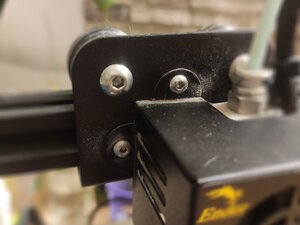
Ender 3 Pro에는 익스트루더(재료가 나오는 곳), 필요에 따라 익스트루더를 움직이는 로봇 메커니즘, 프린트 베드, 그리고 추가 구성 요소들이 있습니다. 이러한 구성 요소들은 직사각형 프레임과 프린터 베이스에 부착되어 있습니다. Ender 3 Pro의 프린트 베이스에는 Ender 로고가 있습니다.
익스트루더가 막히면 종종 끔찍한 갈리는 소음이 동반되며 인쇄를 시작할 때 필라멘트가 배출되지 않습니다. 언더 익스트루전은 노즐이 부분적으로 막혔을 때 발생할 수 있습니다. 균열, 구멍 또는 얇은 층은 3D 프린터가 언더 익스트루전되고 있다는 징후입니다. 시간이 지남에 따라 프린터의 핀 크기만한 노즐은 남은 필라멘트나 먼지로 인해 막힐 수 있습니다. 익스트루더를 깨끗하고 윤활된 상태로 유지하기 위한 정기적인 유지보수와 고품질 필라멘트를 사용한 적절한 온도에서의 인쇄는 익스트루더 막힘 가능성을 크게 줄여줍니다.
3D 모델의 층이 프린트 베드에 붙지 않고 쌓여 있다면, 다음 해결 방법 중 하나를 사용하여 모델이 견고한 기반을 갖추도록 하세요:
모델이 필라멘트 가닥으로 뒤덮여 있다면, 스트링을 제거할 필요가 없도록 다음 해결 방법을 사용하세요:
플라스틱은 식을 때 크기가 줄어들기 때문에 뒤틀림은 모든 유형의 필라멘트에서 문제가 될 수 있습니다. 뒤틀린 모델은 균일하지 않거나, 휘거나, 프린트 베드에서 떨어집니다. 뒤틀림은 거의 항상 온도 조절 문제로 인해 발생하므로, 뒤틀림을 방지하려면 다음 해결 방법 중 하나를 따르세요:
모델 외부에 고리 모양이나 파동 패턴이 뚜렷하게 나타난다면, 모터, 팬 및 기타 움직이는 부품의 진동이 인쇄에 영향을 미쳤을 가능성이 가장 큽니다. 3D 출력물에서 링과 파동을 줄이려면 다음 해결 방법 중 하나를 사용하세요:
크고 무거운 모델은 때때로 '코끼리 발 현상'을 겪는데, 이는 냉각되는 필라멘트의 바닥 부분에 모델의 무게가 실리면서 모델의 밑면이 넓어지거나 퍼지는 현상입니다. 이 문제는 대부분 가열된 프린트 베드를 사용할 때 발생합니다. 프린터와 함께 제공된 사용 설명서(여전히 가지고 있다면)를 따라 프린트 베드가 수평인지 확인하세요. 프린트 베드가 수평이라면 노즐이 모델의 첫 번째 층을 방해하지 않도록 노즐 높이를 약간 높여보세요. 또한, 첫 번째 층이 더 빨리 마르도록 프린트 베드 온도를 낮춰보세요. 첫 번째 층의 압출 속도를 낮추어 해당 층이 접착되고 굳을 시간을 더 많이 주도록 하세요.
층이 어긋나 모델을 망치거나 약간 기울어지게 만든다면, 3D 프린터 내부에 기계적인 문제가 있을 가능성이 높습니다.
3D 프린팅에서 두 지점 사이의 간격을 브리지라고 합니다. 브리지는 빈 공간 위에 만들어지며 대부분의 3D 프린터는 서포트 없이 최대 10cm까지 작은 간격을 구현할 수 있습니다. 브리지가 처지거나 갈라지거나 실처럼 늘어진다면 다음 해결 방법 중 하나를 사용하세요:
필라멘트가 이전 층에 제대로 붙지 않아 균열이 생기면 모델이 이 균열을 따라 분리되거나 지저분해 보일 수 있습니다.
화면이 빈 화면이나 파란 화면으로만 표시되는 데에는 몇 가지 원인이 있습니다. 가장 일반적인 원인들과 문제의 원인을 확인하는 방법은 다음과 같습니다.
3D 프린터는 분명히 기존 물체를 교체하고 수리하는 데 사용할 수 있으며, 유용한 3D 출력물 제작에 전념하는 대규모 온라인 커뮤니티가 있습니다. 3D 프린터는 커튼 로드 마운트, 새는 정원용 호스, 냉장고 클립, 자동차 브레이크 라인 클립 등 다양한 유용한 물품을 인쇄하는 데 사용할 수 있습니다. 모델이 매우 높은 온도나 과도하게 무거운 하중을 받지 않는 한, 많은 용도로 3D 프린팅 부품을 사용할 수 있습니다. 시작하기 가장 좋은 방법 중 하나는 가정용 모델 섹션이 있는 웹사이트나 온라인 그룹에 가입하는 것입니다. 이렇게 하면 항상 자신만의 모델링 프로그램으로 시작할 필요가 없습니다. Thingiverse, Hackaday 또는 3D Printing Useful Things(페이스북 그룹)을 살펴보세요.
3D 프린팅용 3D 모델을 다운로드하기 위한 최고의 데이터베이스로는 Cults 3D, Thingiverse, GrabCAD, 3D Warehouse 및 Yeggi가 있습니다. Cults 3D는 취미 활동가와 디자이너를 대상으로 하며 주로 무료로 다운로드할 수 있는 5,000개 이상의 3D 모델을 포함하고 있습니다. Thingiverse는 가장 크고 인기 있는 데이터베이스 중 하나로, 메이커를 대상으로 9,000개 이상의 모델을 제공하며 무료로 사용할 수 있는 STL 파일만 취급합니다. GrabCAD는 기술, 공학 및 축소 모델만 제공하며 27,000개 이상의 기술적 3D 파일을 제공합니다. GrabCAD는 3D 프린팅 전용은 아니지만 다운로드 가능한 파일은 인쇄 가능한 파일 형식으로 변환할 수 있습니다. 3D Warehouse는 건축, 제품 디자인 및 축소 모델을 제공하며, 사용자는 고급 검색 기능에서 '인쇄 가능한 모델만 표시'를 선택하여 3D 프린팅 가능한 모델만 필터링할 수 있습니다. Yeggi는 3D 프린팅 가능한 모델을 위한 검색 엔진이며 다양한 데이터베이스에서 3D 프린팅 가능한 파일을 스캔합니다.
지난 24시간: 5
지난 7일: 52
지난 30일: 221
전체 시간: 17,650