광학 드라이브
이 번역은 기계에 의해 생성되었으며, 아직 사람이 검토하지 않았습니다. 이 언어를 구사하시나요? 검토하기.
|
답변 1개 0 점 |
How do I remove the keyboard from the frame and clean it on my HP Pav? |
|
답변 3개 0 점 |
Wifi Adapter to 5Ghz, is it possible? |
|
답변 3개 2 점 |
Has anyone done a screen replacement? |
|
답변 3개 1 점 |
Time for an SSD? |
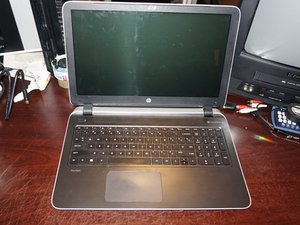
HP는 2015년부터 Intel 및 AMD 시스템에 이 시스템 섀시를 사용하기 시작했습니다. 이 섀시는 구형이지만, HP는 한때 판매했던 여러 모델에 이를 사용했습니다.
이러한 시스템을 시각적으로 식별하는 가장 빠른 방법은 접근 패널이 없으며, 바닥면 전체를 덮개처럼 제거할 방법이 명확하지 않다는 점입니다. 이 시스템들을 피하는 가장 좋은 방법은 아니지만, 현장에서 식별하는 데는 도움이 됩니다. 중고로 구매하는 경우, 먼저 서비스 매뉴얼과 모델 번호를 대조하여 수리가 어려운 모델인지 확인하세요. 이후 모델(ab 포함)은 바닥면부터 분리할 수 있어 수리가 훨씬 쉽습니다.
시스템을 식별하는 또 다른 방법은 화면 크기 표시기 뒤에 'p'가 있는지 확인하는 것입니다. 이 기기 시리즈의 한 예로 15-p263nr이 있습니다. HP는 모델 번호를 사용하여 소비자용 시스템의 사양을 결정하므로, 이를 통해 기기가 업그레이드되었는지 또는 순정 상태인지 확인할 수도 있습니다.
현장에서 무엇을 찾아야 할지 모르면 식별하기 어렵지만, 섀시와 모델 번호를 확인하는 것이 수리가 쉬운 모델을 구매하는 가장 좋은 방법입니다. 하지만 만약 구매했더라도 상당한 분해가 필요할 뿐, 수리는 가능합니다.
HP Pavilion 15-p 시리즈는 많은 부품에 접근하기 위해 부분적 또는 완전한 분해가 필요합니다.
메모리: 완전한 분해 필요 - 마더보드(motherboard)를 제거해야 합니다.
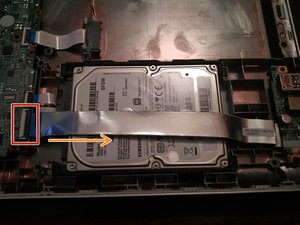
하드 드라이브: 부분적 분해 필요 - 팜레스트를 제거하고 I/O 도터보드 플랫플렉스를 제거하거나 분리해야 합니다.
무선 카드: 부분적 분해 필요 - 팜레스트를 제거해야 합니다.
HP는 이 시스템의 많은 부품을 불필요하게 교체하기 어렵게 만들었습니다. 대다수의 부품은 업그레이드할 수 있지만 상당한 난이도가 따릅니다.
이 기기 페이지의 일반적인 특성상 사양은 제공되지 않습니다. 이 정보를 찾으려면 기기별 페이지를 확인하거나 Google에서 모델 번호를 검색하여 공식 HP 사양 정보를 확인하세요.
지난 24시간: 5
지난 7일: 31
지난 30일: 154
전체 시간: 34,917