
mSATA SSD
이 번역은 기계에 의해 생성되었으며, 아직 사람이 검토하지 않았습니다. 이 언어를 구사하시나요? 검토하기.
|
답변 4개 2 점 |
Power / Startup Issue? |
|
답변 1개 2 점 |
Sim card slot problem |
|
답변 1개 0 점 |
Why won't my thinkpad charge if plugged in when already powered on? |
|
답변 3개 0 점 |
Thinkpad T420, speakers don't work |
4177, 4178, 4179, 4180, 4236, 4237, 4238, T420, T420i
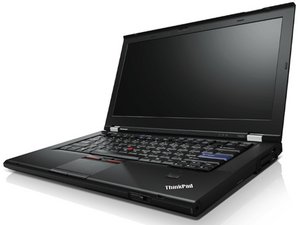
ThinkPad T420은 2011년에 메인스트림 비즈니스 노트북으로 출시되었습니다. 이 기기들은 일반적으로 모바일 워크스테이션이 필요하지 않고 표준 노트북으로 충분한 작업 환경에서 사용됩니다.
LCD 베젤의 오른쪽 하단 모서리를 확인하여 해당 기기가 ThinkPad T420인지 T420i인지 식별할 수 있습니다. 기기 모델명이 이 위치에 인쇄되어 있습니다.

공장 출고 사양을 확인하려면 7자리 시스템 유형(System Type)을 찾으십시오. 다음과 같은 형식으로 표시됩니다:

CTO SKU가 있는 기기의 사양을 확인하려면 시스템 일련번호를 조회하고 Lenovo 지원 페이지의 기기 정보(Machine Info)에서 Lenovo가 제공하는 항목을 확인해야 합니다. 즉시 배송 가능 모델의 경우, 일반적으로 Google 검색이나 Lenovo 지원 페이지를 통해 확인할 수 있습니다.
일련번호를 찾으려면 시스템 SKU 번호가 있는 동일한 스티커를 확인하십시오. S/N XX-XXXXX와 같이 표시되어 있습니다. CTO 모델의 공장 사양을 찾으려면 시스템의 정확한 사양을 결정하기 위해 이 번호가 필요합니다. 또한 즉시 배송 가능 모델에 추가 하드웨어가 맞춤 설정되었는지, 혹은 구매 시 추가 배터리와 같은 액세서리가 주문되었는지 확인하는 데 사용할 수 있습니다. 이 번호는 시스템 보증을 확인하고 시스템 구매 시점을 파악하는 데에도 필요합니다.
T420i는 동일한 섀시를 공유한다는 점에서 유사하지만, 더 흔하지 않은 모델입니다.
T420i는 매우 비슷하지만, 이러한 차이점은 일부 구매자에게 중요할 수 있으므로 고려해야 합니다. 표준 T420보다 T420i에 더 많은 비용을 지불하는 경우가 아니라면, 대부분의 구매자에게 이 차이는 미미할 것입니다.
T420i는 Core i3 2310M 프로세서를 탑재하고 있어 다소 독특합니다. 이 프로세서는 표준 T420에서는 제공된 적이 없습니다. 또한, 이 시스템은 BIOS에 AMT 코드가 없습니다.
Intel AMT는 사용할 수 없지만, 이 시스템에는 Computrace 옵션 ROM이 포함되어 있습니다.
T420i는 Intel HD 그래픽만 탑재하여 구매할 수 있었습니다. 이 시스템은 외장 그래픽 옵션으로 제공된 적이 없습니다.
Lenovo 사양에 따르면 이 기기는 최대 8GB까지만 지원합니다. 그러나 Intel의 ARK 문서에 따르면 Core i3 2310M은 16GB를 지원합니다.
T420i는 Intel 82577LC 칩셋을 사용합니다. 표준 T420은 82577LM을 사용합니다.
AMT 지원이 부족한 것이 항상 수용 가능한 것은 아니지만, BIOS가 재설정될 때마다 AMT를 비활성화해야 하는 번거로움을 피하고 싶은(그렇다고 표준 T420에서 영구적으로 비활성화하고 싶지는 않은) 보안 의식이 높은 구매자에게는 보안상의 이점을 제공합니다. Lenovo에서 사용하는 버전에는 패치될 가능성이 희박한 알려진 취약점이 존재합니다.
이 시스템은 다른 이더넷 칩셋을 탑재한 IGP T420 보드를 사용하며 외장 GPU 옵션이 없습니다. AMT BIOS 코드가 없지만 그 외에는 동일합니다. 이러한 변경 사항으로 인해 마더보드 FRU는 이 수정된 보드에서 다르지만 펌웨어 변경을 제외하면 동일합니다. 이는 수리나 다른 부품의 상호 교체 가능성에 영향을 미치지 않습니다.
vPro 미지원
vPro 지원 (Intel AMT 관련 Intel AMT 항목 참조)
대부분의 기기는 Core i5 2520M을 사용합니다. i7 프로세서를 탑재한 시스템도 있지만, 매우 드물며 Lenovo FRU 스티커를 확인하거나 온라인으로 조회하여 시스템 출고 사양을 검증할 수 없는 한 사용자가 업그레이드했을 가능성이 높습니다.
참고: Lenovo는 이 시스템을 쿼드 코어 프로세서로 출고하지 않았습니다. QM 프로세서가 장착된 시스템은 사용자가 업그레이드한 것입니다. 이는 사용자의 책임 하에 수행하십시오.
대부분의 T420은 4GB RAM으로 출고됩니다(사용자가 업그레이드하거나 CTO 시스템인 경우 제외). 비 CTO SKU의 경우 시스템 유형을 Google에 검색하여 빠르게 확인할 수 있습니다. CTO 시스템의 경우 Lenovo 지원 페이지에서 일련번호를 조회하십시오. CTO 모델인지 즉시 배송 가능 모델인지 식별하는 방법과 시스템 일련번호를 찾는 방법은 기기 식별 섹션을 참조하십시오.
경고: 이 기기는 i5 2520M 모델을 기준으로 설계되었으므로 32GB 호환성을 테스트할 수 없습니다.
DDR3L 호환성에 대한 일반 정보:
이 기기는 드라이브 2개를 장착하여 사용할 수 있습니다. mSATA SSD와 2.5인치 SATA 하드 드라이브를 지원합니다.
참고: WWAN 슬롯에 mSATA SSD를 장착할 수 있지만, 해당 슬롯에서는 드라이브가 SATA II 속도로만 작동합니다.
WWAN 슬롯은 SATA II 속도로만 작동하지만, 작은 부팅용 SSD로는 충분합니다. 대용량 저장 장치로 일반 하드 드라이브를 추가하는 것을 권장합니다.
중요: 이 기기의 SATA 사양은 명확하지 않습니다. Crucial에 따르면 이 기기는 SATA III를 지원할 수 있습니다. 하지만 SATA II 드라이브로만 검증되었습니다. 문서화가 부족하므로 SATA II 호환성이 있는 SATA III 드라이브를 권장합니다.
이 기기는 2가지 구성 옵션으로 출고되었습니다.
중요: 시스템을 구매할 때 내장 그래픽 시스템을 원하시는지 듀얼 GPU 시스템을 원하시는지 구매 전에 결정하십시오. 이는 업그레이드가 불가능합니다.
이 기기에는 WiFi 화이트리스트가 있습니다. 목록에 없는 다른 카드를 설치하려면 no WL BIOS가 필요합니다. 이 수정 없이 설치하면 부팅 시 1802 에러가 발생합니다.
호환성을 보장하려면 라벨에 Lenovo FRU가 있는 카드를 구매해야 합니다. no WL BIOS를 플래싱하거나 PCI ID를 변경하지 않는 한, 반드시 Lenovo 카드를 사용해야 합니다. 원하는 FRU를 사용하여 카드를 쇼핑하면 정상 작동을 보장할 수 있습니다.
참고: 지원되는 모든 WWAN 카드는 구형이거나 단계적으로 폐지되는 네트워크에 의존합니다. 외장 장치를 사용하거나 no WL BIOS를 플래싱하고 최신 카드를 설치하십시오.
대다수의 기기는 WWAN 업그레이드 가능으로 광고됩니다. 이는 기기에 안테나와 SIM 카드 슬롯은 있지만 WWAN 카드가 포함되어 있지 않음을 의미합니다. 카드는 mSATA SSD가 장착되어 있지 않은 경우 하단 RAM 슬롯 옆에 설치됩니다.
경고: 화이트리스트에 있는 모든 카드는 단계적으로 폐지되는 네트워크 기술을 사용하며, 대부분의 통신사는 서비스 활성화를 차단합니다. 여기에 있는 정보는 보관용으로 남겨두거나, 현재 활성화된 카드를 가지고 있어 사용 가능한 경우 및 그러한 서비스가 종료되기 전까지 참고용입니다. 4G를 지원하는 카드로 교체하려면 no WWAN WL BIOS를 플래싱해야 합니다. BIOS의 화이트리스트는 다른 모든 카드를 차단하므로 카드가 나타나지 않을 것입니다! 이 WWAN 카드는 NGFF 전용이므로 5G는 이 노트북에서 작동하지 않습니다.
현재 이 노트북(및 비슷한 연식의 많은 노트북)에서 셀룰러 데이터를 사용하기 위한 최선의 방법은 외장 핫스팟을 얻거나 요금제에 핫스팟 데이터가 포함된 경우 휴대폰을 사용하는 것입니다. WWAN 카드가 포함되어 있다는 이유로 활성화를 기대하며 특정 T420 모델을 구매하지 마십시오.
듀얼 네트워크 카드 (GSM 및 CDMA):
CDMA 제공업체와 함께 사용하는 경우, 이 카드들은 이전 계정에서 해제되어야 합니다. 이는 CDMA의 제한 사항이며 GSM 전용 카드에서는 문제가 되지 않습니다. 더 구체적으로, 이는 CDMA가 내장 SIM 카드에 의존하고 계정 정보가 WWAN 카드 자체에 저장되기 때문에 발생하는 문제입니다.
중요: eSIM을 삭제하더라도 카드는 여전히 계정에 연결되어 있으므로 사용할 수 없습니다.
GSM 전용 카드: WWAN 카드가 GSM 전용인 경우, 계정에 연결되어 있더라도 희망이 있습니다. GSM은 착탈식 SIM에 의존하므로, 이러한 카드는 일반적으로 계속 사용할 수 있습니다. 구매 전에 IMEI가 깨끗한지 확인하십시오.
이 카드들은 재사용하기 쉽지만, 두 가지 주요 단점이 있습니다:
요약하자면:
이 기기들은 Computrace Persistence Module을 지원합니다. 판매 전 기기에 구독 정보가 남아 있는 경우 문제가 될 수 있습니다. 기기를 구매하기 전에 이를 확인하는 것이 중요합니다. 확인하려면 다음을 수행하십시오:
BIOS가 로드될 때 다음과 같은 화면이 보이면 기기에 활성화된 구독이 남아 있는 것입니다:

이를 제거하려면 Absolute Software에 연락하여 구독 해지를 요청해야 합니다. 모든 것이 정상이라면 그들이 제거해 줄 것입니다.
참고: Microsoft 운영 체제가 아닌 경우, Computrace 잠금을 해제하기 위해 일시적으로 Windows를 설치해야 합니다.
해제된 후에는 추후 문제를 방지하기 위해 Computrace를 비활성화하는 것이 좋습니다. 이는 소프트 비활성화(권장)하거나 영구적으로 비활성화(권장하지 않음)할 수 있습니다. 증빙이 필요한 경우를 대비하여 영수증을 보관하거나 공증된 양도 문서를 받아두는 것도 좋은 생각입니다.
이 시스템에는 3단계의 BIOS 비밀번호 수준이 적용됩니다.
Lenovo 시스템은 백도어 비밀번호를 제공하지 않습니다. 이 비밀번호를 분실하면 마더보드를 교체해야 합니다. 새 마더보드 없이도 이 비밀번호를 제거할 수 있는 방법이 있지만, 본 기기 페이지에서는 다루지 않습니다.
참고: 시스템의 마스터 비밀번호를 알고 있다면 문제가 되지 않습니다. 마스터 비밀번호를 사용하여 하드 드라이브 잠금을 해제할 수 있습니다.
일반적으로 말해서, 이 비밀번호들은 시스템 하드웨어를 교체하지 않고는 제거할 수 없습니다. 일부 시스템은 이를 ATMEL 칩에 백업하므로, 이 비밀번호가 새 하드 드라이브로 복사될 수 있습니다. 이렇게 되면 새 하드 드라이브를 사용할 수 없게 됩니다.
이런 일이 발생할지 확실하지 않다면 확인을 위해 데이터를 잃어도 상관없는 하드 드라이브를 설치해 보십시오. 복사되지 않는다면 새 하드 드라이브를 설치해도 안전합니다. 복사된다면 하드 드라이브를 교체하기 전에 마더보드를 재설정해야 합니다.
참고: 이를 재설정하기 전에 SVP가 있는지 확인하십시오. POP와 SVP가 있는 시스템에 이 작업을 수행하면 시스템이 SVP를 기본값으로 설정하여 시스템을 사용할 수 없게 됩니다!
다른 비밀번호와 달리 재설정이 쉽습니다. 시스템에서 POP를 제거하려면 CMOS 배터리를 분리하고 전원 버튼을 30초 동안 눌러 CMOS RAM에 남아 있는 전력이 없도록 하십시오. 재부팅하면 체크섬 에러가 발생하며 기기는 공장 기본 BIOS 설정을 사용하게 됩니다.
지난 24시간: 7
지난 7일: 50
지난 30일: 275
전체 시간: 35,568


