이 번역은 기계에 의해 생성된 것이며, 아직 사람이 검토하지 않았습니다. 이 언어를 아세요? 리뷰 보기.

5. Canbus

최종 수정일 2026년 8월 13일
조회수: 1.5천
통계 보기:
- 지난 24시간
- 1
- 지난 7일:
- 9
- 지난 30일:
- 52
- 전체 시간:
- 1,527
댓글: 0
해당 안내서에 댓글을 남긴 사람이 없습니다. 첫 번째가 되시겠습니까?
Go to guide comments완료함: 0 1
이 가이드를 "완료"로 표시한 사람은 아직 없습니다. 첫 번째 주인공이 되시겠어요?
1명이 이 안내서를 "완료"로 표시했습니다. 바로 귀하입니다 — 수고하셨어요!
즐겨찾기: 1 2
1명이 이 가이드를 즐겨찾기 (및 구독) 했습니다 — 귀하를 포함해서요!
2명이 이 가이드를 즐겨찾기 (및 구독) 했습니다 — 귀하를 포함해서요!
커뮤니티-기여 안내서
이 안내서는 저희 커뮤니티의 멋진 회원이 작성하였습니다. iFixit 직원이 작성하지 않습니다.
소개
1단계로 이동하기 ↓지시가 있을 때까지 24V를 연결하지 마세요. 일부 CAN 보드 버전에서는 히터 핀이 부트로더 핀과 연결되어 있어, 핫엔드 히터의 연결을 해제하는 것이 안전합니다. 그렇지 않으면 핫엔드가 제어할 수 없을 정도로 가열될 수 있습니다.
-
-
-
CAN0 인터페이스 파일을 생성합니다
-
sudo nano /etc/network/interfaces.d/can0
-
다음 내용을 입력합니다
-
auto can0 iface can0 can static bitrate 500000 up ifconfig $IFACE txqueuelen 256 pre-up ip link set can0 type can bitrate 500000 pre-up ip link set can0 txqueuelen 256
-
CTRL + SHIFT + X를 눌러 파일을 저장하고 종료합니다(Yes 선택)
-
sudo reboot
 FixBot에 문의하기
-
-
-
Klipper 펌웨어를 플래싱할 수 있도록 CAN 보드에 부트로더가 필요합니다. CanBoot를 사용할 예정입니다. CanBoot 저장소를 다운로드하세요:
-
git clone https://github.com/Arksine/CanBoot
-
cd CanBoot
-
make clean
-
make menuconfig
-
-
-
마이크로컨트롤러 아키텍처 > (STMicroelectronics STM32)
-
프로세서 모델 > STM32F072
-
CanBoot 배포 애플리케이션 빌드 > (빌드하지 않음)
-
부트로더 오프셋 > (8KiB 부트로더)
-
클록 참조 > (8 MHz)
-
(500000) CAN 버스 속도
-
통신 인터페이스 > (CAN 버스 (PB8/PB9 사용))
-
-
-
마이크로컨트롤러 아키텍처 > (STMicroelectronics STM32)
-
프로세서 모델 > STM32G0B1
-
CanBoot 배포 애플리케이션 빌드 > (빌드하지 않음)
-
클록 참조 > (8 MHz)
-
통신 인터페이스 > (CAN 버스 (PB0/PB1 사용))
-
애플리케이션 시작 오프셋 > (8KiB 오프셋)
-
(500000) CAN 버스 속도
-
-
-
-
5V 점퍼를 추가하세요. Pi에서 EBB36 보드로 USB-C를 연결하세요.
-
EBB36을 DFU 모드로 전환하세요
-
RESET + BOOT 버튼을 길게 누르세요. BOOT 버튼을 누른 상태에서 RESET 버튼을 떼고, 그 다음에 BOOT 버튼을 떼세요.
-
DFU 모드로 전환된 후 보드의 기기 ID를 확인하세요
-
DFU 모드 이전
-
DFU 모드 상태
-
-
-
펌웨어를 지우고 새로 플래싱하세요.
-
sudo dfu-util -a 0 -D ~/CanBoot/out/canboot.bin --dfuse-address 0x08000000:force:mass-erase:leave -d DEVICE:ID
-
시스템 전원을 끄세요. UT0C에서 EBB36으로 4선식 CAN 배선을 연결한 다음, 프린터와 라즈베리 파이(RPI)의 전원을 켜세요.
-
시스템 전원이 켜지면 CAN 네트워크가 활성화되었는지 확인하세요.
-
cd klipper
-
python3 lib/canboot/flash_can.py -q
-
CanBoot 애플리케이션 항목이 1개 보여야 합니다. UUID를 기록해 두세요.
-
-
-
실행
-
cd ~/klipper
-
make menuconfig
-
다음 항목을 선택하세요
-
Enable extra low-level configuration
-
Micro-controller Architecture > (STMicroelectronics STM32)
-
Processer model > STM32F072
-
Bootloader offset > (8KiB bootloader)
-
-
-
계속:
-
Clock Reference > (8 MHz)
-
(500000) CAN bus speed
-
ESC를 눌러 설정 저장 > 예
-
실행
-
make clean
-
make
-
-
-
마이크로컨트롤러 아키텍처 > (STMicroelectronics STM32)
-
프로세서 모델 > STM32G0B1
-
부트로더 오프셋 > (8KiB 부트로더)
-
클록 기준 > (8 MHz)
-
통신 인터페이스 > (CAN 버스 (PB0/PB1))
-
(500000) CAN 버스 속도
-
-
-
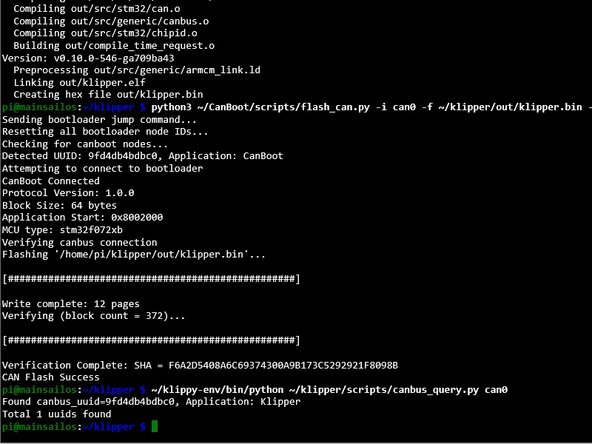
새로 컴파일한 펌웨어로 EBB36을 플래싱합니다
-
python3 ~/CanBoot/scripts/flash_can.py -i can0 -f ~/klipper/out/klipper.bin -u 9fd4db4bdbc0
-
sudo dfu-util -a 0 -d 0483:df11 --dfuse-address 0x08000000 -D ~/CanBoot/out/canboot.bin
-
모든 과정이 성공적으로 완료되면 CAN 보드 플래싱이 끝납니다
-
다음 명령을 실행합니다
-
~/klippy-env/bin/python ~/klipper/scripts/canbus_query.py can0
-
제공된 파일을 프린터에 업로드하고 FIRMWARE_RESTART를 누르세요
-
Machine 탭을 확인하면 4개의 시스템을 볼 수 있습니다
-
-