이 번역은 기계에 의해 생성된 것이며, 아직 사람이 검토하지 않았습니다. 이 언어를 아세요? 리뷰 보기.

ASUS Eee PC 1001PX 하드 드라이브 교체

조회수: 11만
통계 보기:
- 지난 24시간
- 6
- 지난 7일:
- 29
- 지난 30일:
- 160
- 전체 시간:
- 114,831
댓글: 16
4 comments on steps, 12 guide comments.
Go to guide comments완료함: 55 56
55명이 이 안내서를 "완료"로 표시했습니다. 다음은 귀하의 차례입니까?
56명이 이 안내서를 "완료"로 표시했습니다. 귀하를 포함해서요 — 수고하셨어요!
즐겨찾기: 19 20
19명이 이 가이드를 즐겨찾기 (및 구독) 했습니다. 다음은 귀하의 차례입니까?
20명이 이 가이드를 즐겨찾기 (및 구독) 했습니다 — 귀하를 포함해서요!
커뮤니티-기여 안내서
이 안내서는 저희 커뮤니티의 멋진 회원이 작성하였습니다. iFixit 직원이 작성하지 않습니다.
소개
1단계로 이동하기 ↓하드 드라이브 교체는 매우 간단하며 별도의 기술적인 전문 지식이 거의 필요하지 않습니다.
케이스 내부에 보안 나사가 없으므로 표준 십자 스크루드라이버만 있으면 됩니다.
또한 작은 일자 스크루드라이버와 케이스 분리를 위한 신용카드 크기의 플라스틱 카드가 있으면 유용합니다.
케이블의 잠금을 해제할 때는 회로 기판이 손상되지 않도록 주의해야 합니다.
필요한 것
수리 키트
이 키트는 이 안내서를 완료하는데 필요한 모든 부품과 도구를 포함하고 있습니다.


부품


도구


-
-
-
메모리함을 찾아 나사를 푸세요. 참고: 나사는 함 도어에서 분리되지 않습니다.
-
나사 쪽에서 도어를 들어 올려 넷북에서 분리하세요. 옆면에 도어를 고정하는 클립이 있습니다. 도어가 분리되면 한쪽으로 치워 두세요.
-
(이미지 회전됨) 나사를 풀고 메모리함 오른쪽 하단에서 나사를 제거하세요. 참고: 하드 드라이브 교체 시 메모리를 제거할 필요는 없습니다.
-
-
-
-
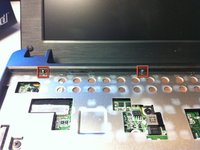
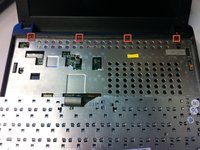
넷북을 다시 뒤집으세요. 키보드를 분리하려면 뒤로 밀어야 하는 네 개의 금속 탭이 있습니다. 작은 일자 스크루드라이버를 사용하면 편리합니다. 키보드나 케이스에 흠집이 나지 않도록 주의하세요. 이 클립은 배터리가 있는 넷북 뒷면 아래쪽에서도 조작할 수 있습니다.
-
가운데 있는 두 개의 클립부터 시작하는 것이 유용합니다. 금속의 자연스러운 스프링 탄성 덕분에 클립이 다시 제자리로 돌아가지 않았습니다.
-
키보드는 케이스 앞쪽을 기준으로 회전하여 들어 올릴 수 있습니다. 키보드는 리본 케이블로 메인보드에 연결되어 있습니다. 다음 단계에서는 키보드 연결을 해제하는 방법을 다룹니다.
-
-
-
리본 케이블을 고정하는 두 개의 클립이 있습니다. 클립을 풀려면 키보드 방향으로 앞으로 밀어 주세요. 그러면 리본 케이블이 저항 없이 빠져나와야 합니다.
-
이제 터치 패드를 분리할 차례입니다. 케이블은 왼쪽에 있으며 주황색으로 강조 표시되어 있습니다.
-
터치 패드를 분리하려면 검은색 바를 들어 올리세요. 그 위에 MB라고 표시된 투명한 당김 탭이 붙어 있습니다. 이 탭을 사용하여 보드에서 케이블을 당겨 빼내세요. 이번에도 저항이 느껴지지 않아야 합니다.
-
-
이 단계에 사용된 도구:Plastic Cards$2.99
-
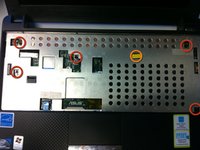
케이스를 분리하려면 이제 6개의 나사를 풀어야 합니다. 주황색으로 표시된 나사는 보증 라벨 아래에 있습니다. 바로 이 지점에서 보증이 무효화됩니다.
-
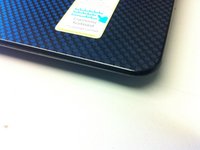
나사를 모두 제거했으면 케이스를 벌려 분리하세요. 케이스가 손상되지 않도록 플라스틱 카드를 사용하여 뒷면부터 시작해 주변을 돌아가며 작업하는 것이 유용했습니다. 터치 패드 아래의 클립은 분리하기가 가장 까다롭습니다.
-
-
-
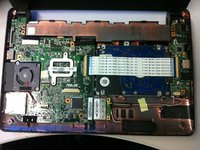
케이스를 들어 올려 메인 보드를 확인합니다. 하드 드라이브가 오른쪽에서 명확하게 보입니다.
-
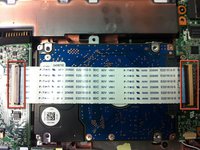
하드 드라이브 위로 두 메인 보드를 연결하는 케이블이 있습니다. 터치 패드와 마찬가지로, 이 케이블은 두 개의 검은색 고정 장치를 들어 올리고 케이블을 밀어내어 분리합니다.
-
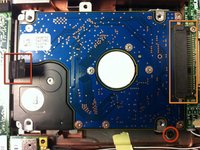
하드 드라이브 캐디 오른쪽 하단에 있는 나사를 제거합니다.
-
왼쪽에 있는 검은색 탭을 사용하여 하드 드라이브를 부드럽게 들어 올린 다음, 왼쪽으로 밀어 오른쪽 커넥터에서 분리합니다. 이제 하드 드라이브를 제거할 수 있습니다.
-
-
-
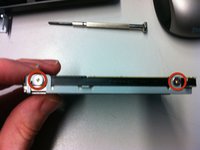
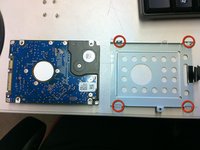
드라이브 캐디에서 나사를 제거하기 전에 드라이브가 어떤 방향으로 캐디에 장착되어 있었는지 확인해 두세요. 이렇게 하면 교체용 드라이브를 장착할 때 올바른 방향을 알 수 있습니다.
-
각 모서리에 하나씩, 총 4개의 나사가 있습니다. 이 나사들을 제거하고 드라이브를 캐디에서 분리하세요.
-
이제 드라이브를 교체할 수 있습니다. 재조립하려면 역순으로 진행하세요. 케이스와 키보드는 비교적 쉽게 끼워질 것입니다.
-
마지막으로, 재조립 시 터치 패드와 키보드를 다시 연결하는 것을 잊지 마세요!
-


 FixBot에 문의하기








기기를 재조립하려면 이 지침을 역순으로 따르세요.
다른 55명이 해당 안내서를 완성하였습니다.
12가이드 댓글
Great chance to use your store loyalty cards so you don't mung up a credit card or your case while pulling the keyboard.
**
Lifting the pivoting latch for the touchpad cable was sort of unintuitive since I'd never seen one before. If this is your first time with one of these connectors, read it twice or thrice to be sure you've got it. Keep yourself from trying to refit the little bugger. . . Like me.
**
One more stupid mistake I made was leaving a kink in the touchpad cable. Had to pull the KB again to tuck it down. Didn't hurt anything, just left an unsightly bulge in the keyboard.
**
Excellent guide, THANKS!
Upon completion, The unit will not display. WHAT could I have done wrong?
Rich Johnson - 답글 공유
Great !!! You saved my life.. well, actually the life of my best friend whose PC's HDD died yesterday...
The most difficult part was with removing the cables fixed with two black retainers... I have been pulling on those like crazy... Fortunately nothing broken and the PC is now booting (Useful also: find a good paper on how to install windows from a usb key! )
Tank you very much to this tuto.
Paulo Aguiar - 답글 공유
Tank you about this tuto, very very good.
Paulo Aguiar - 답글 공유
