주요 콘텐츠로 건너뛰기
수리 커뮤니티 가입 - 계정 만들기

이 번역은 기계에 의해 생성된 것이며, 아직 사람이 검토하지 않았습니다. 이 언어를 아세요? 리뷰 보기.

Acer Aspire R7 디스플레이 어셈블리 교체

필요한 것

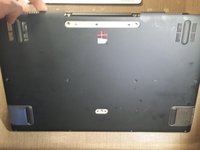
    1. Acer Aspire R7 디스플레이 어셈블리 교체, 하단 케이스: 1 단계, 이미지 3개 중 1개 Acer Aspire R7 디스플레이 어셈블리 교체, 하단 케이스: 1 단계, 이미지 3개 중 2개 Acer Aspire R7 디스플레이 어셈블리 교체, 하단 케이스: 1 단계, 이미지 3개 중 3개
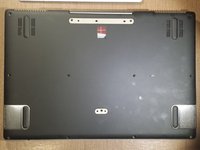
      • T9 톡스 스크루 드라이버를 사용하여 하단 케이스 나사 10개를 모두 푸세요.

      • 앞줄 나사는 중간 및 뒷줄 나사보다 짧습니다.

      댓글 쓰기

    2. Acer Aspire R7 디스플레이 어셈블리 교체: 2 단계, 이미지 3개 중 1개 Acer Aspire R7 디스플레이 어셈블리 교체: 2 단계, 이미지 3개 중 2개 Acer Aspire R7 디스플레이 어셈블리 교체: 2 단계, 이미지 3개 중 3개
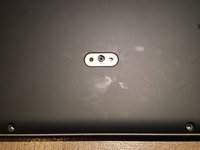
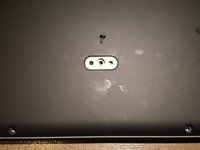
      • 플라스틱 스퍼저 또는 작은 일자 스크루드라이버를 사용하여 긴 중간 고무 조각을 제거하세요.

      • 2개의 톡스 나사를 제거하세요.

      • 이 나사들은 위쪽 및 중간 열의 나사와 동일한 크기입니다.

      댓글 쓰기

    3. Acer Aspire R7 디스플레이 어셈블리 교체: 3 단계, 이미지 3개 중 1개 Acer Aspire R7 디스플레이 어셈블리 교체: 3 단계, 이미지 3개 중 2개 Acer Aspire R7 디스플레이 어셈블리 교체: 3 단계, 이미지 3개 중 3개
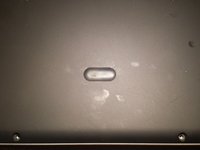
      • 플라스틱 스퍼저 또는 작은 일자 스크루드라이버를 사용하여 작은 중간 고무 조각을 제거하세요.

      • 톡스 나사를 푸세요. 하단 앞줄 나사와 같은 크기입니다.

      댓글 쓰기

    4. Acer Aspire R7 디스플레이 어셈블리 교체: 4 단계, 이미지 3개 중 1개 Acer Aspire R7 디스플레이 어셈블리 교체: 4 단계, 이미지 3개 중 2개 Acer Aspire R7 디스플레이 어셈블리 교체: 4 단계, 이미지 3개 중 3개
      • 컴퓨터에서 하단 케이스를 들어 올리세요.

      댓글 쓰기

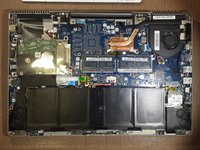
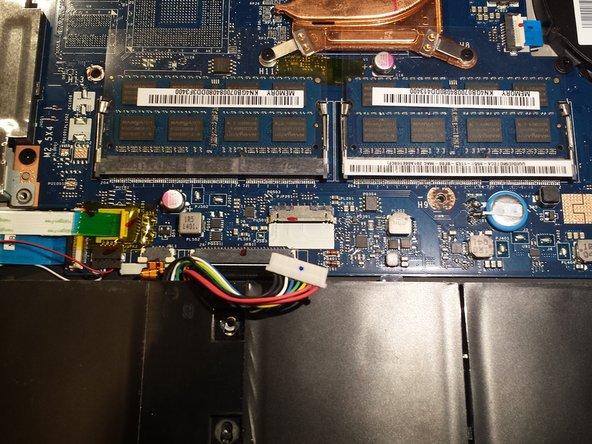
    5. Acer Aspire R7 디스플레이 어셈블리 교체, 배터리 연결 해제 및 분리: 5 단계, 이미지 2개 중 1개 Acer Aspire R7 디스플레이 어셈블리 교체, 배터리 연결 해제 및 분리: 5 단계, 이미지 2개 중 2개
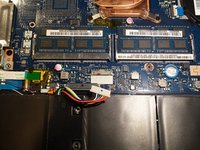
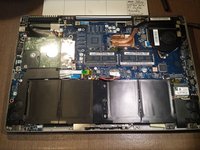
      • 마더보드에서 배터리 커넥터를 연결 해제하세요.

      댓글 쓰기

    6. Acer Aspire R7 디스플레이 어셈블리 교체: 6 단계, 이미지 2개 중 1개 Acer Aspire R7 디스플레이 어셈블리 교체: 6 단계, 이미지 2개 중 2개
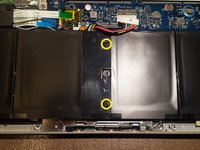
      • 배터리 나사 2개를 제거하세요.

      댓글 쓰기

    7. Acer Aspire R7 디스플레이 어셈블리 교체: 7 단계, 이미지 2개 중 1개 Acer Aspire R7 디스플레이 어셈블리 교체: 7 단계, 이미지 2개 중 2개
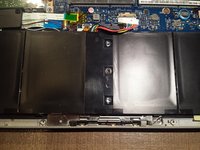
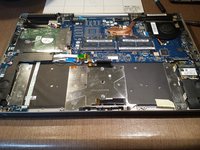
      • 배터리를 조심스럽게 들어 올려 제거하세요.

      댓글 쓰기

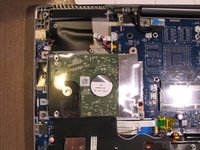
    8. Acer Aspire R7 디스플레이 어셈블리 교체, 하드 드라이브 제거: 8 단계, 이미지 2개 중 1개 Acer Aspire R7 디스플레이 어셈블리 교체, 하드 드라이브 제거: 8 단계, 이미지 2개 중 2개
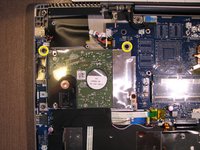
      • 하드 드라이브 상단에 있는 2개의 나사를 제거하세요.

      댓글 쓰기

    9. Acer Aspire R7 디스플레이 어셈블리 교체: 9 단계, 이미지 2개 중 1개 Acer Aspire R7 디스플레이 어셈블리 교체: 9 단계, 이미지 2개 중 2개
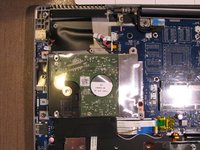
      • 하드 드라이브의 왼쪽을 살짝 들어 올린 다음, 왼쪽으로 조심스럽게 당겨서 빠질 때까지 움직여 제거하세요.

      댓글 쓰기

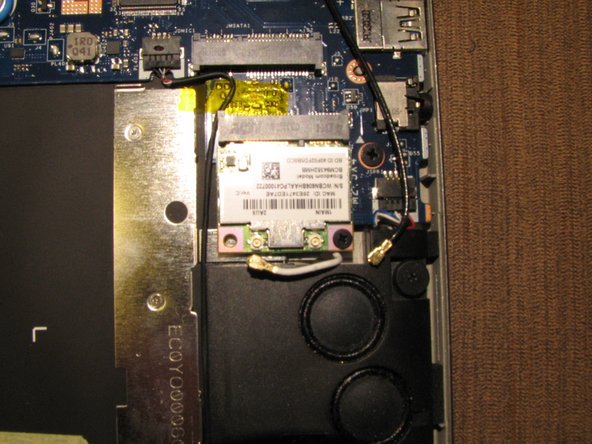
    10. Acer Aspire R7 디스플레이 어셈블리 교체, Wi-Fi 카드 분리: 10 단계, 이미지 2개 중 1개 Acer Aspire R7 디스플레이 어셈블리 교체, Wi-Fi 카드 분리: 10 단계, 이미지 2개 중 2개
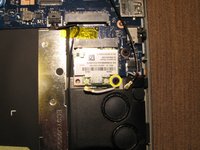
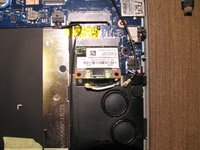
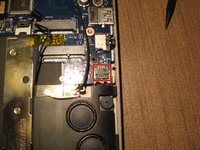
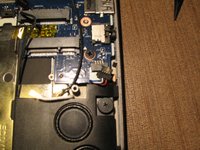
      • 검은색 및 흰색 Wi-Fi 안테나 케이블을 분리하세요.

      댓글 쓰기

    11. Acer Aspire R7 디스플레이 어셈블리 교체: 11 단계, 이미지 3개 중 1개 Acer Aspire R7 디스플레이 어셈블리 교체: 11 단계, 이미지 3개 중 2개 Acer Aspire R7 디스플레이 어셈블리 교체: 11 단계, 이미지 3개 중 3개
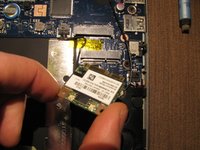
      • Wi-Fi 카드를 고정하고 있는 나사를 풀어 주세요.

      • Wi-Fi 카드를 제거하세요.

      댓글 쓰기

    12. Acer Aspire R7 디스플레이 어셈블리 교체, 마더보드 연결 해제: 12 단계, 이미지 3개 중 1개 Acer Aspire R7 디스플레이 어셈블리 교체, 마더보드 연결 해제: 12 단계, 이미지 3개 중 2개 Acer Aspire R7 디스플레이 어셈블리 교체, 마더보드 연결 해제: 12 단계, 이미지 3개 중 3개
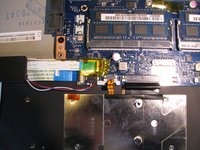
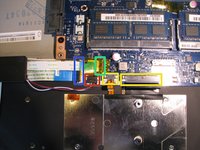
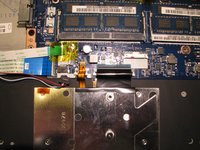
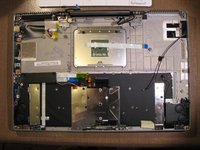
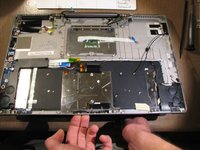
      • 키보드 리본 케이블 2개를 연결 해제하세요.

      • 왼쪽 스피커 배선을 연결 해제하세요.

      • 전면 조명 리본 케이블을 연결 해제하세요.

      • I/O 보드 리본 케이블을 연결 해제하세요.

      댓글 쓰기

    13. Acer Aspire R7 디스플레이 어셈블리 교체, DC 잭 케이블 분리하기: 13 단계, 이미지 2개 중 1개 Acer Aspire R7 디스플레이 어셈블리 교체, DC 잭 케이블 분리하기: 13 단계, 이미지 2개 중 2개
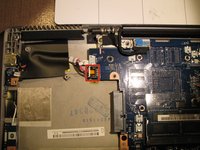
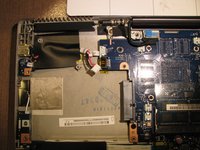
      • DC 잭 케이블을 분리하세요.

      댓글 쓰기

    14. Acer Aspire R7 디스플레이 어셈블리 교체: 14 단계, 이미지 2개 중 1개 Acer Aspire R7 디스플레이 어셈블리 교체: 14 단계, 이미지 2개 중 2개
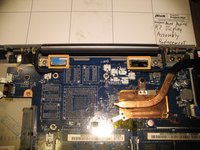
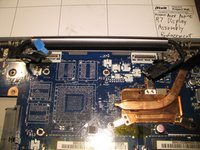
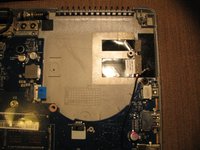
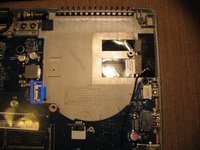
      • 두 개의 디스플레이 케이블을 연결 해제하세요.

      댓글 쓰기

    15. Acer Aspire R7 디스플레이 어셈블리 교체: 15 단계, 이미지 2개 중 1개 Acer Aspire R7 디스플레이 어셈블리 교체: 15 단계, 이미지 2개 중 2개
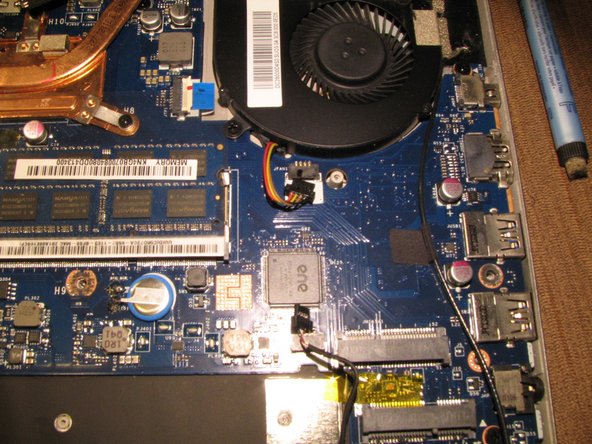
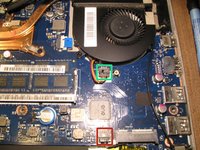
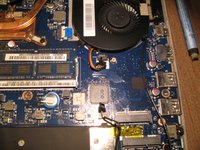
      • 방열기 팬 배선을 분리하세요.

      • 마이크 배선을 분리하세요.

      댓글 쓰기

    16. Acer Aspire R7 디스플레이 어셈블리 교체: 16 단계, 이미지 2개 중 1개 Acer Aspire R7 디스플레이 어셈블리 교체: 16 단계, 이미지 2개 중 2개
      • 우측 스피커 배선을 분리하세요.

      댓글 쓰기

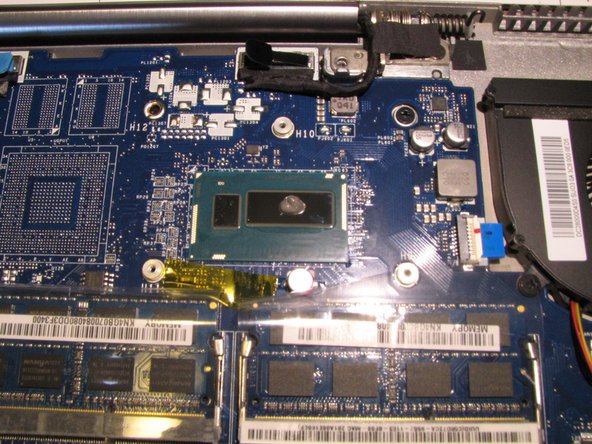
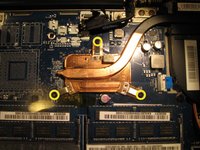
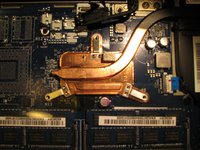
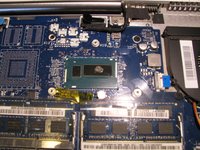
    17. Acer Aspire R7 디스플레이 어셈블리 교체, CPU 방열기 및 팬 분리: 17 단계, 이미지 3개 중 1개 Acer Aspire R7 디스플레이 어셈블리 교체, CPU 방열기 및 팬 분리: 17 단계, 이미지 3개 중 2개 Acer Aspire R7 디스플레이 어셈블리 교체, CPU 방열기 및 팬 분리: 17 단계, 이미지 3개 중 3개
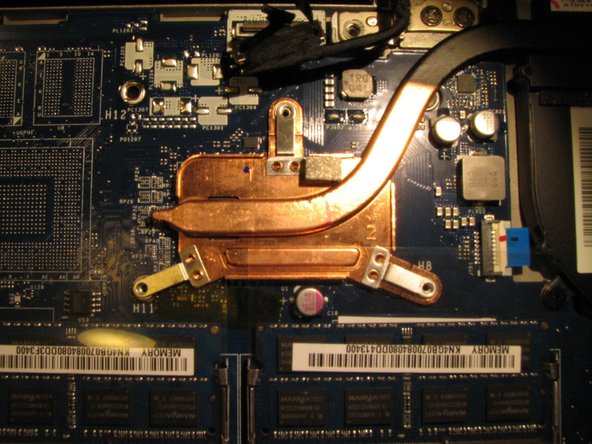
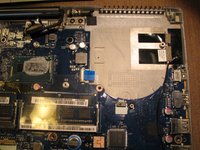
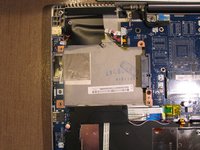
      • 방열기 나사 3개를 제거하세요.

      • 마더보드에서 방열기를 들어 올려 분리하세요.

      • 재조립 중에 방열기를 다시 장착할 때는, Arctic Silver ArtiClean을 사용하여 CPU와 방열기에 묻어 있는 기존 서멀 페이스트를 깨끗이 닦아내야 합니다. 그런 다음, 과열을 방지하기 위해 쌀알 크기만큼의 새 Arctic Silver 서멀 페이스트를 CPU 위에 도포하세요. 3번째 사진을 참고하세요.
      댓글 쓰기

    18. Acer Aspire R7 디스플레이 어셈블리 교체: 18 단계, 이미지 3개 중 1개 Acer Aspire R7 디스플레이 어셈블리 교체: 18 단계, 이미지 3개 중 2개 Acer Aspire R7 디스플레이 어셈블리 교체: 18 단계, 이미지 3개 중 3개
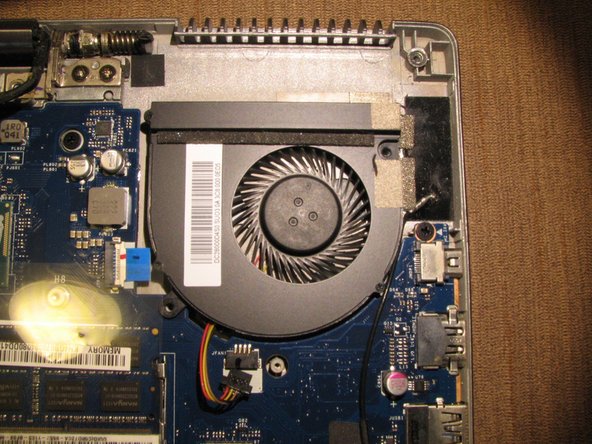
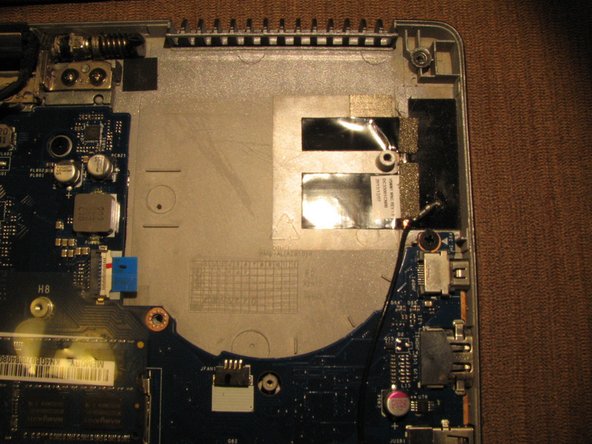
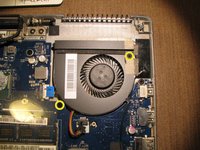
      • 방열기 팬 나사 2개를 제거하세요.

      • 방열기 팬을 제거하세요.

      댓글 쓰기

    19. Acer Aspire R7 디스플레이 어셈블리 교체: 19 단계, 이미지 2개 중 1개 Acer Aspire R7 디스플레이 어셈블리 교체: 19 단계, 이미지 2개 중 2개
      • 트랙 패드 리본 케이블을 분리하세요.

      댓글 쓰기

    20. Acer Aspire R7 디스플레이 어셈블리 교체, 마더보드 분리: 20 단계, 이미지 2개 중 1개 Acer Aspire R7 디스플레이 어셈블리 교체, 마더보드 분리: 20 단계, 이미지 2개 중 2개
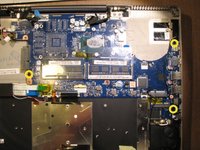
      • 마더보드 나사 3개를 제거하세요.

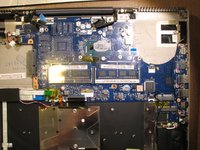
      • 전원 버튼 리본 케이블이 마더보드 왼쪽 하단에 여전히 연결되어 있으므로 마더보드를 매우 조심스럽게 들어 올려 분리하세요. 21단계를 확인하세요.

      댓글 쓰기

    21. Acer Aspire R7 디스플레이 어셈블리 교체: 21 단계, 이미지 2개 중 1개 Acer Aspire R7 디스플레이 어셈블리 교체: 21 단계, 이미지 2개 중 2개
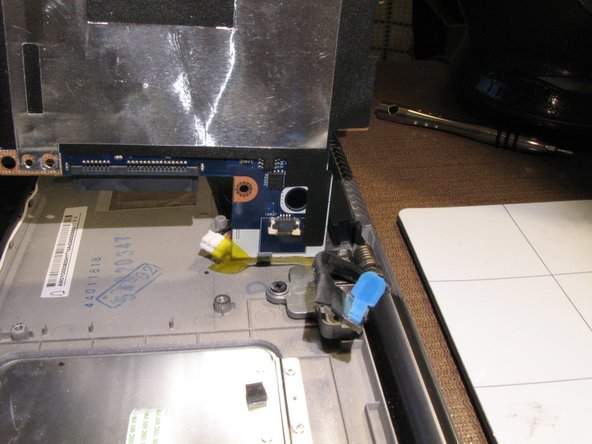
      • 마더보드에서 전원 버튼 리본 케이블을 분리하세요.

      댓글 쓰기

    22. Acer Aspire R7 디스플레이 어셈블리 교체, 디스플레이 어셈블리 분리: 22 단계, 이미지 2개 중 1개 Acer Aspire R7 디스플레이 어셈블리 교체, 디스플레이 어셈블리 분리: 22 단계, 이미지 2개 중 2개
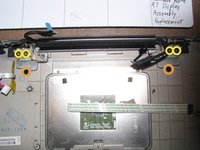
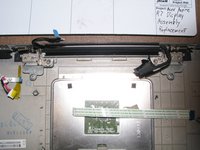
      • 4개의 은색 힌지 나사를 제거하세요.

      • 2개의 검은색 힌지 나사를 제거하세요.

      • 검은색 나사는 은색 나사보다 짧습니다.

      댓글 쓰기

    23. Acer Aspire R7 디스플레이 어셈블리 교체: 23 단계, 이미지 3개 중 1개 Acer Aspire R7 디스플레이 어셈블리 교체: 23 단계, 이미지 3개 중 2개 Acer Aspire R7 디스플레이 어셈블리 교체: 23 단계, 이미지 3개 중 3개
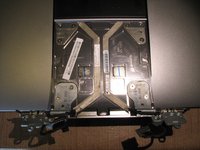
      • 노트북을 조심스럽게 열면 힌지가 프레임에서 툭 빠져나옵니다.

      댓글 쓰기

    24. Acer Aspire R7 디스플레이 어셈블리 교체: 24 단계, 이미지 3개 중 1개 Acer Aspire R7 디스플레이 어셈블리 교체: 24 단계, 이미지 3개 중 2개 Acer Aspire R7 디스플레이 어셈블리 교체: 24 단계, 이미지 3개 중 3개
      • 선택 단계

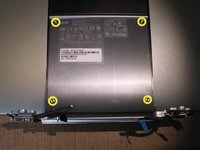
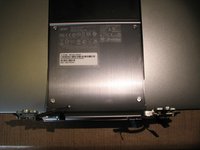
      • 디스플레이 어셈블리에서 모델 번호 및 일련 번호 스티커가 부착된 부분의 T9 톡스 나사 4개를 제거하고 해당 패널을 교체용 디스플레이 어셈블리로 옮기세요. 이 단계를 완료하면 컴퓨터의 원래 식별 정보를 유지할 수 있습니다.

      댓글 쓰기

    25. Acer Aspire R7 디스플레이 어셈블리 교체: 25 단계, 이미지 1개 중 1개
      • 축하합니다! 이 안내서를 모두 완료하셨습니다! :)

      댓글 쓰기

결론

기기를 재조립하려면 이 지침을 역순으로 따르세요.

취소: 해당 안내서를 완성하지 않았습니다.

다른 9명이 해당 안내서를 완성하였습니다.

작성자

1다른 기여자 명과 함께

computeripodrepair

회원 가입일: 01/15/11

601 평판

안내서 1개를 작성함

Everything iPod Everything iPod 회원

Community

64 회원들

안내서 48개를 작성함

5가이드 댓글

Where do you get a new display?

GoofyBall - 답글 공유

I ordered the display on eBay.

computeripodrepair - 답글 공유

Horrible guide. None of this is necessary to replace the screen. The actual steps necessary to replace the screen are not listed...

Blue Raja - 답글 공유

This is just a teardown. Nobody sells the entire display assembly with shell, and the steps to go over replacing the actual display panel are completely absent.

Black Forest Ham - 답글 공유

Although correct this doesn't help and should probably be taken down. As mentioned by others you can't buy the entire screen section, you can only buy the LCD part. Replacing the LCD requires removing the glass and having to glue it back on which is probably beyond most people's capability. This article is therefore misleading.

Mike Short - 답글 공유

댓글 쓰기

조회 통계:

지난 24시간: 5

지난 7일: 20

지난 30일: 76

전체 시간: 11,345