주요 콘텐츠로 건너뛰기
수리 커뮤니티 가입 - 계정 만들기

이 번역은 기계에 의해 생성된 것이며, 아직 사람이 검토하지 않았습니다. 이 언어를 아세요? 리뷰 보기.

Apple Watch 배터리 교체

필요한 것

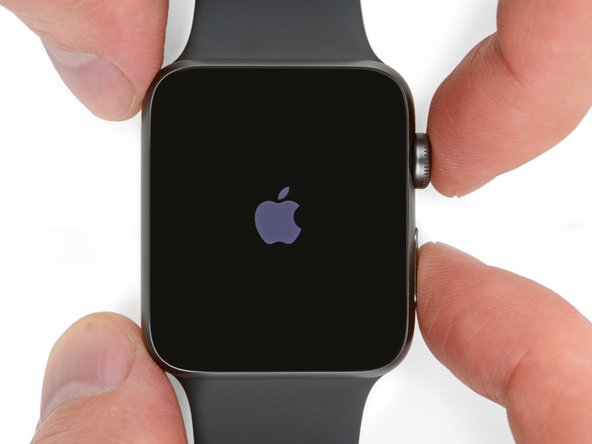
    1. Apple Watch 배터리 교체, Apple Watch 전원 끄기: 1 단계, 이미지 2개 중 1개 Apple Watch 배터리 교체, Apple Watch 전원 끄기: 1 단계, 이미지 2개 중 2개

      댓글 쓰기

    2. Apple Watch 배터리 교체, 열 가하기: 2 단계, 이미지 1개 중 1개
      • iOpener 준비하기(또는 헤어 드라이기나 열선총 사용)를 사용하여 시계 전면에 손으로 만지기에 약간 뜨거울 정도까지 열을 가하세요.

      • iOpener를 시계 위에 최소 1분 동안 올려두어 화면을 충분히 가열하고 화면을 케이스에 고정하는 접착제를 부드럽게 만드세요.

      • 화면을 충분히 가열하여 분리하려면 iOpener를 다시 데우거나, 화면의 특정 부분이 식으면 그 부위로 이동시켜가며 열을 가해야 할 수도 있습니다.

      댓글 쓰기

    3. Apple Watch 배터리 교체, 모든 주의사항을 확인하세요: 3 단계, 이미지 2개 중 1개 Apple Watch 배터리 교체, 모든 주의사항을 확인하세요: 3 단계, 이미지 2개 중 2개
      • 화면과 본체 사이의 틈이 매우 좁기 때문에 두 부분을 분리하려면 날카로운 칼날이 필요합니다. 진행하기 전에 다음 주의사항을 신중하게 읽어 주세요.

      • 칼날이 닿지 않도록 손을 완전히 치워 손가락을 보호하세요. 확실하지 않다면 가죽 작업용 장갑이나 원예용 장갑과 같은 두꺼운 장갑으로 다른 손을 보호하세요.

      • 칼날이 미끄러져 부상을 입거나 시계가 손상될 수 있으니 너무 많은 힘을 주지 않도록 주의하세요.

      • 보안경을 착용하세요. 칼날이나 유리가 깨지면서 파편이 튈 수 있습니다.

      댓글 쓰기

    4. Apple Watch 배터리 교체, 화면 들어 올리기: 4 단계, 이미지 3개 중 1개 Apple Watch 배터리 교체, 화면 들어 올리기: 4 단계, 이미지 3개 중 2개 Apple Watch 배터리 교체, 화면 들어 올리기: 4 단계, 이미지 3개 중 3개
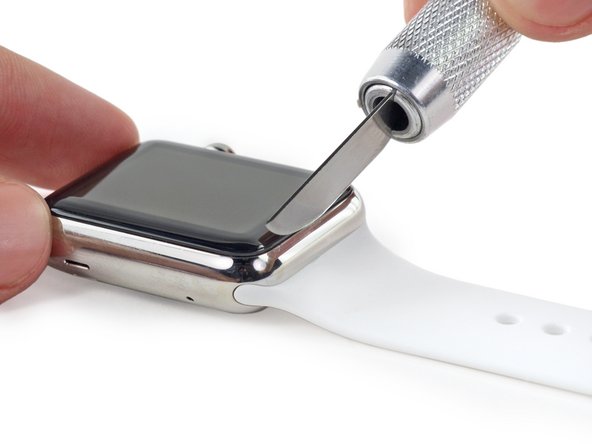
      • 곡선형 칼날을 사용하면 케이스에 흠집이 나거나 유리가 깨질 위험을 최소화할 수 있습니다. 칼날의 뾰족한 끝이나 평평한 부분이 아닌, 곡선 부분을 사용해서만 들어 올리세요.

      • 시계 화면 하단 가장자리의 유리와 케이스 사이 틈새에 칼날의 곡선 부분을 넣고, 틈새를 향해 수직으로 힘을 주어 꾹 누르세요.

      • 칼을 완전히 제어할 수 있도록 매우 주의하세요. 틈새가 벌어질 때 칼을 너무 세게 밀어 넣으면 칼이 미끄러져 배터리를 손상시킬 수 있습니다.

      • 이렇게 하면 틈새가 벌어지면서 케이스로부터 유리가 약간 위로 들려야 합니다.

      • 유리가 들리면 칼을 부드럽게 아래로 회전시켜 유리를 위로 밀어 올림으로써 틈새를 더 크게 벌리세요.

      댓글 쓰기

    5. Apple Watch 배터리 교체: 5 단계, 이미지 3개 중 1개 Apple Watch 배터리 교체: 5 단계, 이미지 3개 중 2개 Apple Watch 배터리 교체: 5 단계, 이미지 3개 중 3개
      • 틈을 충분히 벌렸다면, 여는 픽의 끝부분을 유리 아래로 밀어 넣으세요.

      • 여는 픽을 하단 가장자리를 따라 움직여 화면을 케이스에 고정하고 있는 접착제를 분리하세요.

      • 여는 픽을 너무 깊숙이 넣지 않도록 주의하세요. 약 3 mm(1/8인치) 정도면 충분하며, 그 이상 깊게 넣으면 케이블이 손상될 수 있습니다.

      댓글 쓰기

    6. Apple Watch 배터리 교체: 6 단계, 이미지 3개 중 1개 Apple Watch 배터리 교체: 6 단계, 이미지 3개 중 2개 Apple Watch 배터리 교체: 6 단계, 이미지 3개 중 3개
      • 여는 픽을 시계의 버튼 측면을 따라 굴리듯 움직여 접착제를 부드럽게 분리하고 간격을 넓혀 주세요.

      • 여는 픽을 너무 깊숙이 밀어 넣지 않도록 주의하세요. 끝부분으로 긁어내는 것보다 굴리듯 움직이는 편이 더 안전합니다.

      댓글 쓰기

    7. Apple Watch 배터리 교체: 7 단계, 이미지 3개 중 1개 Apple Watch 배터리 교체: 7 단계, 이미지 3개 중 2개 Apple Watch 배터리 교체: 7 단계, 이미지 3개 중 3개
      • 오프닝 픽을 오른쪽 상단 모서리에 끼워 넣고, 화면 상단 가장자리를 따라 밀어주세요.

      댓글 쓰기

    8. Apple Watch 배터리 교체: 8 단계, 이미지 3개 중 1개 Apple Watch 배터리 교체: 8 단계, 이미지 3개 중 2개 Apple Watch 배터리 교체: 8 단계, 이미지 3개 중 3개
      • 스크린의 가장자리를 따라 픽을 계속 움직여 왼쪽 아래로 밀어 넣으며 마지막 접착제를 자르세요.

      • 접착제가 다시 붙어 스크린이 고정되지 않도록 픽을 그대로 꽂아 두세요.

      댓글 쓰기

    9. Apple Watch 배터리 교체: 9 단계, 이미지 3개 중 1개 Apple Watch 배터리 교체: 9 단계, 이미지 3개 중 2개 Apple Watch 배터리 교체: 9 단계, 이미지 3개 중 3개
      • 첫 번째 피크를 제자리에 고정한 상태에서, 두 번째 피크를 사용하여 스크린 전체 둘레의 접착제가 모두 분리되었는지 확인하세요.

      댓글 쓰기

    10. Apple Watch 배터리 교체: 10 단계, 이미지 3개 중 1개 Apple Watch 배터리 교체: 10 단계, 이미지 3개 중 2개 Apple Watch 배터리 교체: 10 단계, 이미지 3개 중 3개
      • 워치 내부의 왼쪽 상단 모서리 근처에 화면과 연결된 케이블 두 개가 있습니다. 들어 올릴 때 이 케이블들이 손상되지 않도록 주의하세요.

      • 화면 오른쪽을 살짝 들어 올려 남아 있는 접착제에서 분리하세요.

      • 왼쪽도 들어 올려 분리하세요. 단, 화면은 여전히 케이블 두 개로 연결되어 있으므로 절대로 화면을 완전히 제거하려고 시도하지 마세요.

      댓글 쓰기

    11. Apple Watch 배터리 교체: 11 단계, 이미지 3개 중 1개 Apple Watch 배터리 교체: 11 단계, 이미지 3개 중 2개 Apple Watch 배터리 교체: 11 단계, 이미지 3개 중 3개
      • 디스플레이 접착제 사이로 Force Touch 센서의 상단 레이어가 보인다면, 센서의 두 레이어가 분리된 것이므로 이를 교체하거나 수리해야 합니다.

      • iFixit 스크린 및 배터리 수리 키트에는 대체 Force Touch 센서가 포함되어 있으니, 키트를 구매하셨다면 걱정하지 마세요.

      • 센서 상단 레이어가 스크린 뒷면에 달라붙어 있을 수 있습니다. 만약 그렇다면, 이를 다시 아래로 밀어 넣고 분리하세요.

      댓글 쓰기

    12. Apple Watch 배터리 교체: 12 단계, 이미지 3개 중 1개 Apple Watch 배터리 교체: 12 단계, 이미지 3개 중 2개 Apple Watch 배터리 교체: 12 단계, 이미지 3개 중 3개
      • 디스플레이 데이터 케이블과 디지타이저 케이블을 주의하면서 화면을 들어 올려 왼쪽으로 옮기세요.

      댓글 쓰기

    13. Apple Watch 배터리 교체: 13 단계, 이미지 1개 중 1개
      • 시계를 최소 1/2인치(약 1cm) 높이의 받침대 위에 올려두세요. 작은 상자나 책의 모서리를 사용하면 좋습니다. 이렇게 하면 화면이 수직으로 아래로 처져 배터리에 더 쉽게 접근할 수 있습니다.

      • 작업하는 동안 화면을 부딪치거나 케이블에 무리가 가지 않도록 주의하세요.

      댓글 쓰기

    14. Apple Watch 배터리 교체: 14 단계, 이미지 3개 중 1개 Apple Watch 배터리 교체: 14 단계, 이미지 3개 중 2개 Apple Watch 배터리 교체: 14 단계, 이미지 3개 중 3개
      • 가위를 사용하여 여는 픽 중 하나를 배터리 너비 정도로 자르세요. 모서리가 날카롭지 않게 다듬어 주세요.

      • 수정한 여는 픽을 배터리 오른쪽과 케이스 사이에 삽입하세요.

      • 일정하고 안정적인 힘을 주어 배터리를 천천히 들어 올려, 배터리를 로직 보드에 고정하고 있는 접착제에서 분리하세요.

      • 배터리가 변형되거나 구멍이 나지 않도록 주의하세요.

      • 더 큰 모델(42 mm)의 경우, 배터리 아래에 있는 로직 보드를 실수로 들어 올릴 가능성이 있습니다. 픽은 배터리 아래로 들어갈 만큼만 삽입하고 로직 보드 아래까지 들어가지 않도록 하세요.

      • 필요한 경우, 고농도 이소프로필 알코올(90% 이상)을 배터리 주변과 아래에 약간 도포하여 접착제를 약하게 만드세요.

      • 배터리가 여전히 연결되어 있으므로 절대로 배터리를 무리하게 제거하지 마세요.

      댓글 쓰기

    15. Apple Watch 배터리 교체: 15 단계, 이미지 2개 중 1개 Apple Watch 배터리 교체: 15 단계, 이미지 2개 중 2개
      • 배터리를 반시계 방향으로 돌려 커넥터가 보이도록 하세요.

      댓글 쓰기

    16. Apple Watch 배터리 교체: 16 단계, 이미지 3개 중 1개 Apple Watch 배터리 교체: 16 단계, 이미지 3개 중 2개 Apple Watch 배터리 교체: 16 단계, 이미지 3개 중 3개
      • 배터리를 위로 들어 올려 옆으로 치워 배터리 케이블 커넥터가 보이게 하세요.

      • 여는 도구를 사용하여 케이스 하단 부분을 지렛대 삼아 배터리 케이블 커넥터를 시계의 배터리 케이블에서 분리하세요.

      • 시계에서 배터리를 제거하세요.

      • 배터리에 눈에 띄는 찌그러짐이나 변형이 있다면 교체해야 합니다. 최상의 결과를 위해 배터리를 제거할 때는 항상 새 배터리로 교체하세요.

      댓글 쓰기

결론

Force Touch 센서 안내서의 17단계부터 계속하여 워치를 다시 밀봉하고 수리를 완료하세요.

취소: 해당 안내서를 완성하지 않았습니다.

다른 410명이 해당 안내서를 완성하였습니다.

작성자

5다른 기여자 명과 함께

Andrew Optimus Goldheart

회원 가입일: 10/17/09

515,716 평판

안내서 406개를 작성함

iFixit iFixit 회원

Staff

122 회원들

안내서 86,241개를 작성함

33가이드 댓글

I did a battery replacement in a 38mm Series 1 iwatch and the darn battery is not charging properly. It's been on the charger about 3 hours and I'm only at 14%. Any suggestions?

shableigh226 - 답글 공유

I managed to replace a swollen battery ($33.25 on amazon) that popped the screen, but this is not for the faint of heart. Special emphasis needs to be placed on not twisting the digitizer connectors as they are quite fragile ($119.99 on ebay for a new digitizer). It's also easy to damage the force-touch sensor ($24.95 on iFixit). You also need adhesive gaskets ($12.98 for 5 on Amazon)

iFixit lists all the parts required but were out of stock on all but one of the items I needed at the time.

Battery:

https://www.amazon.com/gp/product/B01MV2...

Digitizer:

http://www.ebay.com/itm/262744629522?_tr...

Force Touch Sensor Gasket:

[링크된 제품이 누락 또는 비활성화 됨: IF308-013-2]

Adhesive Strips:

https://www.amazon.com/gp/product/B01N4J...

Charles Fulnecky - 답글 공유

Appreciate the detailed steps, happy for the option but after reading the $79 to get Apple to replace vs the $33, plus tools for battery... taking it to Apple Store does not seem so bad.

fourydog - 답글 공유

79 is just for battery …there Will be around 220$ service fees extra !!!

purnendra pratap singh - 답글 공유

Nope $79 complete. Just had it done at Apple store. Took about 30 minutes.

Albert - 답글 공유

댓글 쓰기

조회 통계:

지난 24시간: 135

지난 7일: 751

지난 30일: 3,237

전체 시간: 954,759