주요 콘텐츠로 건너뛰기
수리 커뮤니티 가입 - 계정 만들기

이 번역은 기계에 의해 생성된 것이며, 아직 사람이 검토하지 않았습니다. 이 언어를 아세요? 리뷰 보기.

Asus ROG G751JL-BB17T29 RAM 교체

필요한 것

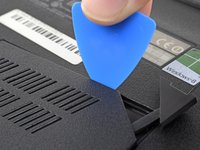
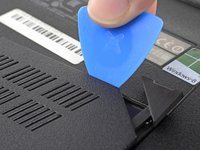
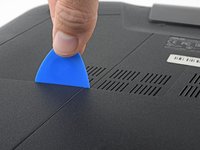
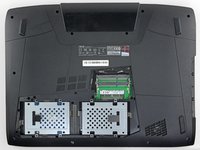
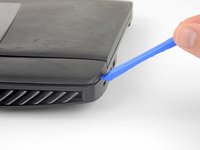
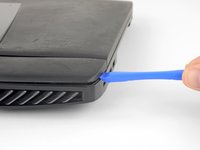
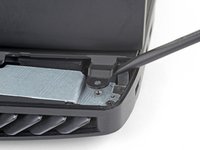
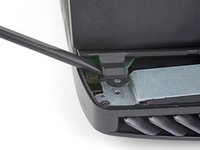
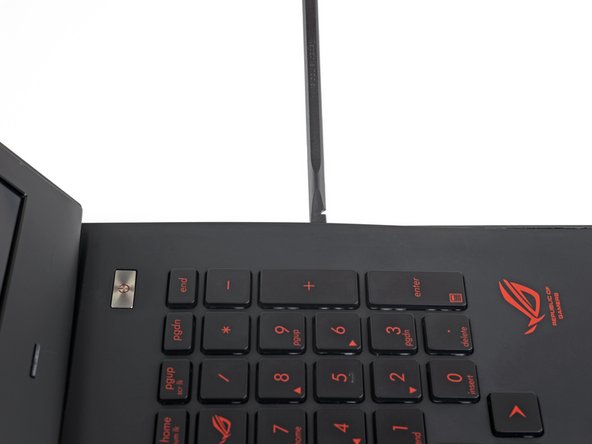
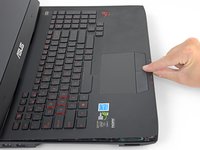
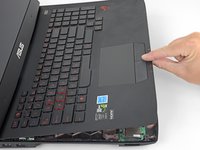
    1. Asus ROG G751JL-BB17T29 RAM 교체, RAM 액세스 도어 분리: 1 단계, 이미지 2개 중 1개 Asus ROG G751JL-BB17T29 RAM 교체, RAM 액세스 도어 분리: 1 단계, 이미지 2개 중 2개
      • 여는 도구(opening tool)를 사용하여 RAM 액세스 도어의 오른쪽 상단 모서리에 있는 작은 고무 커버를 들어 올리세요.

      댓글 쓰기

    2. Asus ROG G751JL-BB17T29 RAM 교체: 2 단계, 이미지 1개 중 1개
      • RAM 액세스 도어를 고정하는 5.3 mm 필립스 나사를 제거하세요.

      • 이 나사는 와셔와 함께 도어의 구멍에 고정되어 있어 나사를 푼 후에도 구멍에서 빠지지 않습니다.

      댓글 쓰기

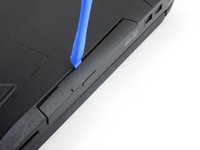
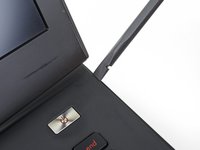
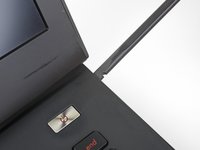
    3. Asus ROG G751JL-BB17T29 RAM 교체: 3 단계, 이미지 2개 중 1개 Asus ROG G751JL-BB17T29 RAM 교체: 3 단계, 이미지 2개 중 2개
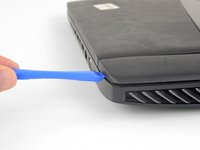
      • 여는 픽의 끝을 RAM 액세스 도어 오른쪽 상단 모서리 부근의 틈새에 삽입하고, 도어를 살짝 들어 올리세요.

      • 도어는 가장자리에 있는 작은 클립으로 고정되어 있습니다. 가장 가까운 클립이 풀리는 느낌이 들 때까지 지렛대 원리를 이용해 들어 올리세요.

      댓글 쓰기

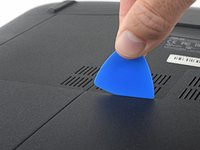
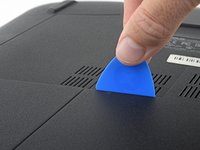
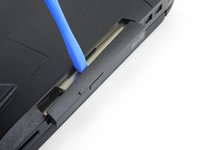
    4. Asus ROG G751JL-BB17T29 RAM 교체: 4 단계, 이미지 3개 중 1개 Asus ROG G751JL-BB17T29 RAM 교체: 4 단계, 이미지 3개 중 2개 Asus ROG G751JL-BB17T29 RAM 교체: 4 단계, 이미지 3개 중 3개
      • 여는 픽의 넓은 끝부분을 도어와 컴퓨터 사이 틈새의 새로운 지점에 삽입하세요.

      • 도어를 들어 올려 픽과 가장 가까운 클립을 분리하세요.

      • 픽을 도어 주변 틈새를 따라 계속 밀면서 이동하며, 도어를 고정하고 있는 모든 클립이 분리될 때까지 틈새를 벌려 주세요.

      댓글 쓰기

    5. Asus ROG G751JL-BB17T29 RAM 교체, RAM 액세스 도어 분리: 5 단계, 이미지 1개 중 1개
      • RAM 액세스 도어를 분리하세요.

      댓글 쓰기

    1. Asus ROG G751JL-BB17T29 RAM 교체, 광학 드라이브 분리: 6 단계, 이미지 1개 중 1개
      • 광학 드라이브를 고정하고 있는 5.2 mm 필립스 나사를 분리하세요.

      댓글 쓰기

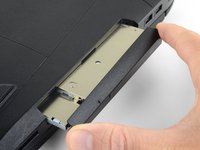
    2. Asus ROG G751JL-BB17T29 RAM 교체, 광학 드라이브 분리: 7 단계, 이미지 3개 중 1개 Asus ROG G751JL-BB17T29 RAM 교체, 광학 드라이브 분리: 7 단계, 이미지 3개 중 2개 Asus ROG G751JL-BB17T29 RAM 교체, 광학 드라이브 분리: 7 단계, 이미지 3개 중 3개
      • 광학 드라이브와 노트북 사이의 틈에 여는 도구를 삽입하세요.

      • 광학 드라이브를 노트북에서 똑바로 들어 올려 분리하세요.

      • 광학 드라이브를 꺼내세요.

      댓글 쓰기

    1. Asus ROG G751JL-BB17T29 RAM 교체, 케이스 나사 제거하기: 8 단계, 이미지 1개 중 1개
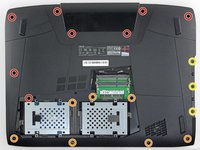
      • 스퍼저의 끝을 사용하여 노트북 바닥면의 나사를 덮고 있는 11개의 고무 플러그를 들어내세요.

      • 일부 플러그에는 구멍이나 이 있으며, 이곳에 스퍼저의 끝을 삽입하면 플러그를 더 쉽게 들어낼 수 있습니다.

      댓글 쓰기

    2. Asus ROG G751JL-BB17T29 RAM 교체: 9 단계, 이미지 2개 중 1개 Asus ROG G751JL-BB17T29 RAM 교체: 9 단계, 이미지 2개 중 2개
      • 다음 길이의 필립스 나사 18개를 제거하세요:

      • 8.8 mm 나사 8개

      • 5.2 mm 나사 7개

      • 나사 3개

      댓글 쓰기

    3. Asus ROG G751JL-BB17T29 RAM 교체, 배터리 커버 제거: 10 단계, 이미지 3개 중 1개 Asus ROG G751JL-BB17T29 RAM 교체, 배터리 커버 제거: 10 단계, 이미지 3개 중 2개 Asus ROG G751JL-BB17T29 RAM 교체, 배터리 커버 제거: 10 단계, 이미지 3개 중 3개
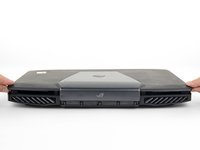
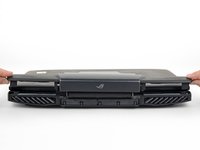
      • 노트북을 똑바로 뒤집으세요.

      • 여는 픽을 사용하여 배터리 커버의 왼쪽 및 오른쪽 가장자리를 노트북에서 들어 올려, 손가락으로 커버를 잡을 수 있을 만큼 틈을 만드세요.

      댓글 쓰기

    4. Asus ROG G751JL-BB17T29 RAM 교체: 11 단계, 이미지 2개 중 1개 Asus ROG G751JL-BB17T29 RAM 교체: 11 단계, 이미지 2개 중 2개
      • 노트북에서 배터리 커버를 똑바로 들어 올리세요.

      • 스피커 케이블이 아직 연결되어 있으므로 커버를 완전히 제거하지 마세요.

      댓글 쓰기

    5. Asus ROG G751JL-BB17T29 RAM 교체, 스피커 케이블 분리: 12 단계, 이미지 2개 중 1개 Asus ROG G751JL-BB17T29 RAM 교체, 스피커 케이블 분리: 12 단계, 이미지 2개 중 2개
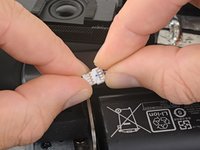
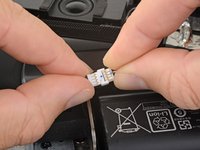
      • 스피커 커넥터를 서로 반대 방향으로 똑바로 당겨 스피커 케이블을 분리하세요.

      • 배터리 커버를 다시 설치하기 전에 스피커 케이블이 걸리지 않도록 주의하세요.

      댓글 쓰기

    6. Asus ROG G751JL-BB17T29 RAM 교체, 상단 케이스 어셈블리 제거: 13 단계, 이미지 3개 중 1개 Asus ROG G751JL-BB17T29 RAM 교체, 상단 케이스 어셈블리 제거: 13 단계, 이미지 3개 중 2개 Asus ROG G751JL-BB17T29 RAM 교체, 상단 케이스 어셈블리 제거: 13 단계, 이미지 3개 중 3개
      • 노트북의 디스플레이를 90° 각도로 여세요.

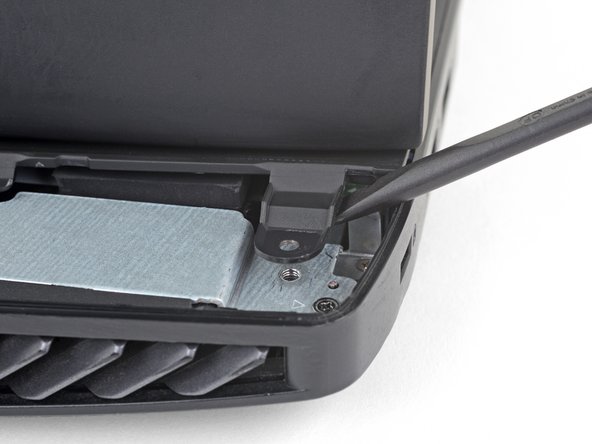
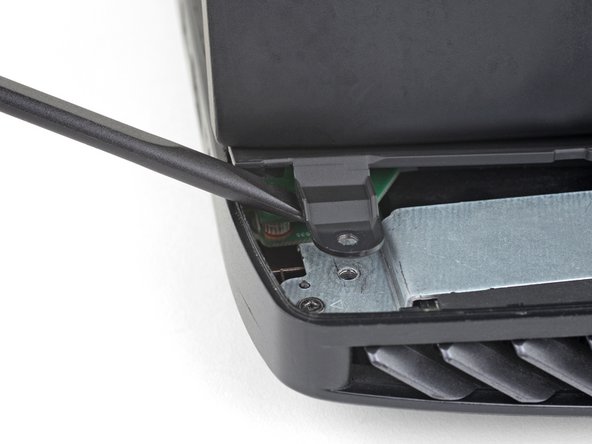
      • 스퍼저를 사용하여 상단 케이스 어셈블리 뒷면에 있는 스크루 탭 중 하나를 들어 올리세요.

      • 탭이 손상되지 않도록 탭 밑동에 최대한 가깝게 지렛대 역할을 하세요.

      • 다른 탭에도 이 절차를 반복하세요.

      • 상단 케이스 어셈블리는 가장자리의 작은 클립으로 고정되어 있습니다. 이 단계에서는 가장 가까운 클립이 풀릴 때까지 각 탭을 위로 들어 올리세요.

      댓글 쓰기

    7. Asus ROG G751JL-BB17T29 RAM 교체: 14 단계, 이미지 2개 중 1개 Asus ROG G751JL-BB17T29 RAM 교체: 14 단계, 이미지 2개 중 2개
      • 스퍼저의 납작한 끝을 노트북과 상단 케이스 어셈블리 사이, 디스플레이 어셈블리 근처의 틈새에 삽입하세요.

      • 틈새가 충분히 넓지 않다면, 스퍼저를 삽입할 수 있는 공간이 생길 때까지 이전 단계를 반복하세요.

      댓글 쓰기

    8. Asus ROG G751JL-BB17T29 RAM 교체: 15 단계, 이미지 3개 중 1개 Asus ROG G751JL-BB17T29 RAM 교체: 15 단계, 이미지 3개 중 2개 Asus ROG G751JL-BB17T29 RAM 교체: 15 단계, 이미지 3개 중 3개
      • 스퍼저를 상단 케이스 조립품의 각 가장자리를 따라 밀어 넣으며, 클립을 하나씩 들어 올려 분리하세요.

      댓글 쓰기

    9. Asus ROG G751JL-BB17T29 RAM 교체: 16 단계, 이미지 3개 중 1개 Asus ROG G751JL-BB17T29 RAM 교체: 16 단계, 이미지 3개 중 2개 Asus ROG G751JL-BB17T29 RAM 교체: 16 단계, 이미지 3개 중 3개
      • 상단 케이스 어셈블리를 고정하는 모든 클립이 해제되면, 어셈블리를 살짝 들어 올린 뒤 디스플레이 어셈블리로부터 멀어지는 방향으로 약 2.5cm(1인치) 정도 아래로 밀어내세요.

      • 아직 어셈블리를 완전히 분리하려고 시도하지 마세요. 노트북과 4개의 케이블로 여전히 연결되어 있습니다.

      댓글 쓰기

    10. Asus ROG G751JL-BB17T29 RAM 교체: 17 단계, 이미지 3개 중 1개 Asus ROG G751JL-BB17T29 RAM 교체: 17 단계, 이미지 3개 중 2개 Asus ROG G751JL-BB17T29 RAM 교체: 17 단계, 이미지 3개 중 3개
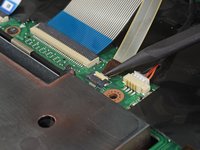
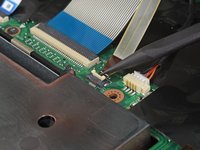
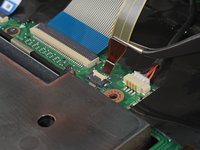
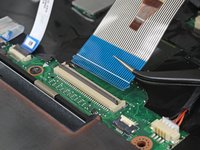
      • 스퍼저의 끝을 사용하여 키보드 백라이트 케이블 ZIF 커넥터의 작은 잠금 플랩을 들어 올리세요.

      • 커넥터 소켓이 아닌 힌지 방식의 잠금 플랩을 들어 올리도록 주의하세요.

      • 케이블을 소켓에서 부드럽게 당겨 빼내세요.

      댓글 쓰기

    11. Asus ROG G751JL-BB17T29 RAM 교체: 18 단계, 이미지 3개 중 1개 Asus ROG G751JL-BB17T29 RAM 교체: 18 단계, 이미지 3개 중 2개 Asus ROG G751JL-BB17T29 RAM 교체: 18 단계, 이미지 3개 중 3개
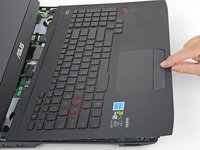
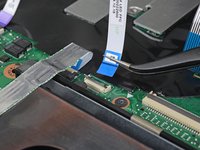
      • ZIF 커넥터로 고정되어 있는 트랙 패드, 트랙 패드 버튼, 트랙 패드 케이블에 대해서도 이전 단계를 반복하세요.

      댓글 쓰기

    12. Asus ROG G751JL-BB17T29 RAM 교체: 19 단계, 이미지 1개 중 1개
      • 상단 케이스 조립체를 제거하세요.

      댓글 쓰기

    1. Asus ROG G751JL-BB17T29 RAM 교체, 배터리 커넥터 뽑기: 20 단계, 이미지 2개 중 1개 Asus ROG G751JL-BB17T29 RAM 교체, 배터리 커넥터 뽑기: 20 단계, 이미지 2개 중 2개
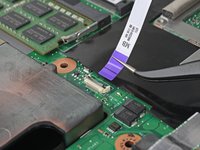
      • 배선이 뻗어 있는 방향과 동일한 방향으로 배터리 커넥터를 당겨서 배터리를 분리하세요.

      • 케이블 전체 너비에 고르게 힘이 가해지도록 당겨서 개별 배선에 과도한 무리가 가지 않도록 하세요.

      댓글 쓰기

    1. Asus ROG G751JL-BB17T29 RAM 교체, RAM: 21 단계, 이미지 2개 중 1개 Asus ROG G751JL-BB17T29 RAM 교체, RAM: 21 단계, 이미지 2개 중 2개
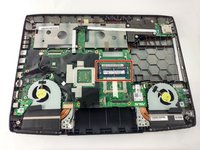
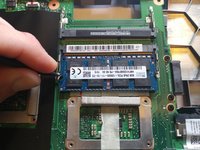
      • RAM 스틱의 왼쪽과 오른쪽에 있는 당김 탭을 바깥쪽으로 당겨 RAM을 분리하세요.

      댓글 쓰기

결론

기기를 재조립하려면 위 단계를 역순으로 수행하세요.

전자 폐기물은 R2 또는 e-Stewards 인증 재활용 업체로 가져가세요.

수리가 예상대로 진행되지 않았나요? 답변 커뮤니티에서 문제해결 도움을 받아 보세요.

취소: 해당 안내서를 완성하지 않았습니다.

다른 한 분이 해당 안내서를 완성하였습니다.

작성자

4다른 기여자 명과 함께

Kristofer Cesaroni

회원 가입일: 10/06/16

986 평판

안내서 8개를 작성함

USF Tampa, Team 2-1, Sullivan Fall 2016 USF Tampa, Team 2-1, Sullivan Fall 2016 회원

USFT-SULLIVAN-F16S2G1

4 회원들

안내서 99개를 작성함

0가이드 댓글

댓글 쓰기

조회 통계:

지난 24시간: 1

지난 7일: 9

지난 30일: 41

전체 시간: 2,500