주요 콘텐츠로 건너뛰기
수리 커뮤니티 가입 - 계정 만들기

이 번역은 기계에 의해 생성된 것이며, 아직 사람이 검토하지 않았습니다. 이 언어를 아세요? 리뷰 보기.

Asus ZenFone 2 마더보드 교체

필요한 것

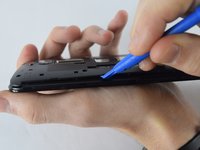
    1. Asus ZenFone 2 마더보드 교체, 뒷면 커버 분리: 1 단계, 이미지 2개 중 1개 Asus ZenFone 2 마더보드 교체, 뒷면 커버 분리: 1 단계, 이미지 2개 중 2개
      • 손톱을 사용하여 표시된 위치에서 휴대폰의 뒷면 커버를 부드럽게 들어 올리세요. 손톱이 뒷면 커버 아래에 들어간 상태에서 커버가 완전히 분리될 때까지 휴대폰 가장자리를 따라 손가락을 밀어 이동하세요.

      댓글 쓰기

    2. Asus ZenFone 2 마더보드 교체, 내부 커버 나사 제거: 2 단계, 이미지 1개 중 1개
      • JIS 00 사이즈 스크루드라이버를 사용하여 휴대폰 뒷면에서 검은색 나사 13개와 은색 나사 1개를 제거하세요.

      • 검은색 나사의 길이는 2.8 mm입니다.

      • 은색 나사의 길이는 5.5 mm입니다.

      • 카메라와 플래시 옆의 검은색 나사는 스티커로 덮여 있습니다. 이 나사는 스티커가 없는 것처럼 쉽게 제거할 수 있습니다. 스크루드라이버 끝부분으로 스티커를 쉽게 뚫을 수 있습니다.

      댓글 쓰기

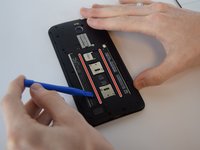
    3. Asus ZenFone 2 마더보드 교체, 내부 커버 분리: 3 단계, 이미지 2개 중 1개 Asus ZenFone 2 마더보드 교체, 내부 커버 분리: 3 단계, 이미지 2개 중 2개
      • 플라스틱 여는 도구를 사용하여 내부 뒷면 커버를 분리하세요.

      • 양면 테이프 두 줄로 고정된 내부 커버 부품은 여는 도구를 그 아래에 삽입하고 부드럽게 들어 올리면 쉽게 분리할 수 있습니다.

      댓글 쓰기

    4. Asus ZenFone 2 마더보드 교체, 스피커 분리: 4 단계, 이미지 1개 중 1개
      • 재조립 시 올바른 위치에 다시 장착할 수 있도록 스피커 유닛의 위치를 확인해 두세요.

      • 휴대폰 뒷면에서 스피커를 꺼내세요. 내부 뒷면이 분리되면 스피커를 고정하는 것이 더 이상 없으므로 쉽게 빠져야 합니다.

      댓글 쓰기

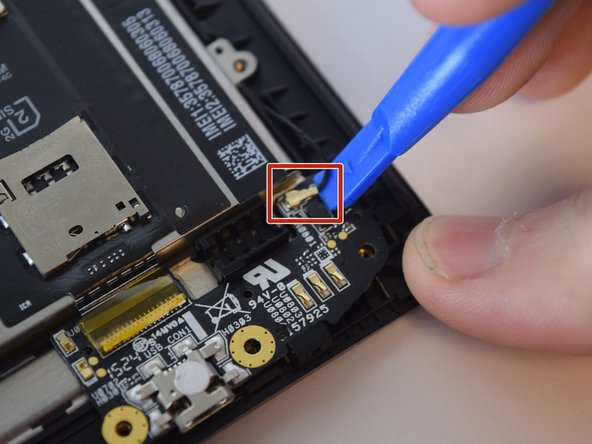
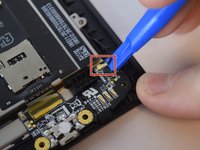
    1. Asus ZenFone 2 마더보드 교체, 안테나 분리: 5 단계, 이미지 2개 중 1개 Asus ZenFone 2 마더보드 교체, 안테나 분리: 5 단계, 이미지 2개 중 2개
      • 플라스틱 여는 도구를 사용하여 안테나의 양쪽 끝을 부드럽게 들어 올리세요.

      • 측면의 플라스틱 고정 장치에서 안테나 케이블을 조심스럽게 빼내세요. 재조립을 위해 위치를 잘 기억해 두세요.

      • 안테나 연결부는 쉽게 휠 수 있습니다. 그림과 같이 케이블 아래쪽을 들어 올리도록 하세요.

      댓글 쓰기

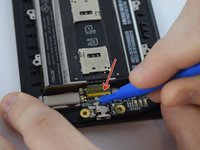
    1. Asus ZenFone 2 마더보드 교체, 회로 기판 리본 케이블 잠금 해제: 6 단계, 이미지 2개 중 1개 Asus ZenFone 2 마더보드 교체, 회로 기판 리본 케이블 잠금 해제: 6 단계, 이미지 2개 중 2개
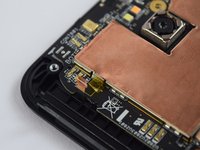
      • 여는 도구를 사용하여 배터리와 회로 기판을 연결하는 리본 케이블의 노란색 탭을 들어 올려 잠금을 해제하세요.

      댓글 쓰기

    2. Asus ZenFone 2 마더보드 교체, 진동 모터 제거: 7 단계, 이미지 1개 중 1개
      • 여는 도구를 사용하여 진동 모터를 마운트에서 조심스럽게 들어 올리세요.

      댓글 쓰기

    3. Asus ZenFone 2 마더보드 교체, 회로 기판 분리: 8 단계, 이미지 1개 중 1개
      • 회로 기판을 휴대폰 하단에서 부드럽게 당겨 조심스럽게 분리하세요.

      댓글 쓰기

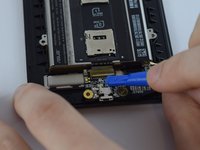
    4. Asus ZenFone 2 마더보드 교체, 리본 케이블 분리: 9 단계, 이미지 2개 중 1개 Asus ZenFone 2 마더보드 교체, 리본 케이블 분리: 9 단계, 이미지 2개 중 2개
      • 여는 도구를 사용하여 리본 케이블을 커넥터에서 부드럽게 들어 올려 분리하세요.

      댓글 쓰기

    5. Asus ZenFone 2 마더보드 교체, 배터리 분리: 10 단계, 이미지 1개 중 1개
      • 손을 사용하여 휴대폰에서 배터리 팩을 조심스럽게 분리하세요. 배터리는 위쪽에 있는 접착 테이프로 고정되어 있으므로 약간의 힘이 필요할 수 있습니다.

      • 배터리 좌우측에는 약한 탭이 있으니 부러지지 않도록 주의하세요.

      댓글 쓰기

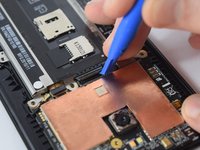
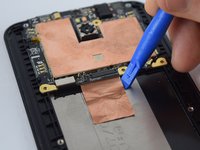
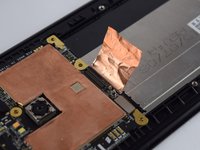
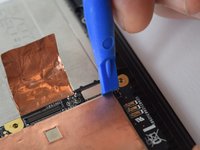
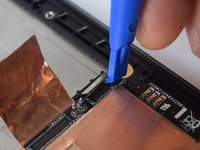
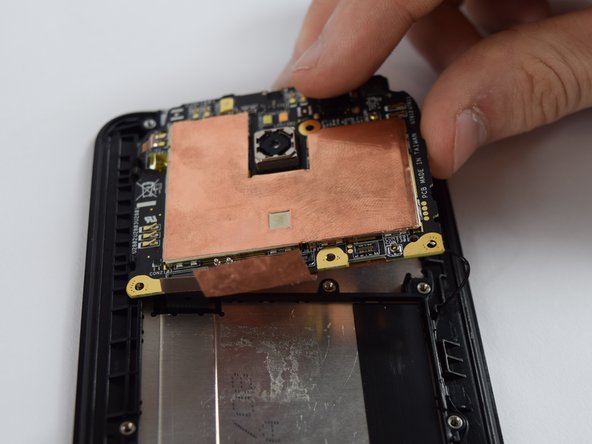
    6. Asus ZenFone 2 마더보드 교체, 구리 방열판 들어 올리기: 11 단계, 이미지 3개 중 1개 Asus ZenFone 2 마더보드 교체, 구리 방열판 들어 올리기: 11 단계, 이미지 3개 중 2개 Asus ZenFone 2 마더보드 교체, 구리 방열판 들어 올리기: 11 단계, 이미지 3개 중 3개
      • 플라스틱 여는 도구를 구리 방열판의 위쪽 모서리 중 한 곳에 끼워 넣고 가장자리를 따라 천천히 밀어 넣어 본체에서 구리 방열판을 들어 올리세요.

      • 구리판이 찢어지지 않도록 주의하세요.

      댓글 쓰기

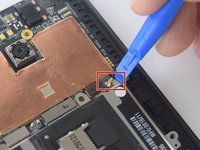
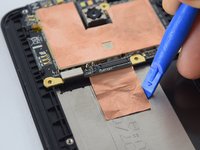
    7. Asus ZenFone 2 마더보드 교체, 마더보드 리본 케이블 분리: 12 단계, 이미지 2개 중 1개 Asus ZenFone 2 마더보드 교체, 마더보드 리본 케이블 분리: 12 단계, 이미지 2개 중 2개
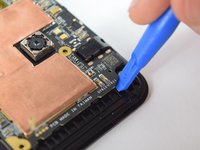
      • 플라스틱 여는 도구를 사용하여 사진에 표시된 리본 케이블을 뽑으세요.

      댓글 쓰기

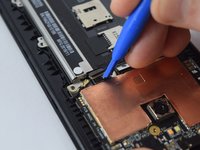
    8. Asus ZenFone 2 마더보드 교체, 디스플레이 커넥터 리본 케이블 분리하기: 13 단계, 이미지 2개 중 1개 Asus ZenFone 2 마더보드 교체, 디스플레이 커넥터 리본 케이블 분리하기: 13 단계, 이미지 2개 중 2개
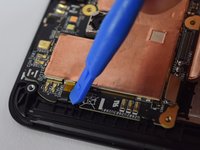
      • 여는 도구를 사용하여 리본 케이블 아래쪽을 조심스럽게 밀어 넣고 부드럽게 바깥쪽으로 당겨 마더보드 측면에서 디스플레이 케이블을 분리하세요.

      댓글 쓰기

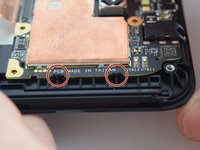
    9. Asus ZenFone 2 마더보드 교체, 마더보드를 고정 클립에서 분리하기: 14 단계, 이미지 3개 중 1개 Asus ZenFone 2 마더보드 교체, 마더보드를 고정 클립에서 분리하기: 14 단계, 이미지 3개 중 2개 Asus ZenFone 2 마더보드 교체, 마더보드를 고정 클립에서 분리하기: 14 단계, 이미지 3개 중 3개
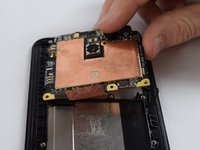
      • 마더보드를 제자리에 고정하는 네 개의 검은색 플라스틱 고정 장치가 양쪽에 두 개씩 있습니다. 마더보드를 꺼내려면 마더보드의 위쪽 모서리 아래에 플라스틱 여는 도구를 끼워 넣고 적은 힘으로 조심스럽게 위로 들어 올려 이쪽 마더보드 면이 플라스틱 고정 장치에서 빠지도록 하세요.

      • 마더보드를 다시 제자리에 끼울 때 필요하므로 검은색 플라스틱 고정 장치가 부러지지 않도록 주의하세요.

      댓글 쓰기

    10. Asus ZenFone 2 마더보드 교체, 마더보드 분리 마무리: 15 단계, 이미지 1개 중 1개
      • 마더보드 한쪽 면이 검은색 플라스틱 고정 장치에서 빠져나오면, 마더보드 전체를 휴대폰에서 들어내세요.

      • 마더보드 한쪽 면이 검은색 플라스틱 고정 장치에서 완전히 분리되면 마더보드가 쉽게 빠져나와야 합니다.

      댓글 쓰기

결론

새 마더보드를 장착하고 기기를 재조립하려면 이 지침을 역순으로 따르세요.

취소: 해당 안내서를 완성하지 않았습니다.

다른 41명이 해당 안내서를 완성하였습니다.

작성자

7다른 기여자 명과 함께

Eduardo Nodarse

회원 가입일: 02/10/16

4,812 평판

안내서 5개를 작성함

USF Tampa, Team 2-5, Sullivan Spring 2016 USF Tampa, Team 2-5, Sullivan Spring 2016 회원

USFT-SULLIVAN-S16S2G5

4 회원들

안내서 72개를 작성함

20가이드 댓글

Hi!I

After replacing the complete appliance front but the unit turns on but nothing appears on the screen, what may have happened?

horacildo - 답글 공유
Check if the screen ribbon cable is firmly attached to the motherboard. If it is you may have a faulty motherboard replaced or a faulty screen

Nathan The Neko - 답글 공유
Thanks this helped a lot, Download Asus full firmware here: https://www.droidtechie.com/official-ful...

Sam Peter - 답글 공유

Is there any place where I can order just the audio jack?

Sergio Lapunov - 답글 공유

Is there a reliable source to buy a motherboard you can suggest? I need to replace the audio jack. Thank you for the neat guide.

sriram010689 - 답글 공유

댓글 쓰기

조회 통계:

지난 24시간: 3

지난 7일: 16

지난 30일: 66

전체 시간: 53,601