이 번역은 기계에 의해 생성된 것이며, 아직 사람이 검토하지 않았습니다. 이 언어를 아세요? 리뷰 보기.
CR-10S BL Touch 설치

최종 수정일 2026년 8월 15일
조회수: 2.7만
통계 보기:
- 지난 24시간
- 10
- 지난 7일:
- 48
- 지난 30일:
- 555
- 전체 시간:
- 26,653
댓글: 7
1 comment on steps, 6 guide comments.
Go to guide comments완료함: 2 3
2명이 이 안내서를 "완료"로 표시했습니다. 다음은 귀하의 차례입니까?
3명이 이 안내서를 "완료"로 표시했습니다. 귀하를 포함해서요 — 수고하셨어요!
즐겨찾기: 1 2
1명이 이 가이드를 즐겨찾기 (및 구독) 했습니다 — 귀하를 포함해서요!
2명이 이 가이드를 즐겨찾기 (및 구독) 했습니다 — 귀하를 포함해서요!
커뮤니티-기여 안내서
이 안내서는 저희 커뮤니티의 멋진 회원이 작성하였습니다. iFixit 직원이 작성하지 않습니다.
소개
1단계로 이동하기 ↓이 안내서에서는 CR-10S와 동일한 마더보드로 업데이트된 구형 CR-10 Mini를 사용합니다. 먼저 컨트롤 박스를 제거하고 편안하게 앉아서 작업할 수 있는 밝은 곳에 두세요.
시작하기 전에 이 단계를 모두 읽어 보세요:
- 기기에서 부품 하나를 제거하기 전에 전체 과정을 검토하세요. 작업을 수행할 준비가 되었는지, 역량이 충분한지 확인해야 합니다.
- 기기와 USB 연결성이 있는지 확인하세요. 먼저 마더보드 펌웨어를 플래싱해 볼 수 있습니다. 그런 다음 문제가 발생하더라도, 업그레이드 전에 USB 문제를 해결할 수 있는 작동 가능한 기기를 보유하게 됩니다.
- 업그레이드에 필요한 시간과 도구가 있는지 확인하세요. 작업 중간에 무언가 부족하여 중단해야 하는 상황은 즐겁지 않습니다.
-
-
-
그로밋이 느슨해지면, 2핀 및 3핀 커넥터가 먼저 나오도록 하네스 A를 그로밋 안으로 통과시키세요.
-
느슨한 핀 부분을 4~5인치 정도 남겨두고 그로밋을 다시 설치하세요.
-
-
-
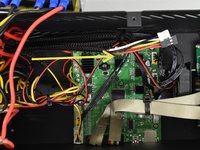
배선 A를 컨트롤 박스 안으로 넣은 후, 새로운 연결 지점에 접근하기 위해 LCD 커넥터 등을 분리해야 할 경우를 대비하여 모든 연결 상태를 확인해 두세요.
-
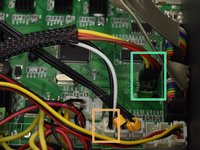
빨간색 전선이 V 핀에 오도록 3핀 커넥터를 D11 열에 꽂으세요. CR-10S 기기의 경우 LCD 커넥터와 가장 가까운 핀입니다.
-
원래 Z 엔드 스톱이 꽂혀 있던 자리에 2핀 커넥터를 꽂으세요. CR-10S 기기의 경우 Z- 위치입니다.
-
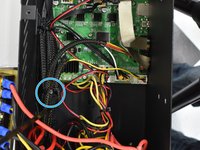
케이블 타이로 배선 A를 기존 배선 그룹에 묶어 장력을 완화하세요.
-
-
-
새 커넥터를 접착제로 고정하려면 지금 하세요.
-
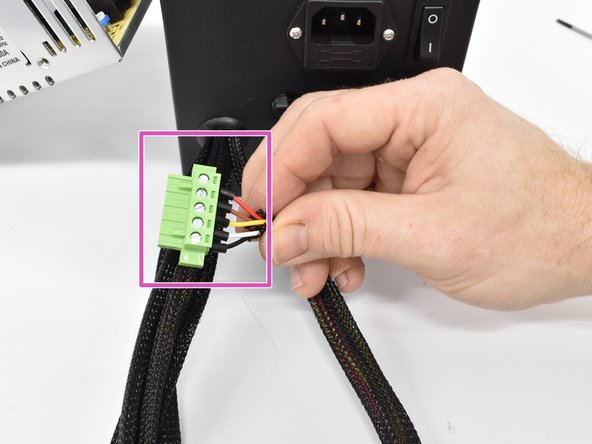
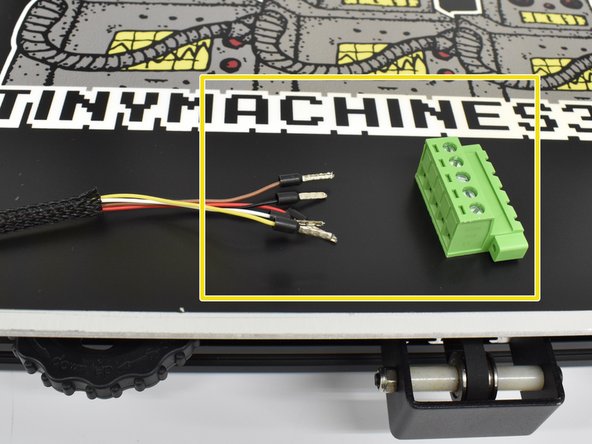
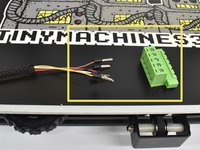
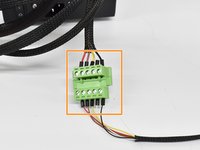
수컷 녹색 피닉스 커넥터를 하네스 A에 설치하세요.
-
일자 스크루드라이버를 사용하여 단자를 3-4바퀴 정도 푼 다음 배선을 삽입하세요.
-
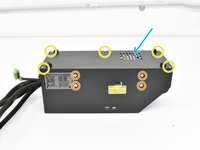
전원 공급 장치를 다시 설치하고 나사를 조이세요.
-
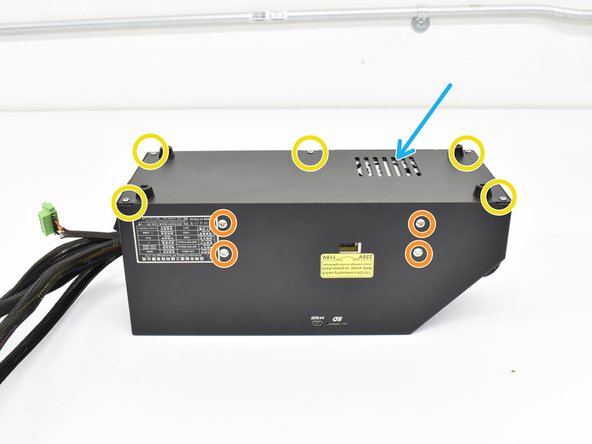
하단 커버를 다시 설치하고 나사를 조이세요.
-
-
-
-
전원 공급 장치를 다시 설치하고 나사를 조이세요.
-
하단 커버를 다시 설치하고 나사를 조이세요.
-
환기 구멍은 전원 공급 장치 위에 위치해야 합니다.
-
-
-
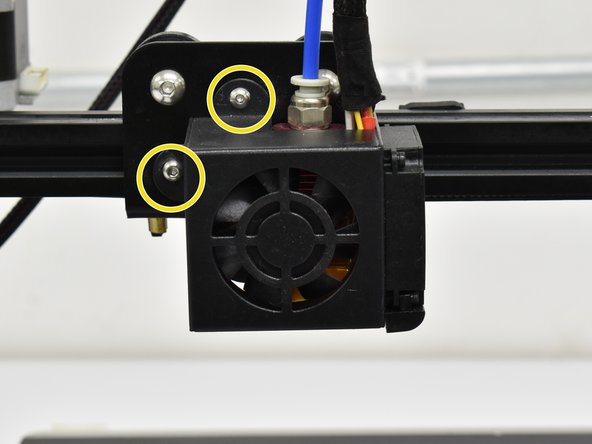
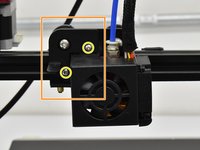
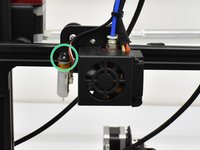
M2 육각 렌치를 사용하여 핫엔드 슈라우드를 고정하고 있는 버튼 헤드 나사 2개를 제거하세요.
-
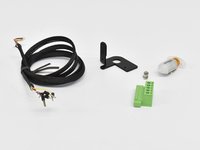
제공된 M3x8(또는 3x10) 나사를 사용하여 브래킷을 설치하세요.
-
-
-
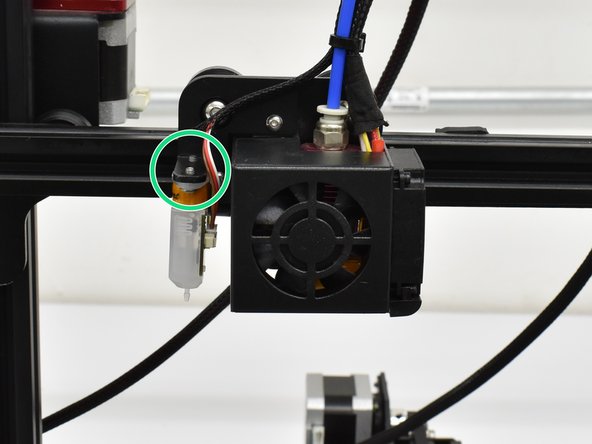
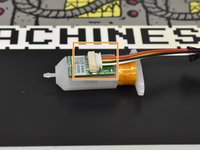
커넥터의 작은 쪽 끝을 프로브에 꽂으세요. 한 방향으로만 꽂히므로 무리하게 힘을 주지 마세요.
-
연결 부위가 핫엔드를 향하도록 그림과 같이 프로브를 설치하세요. M2 육각 렌치를 사용하여 제공된 M3x6 나사를 설치하세요.
-
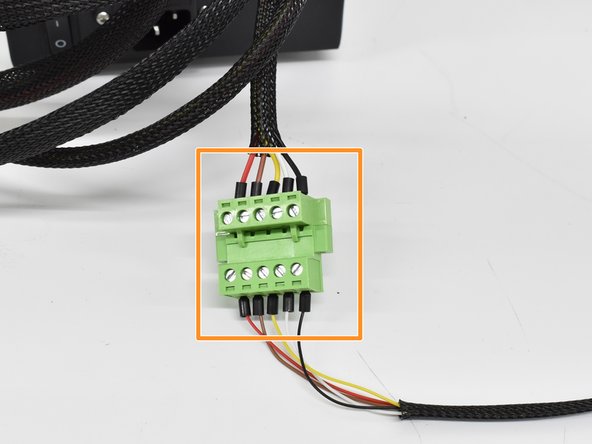
이제 사전 압착된 배선을 피닉스 커넥터에 연결할 수 있습니다. 마더보드 쪽의 색상 순서와 일치시키세요.
-
-
-
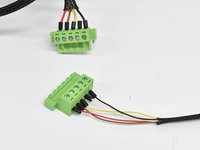
마더보드 쪽과 프로브 쪽의 색상이 일치하는지 다시 한 번 확인하고, 마더보드 쪽을 프로브 쪽에 연결하세요.
-
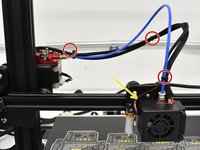
제공된 케이블 타이를 사용하여 그림과 같은 위치에 새 하네스를 원래 하네스에 고정할 수 있습니다.
-
프로브 하네스에 약간의 여유를 두어 X축이 앞뒤로 움직일 때 당겨지지 않도록 하세요.
-


 FixBot에 문의하기









기기를 재조립하려면 이 지침을 역순으로 따르세요.
다른 2명이 해당 안내서를 완성하였습니다.

팀

6가이드 댓글
For the CR-10S, the 3 wire and 2 wire plug use this diagram: https://imgur.com/a/qvfqlAn. It can be hard to find the D11. Make sure the red wire is pointed towards the outside of the motherboard edge. The 2 wire plug will require you to cut the glue from the original Z connector, use a razor blade to do this. Follow the rest of the directions. The software you download and the hex file: Make sure you select the correct install as multiple come in the hex file. I only had one COM to select and the Baud was automatic. I did not plug the power cord back into the control box. I connected the box via USB and it powered on over USB. I did the firmware update like this without issue. The update took about 2 minutes and then your LCD screen will restart. Reset the items per the instructions (you will get an odd beep for each item and that's it). Once done, plug in your power cord and turn on the machine and then remove the USB. Turn machine on and Auto Home it and test the probe which should stop Z axis. Good Luck
Lastly, this is an excellent install with great customer support. Took me an hour to do while taking my time. I recommend this to anyone with a CR-10
Hi, I'm asking for help installing the CR-10S BL Touch
I assembled the wires on the motherboard and updated version 1.1.6BL_V3
The problem is that the sensor does not stop the Z axis
Thanks
Try switching the pins on the two pin z stop connector. I was wiring a CR touch and that did the trick for me. (A sharp pin or very small flathead can depress the catch and allow you to slide the wire end from the plastic bracket so you can slide them out and switch)
