이 번역은 기계에 의해 생성된 것이며, 아직 사람이 검토하지 않았습니다. 이 언어를 아세요? 리뷰 보기.

CR-10S Pro BL Touch 설치

최종 수정일 2026년 8월 15일
조회수: 8.4만
통계 보기:
- 지난 24시간
- 18
- 지난 7일:
- 78
- 지난 30일:
- 291
- 전체 시간:
- 84,038
댓글: 67
50 comments on steps, 17 guide comments.
Go to guide comments완료함: 7 8
7명이 이 안내서를 "완료"로 표시했습니다. 다음은 귀하의 차례입니까?
8명이 이 안내서를 "완료"로 표시했습니다. 귀하를 포함해서요 — 수고하셨어요!
즐겨찾기: 4 5
4명이 이 가이드를 즐겨찾기 (및 구독) 했습니다. 다음은 귀하의 차례입니까?
5명이 이 가이드를 즐겨찾기 (및 구독) 했습니다 — 귀하를 포함해서요!
글머리 기호!
더 나은 마크업 및 글머리 기호 색/형식 조정은 해당 안내서를 더욱 깔끔하게 만들것 입니다!
커뮤니티-기여 안내서
이 안내서는 저희 커뮤니티의 멋진 회원이 작성하였습니다. iFixit 직원이 작성하지 않습니다.
소개
1단계로 이동하기 ↓이 안내서에서는 BL Touch 키트를 어떻게 설치하는지 더 잘 보여드리기 위해 CR-10S Pro를 분해했습니다. 기기를 조립된 상태로 두고 진행해도 과정은 동일하지만, 빌드 표면을 작업대로 사용할 경우 표면을 보호해야 합니다. 중력은 끌 수 없다는 점을 항상 염두에 두세요.
시작하기 전에 다음 단계를 읽어 보세요:
- 기기에서 부품 하나를 분해하기 전에 전체 과정을 검토하세요. 작업을 수행할 준비가 되었는지, 수행할 능력이 있는지 확인해야 합니다.
- 기기와 USB 연결성이 있는지 확인하세요. 먼저 메인보드 펌웨어를 플래싱해 볼 수 있습니다. 문제가 발생할 경우, 여전히 작동하는 기기 상태에서 업그레이드하기 전에 USB 문제를 해결할 수 있습니다.
- 업그레이드에 필요한 시간과 도구가 있는지 확인하세요. 작업 중간에 필요한 것이 없어 멈춰야 한다면 즐거운 경험이 아닐 것입니다.
필요한 것


-
-
-
M3 헥스(육각 렌치)를 사용하여 X축 벨트 아이들러를 고정하는 소켓 헤드 나사를 느슨하게 하세요.
-
X축 벨트 아이들러를 왼쪽으로 밀어 벨트 장력을 느슨하게 하세요.
-
X축 캐리지에서 벨트 끝을 제거하세요.
-
양구 렌치와 M3 헥스를 사용하여 하단 휠을 고정하는 패스너를 느슨하게 하세요. 너트를 완전히 제거하지 마세요.
-
M2 헥스를 사용하여 버튼 나사를 제거하세요.
 FixBot에 문의하기
-
-
-
기계에서 X축 어셈블리를 분리하세요.
-
케이블 타이를 자르세요.
-
뒷면에서 M2 육각 렌치를 사용하여 버튼 헤드 나사를 제거하세요. 이렇게 하면 기존 프로브와 마운트가 분리됩니다.
-
동일한 나사를 사용하여 그림과 같이 BL Touch 브래킷을 부착하세요.
-
프로브는 그림과 같이 설치하되, 당분간은 느슨하게 두세요. 프로브를 분리한 상태여야 배선을 더 쉽게 연결할 수 있습니다.
-
동봉된 M3x 6 버튼 헤드 나사를 사용하여 프로브를 부착하세요.
-
-
-
케이블 타이 2개를 자르세요.
-
M2 육각 렌치를 사용하여 버튼 헤드 나사 3개를 풀고 도터보드 덮개를 제거하세요.
-
기존 프로브 커넥터를 뽑으세요. 접착제가 묻어 있을 수 있으므로 전선이 아닌 커넥터를 잡고 당기세요.
-
-
-
반대쪽에서 기존 프로브를 당겨 피복에서 제거하세요.
-
도터보드 쪽에서 새 프로브 하네스를 작은 플러그(프로브 쪽)가 먼저 들어가도록 삽입하세요. 피복이 확장된 상태를 유지하면 끝까지 통과시킬 수 있습니다.
-
프로브 하네스의 끝부분을 리본 케이블 연결부 옆으로 약 2.5~3.8cm 정도 노출시킨 상태로 두고 도터보드 커버를 다시 부착하세요.
-
-
-
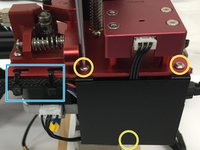
M2 육각 렌치를 사용하여 버튼 헤드 나사를 조이세요. 상단 나사 2개를 먼저 조인 다음 하단 탭을 배치하고, 구멍을 맞춰 3번째 나사를 설치하세요.
-
새 케이블 타이를 사용하여 배선을 제자리에 고정하세요.
-
핫엔드/프로브 쪽에서 전선을 핫엔드 뒤로 배선하고 프로브에 연결하세요.
-
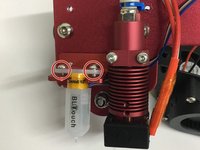
버튼 헤드 나사를 설치하고 조이세요.
-
-
-
새 케이블 타이를 다시 설치합니다.
-
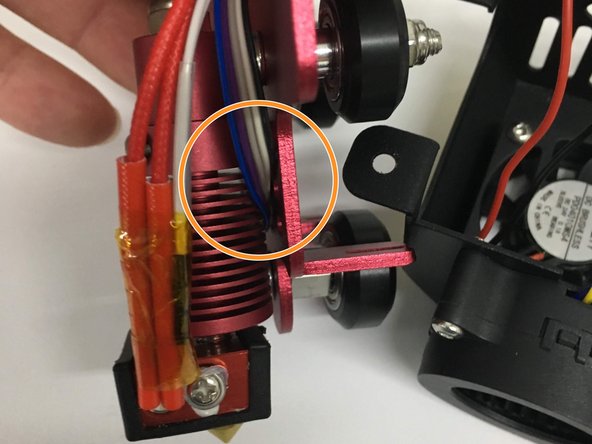
BL Touch 배선을 그림과 같이 핫엔드 뒤로 배치합니다.
-
X-캐리지를 다시 부착합니다.
-
하단 휠을 조이고 양쪽 벨트를 다시 부착합니다(이미지는 1단계를 참고하세요).
-
모든 배선에 주의하며 전면 팬 커버를 다시 부착합니다.
-
벨트 끝을 X-캐리지에 다시 부착합니다.
-
X축 아이들러를 오른쪽으로 밀어 벨트 장력을 조절한 후 소켓 헤드 나사를 조입니다.
-
-
-
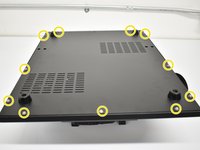
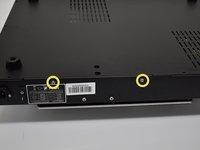
필립스 #1 스크루드라이버를 사용하여 하단 나사 11개와 양쪽 측면 나사 각 2개, 총 15개의 나사를 제거하세요. 그런 다음 하단 커버를 분리하세요.
-
기존 리본 케이블의 연결을 뽑으세요(그림에는 표시되지 않음)
-
새로운 커넥터를 연결하세요. 명확한 설명을 위해 여기에는 새로운 커넥터만 표시되어 있습니다.
-
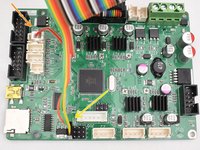
리본 케이블(키 방식)
-
3핀 검은색 플러그를 D11에 연결하세요(SD 카드 슬롯 쪽 끝 열). 주황색 와이어가 그림처럼 리본 케이블 쪽을 향해야 합니다.
-
2핀 흰색 플러그를 Z+에 연결하세요(리본 케이블과 가장 가까운 연결 부위). 그림과 같은 시점에서 오른쪽 2개 핀을 사용하세요.
-
-
-
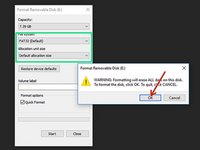
용량이 16GB 이하인 마이크로 SD 카드를 준비하고 FAT32 / 기본 할당 크기로 포맷하세요.
-
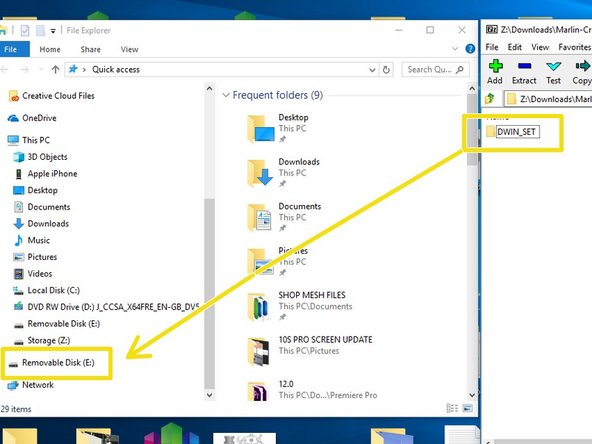
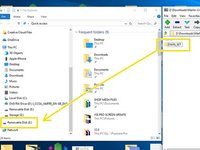
화면 파일을 다운로드하여 압축을 푼 뒤 "DWIN_SET"이라는 폴더를 찾으세요. 이 파일들은 12단계에서도 링크되어 있습니다.
-
DWIN_SET 폴더를 복사하여 포맷된 SD 카드에 붙여넣거나, 드래그 앤 드롭 또는 마우스 오른쪽 버튼을 클릭하여 전송하세요.
-
-
-
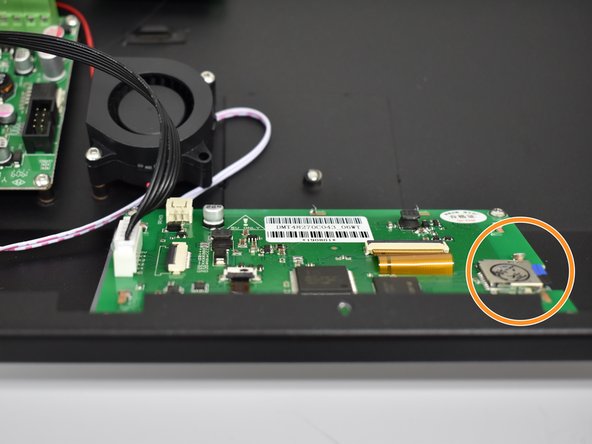
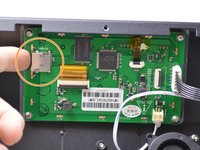
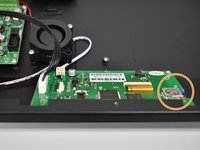
올바르게 설정된 SD 카드를 디스플레이의 슬롯에 삽입하세요.
-
전원 스위치가 "0"으로 설정되어 있는지 확인한 다음, 전원 케이블을 기기에 연결하세요. 기기의 화면을 볼 수 있도록 위치를 잡고 전원 스위치를 켜세요(ON).
-
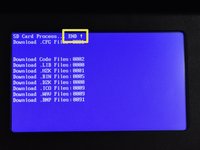
모든 과정이 정상적으로 진행되면 파일이 로드되고 이미지가 깜빡인 후 화면 상단에 "END"가 표시됩니다. 비디오는 다음 단계를 참고하세요.
-
-
-
-
리본 케이블을 상단에 꽂고 양쪽 클립이 제자리에 고정되어 연결이 잠기는 느낌이 들 때까지 밀어 넣으세요.
-
BL Touch 프로브를 위한 5핀 커넥션을 꽂으세요. 이 플러그도 완전히 장착되면 잠금 장치가 작동합니다.
-
-
-
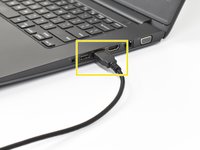
USB-A 단자를 컴퓨터에 연결하세요.
-
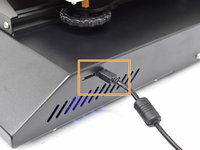
USB 케이블의 반대쪽을 3D 프린터에 연결하세요.
-
펌웨어
-
http://bit.ly/2DIIXNi에서 파일 및 펌웨어 플래싱 정보를 확인하세요.
-
-


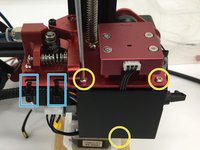
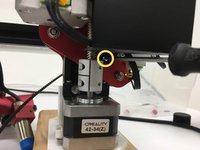
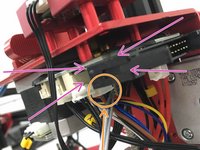

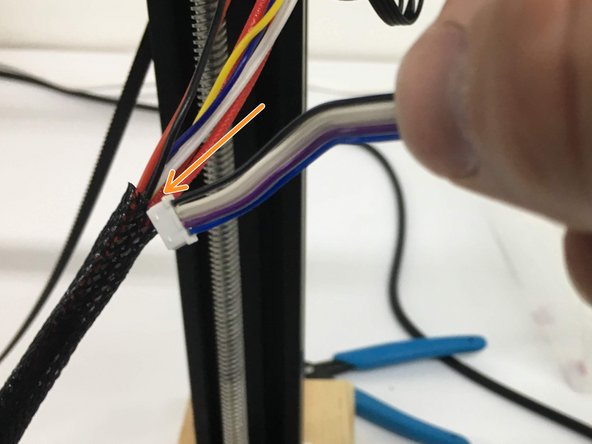
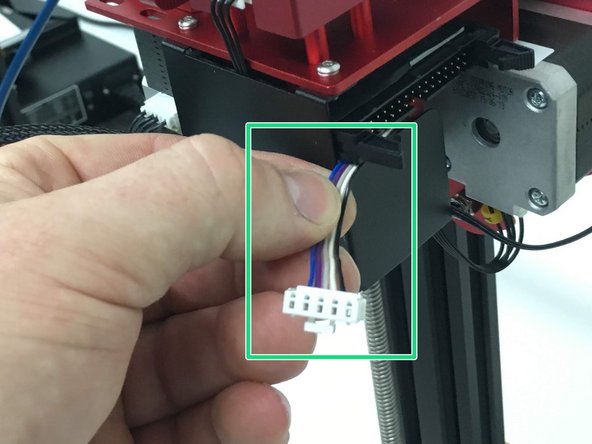



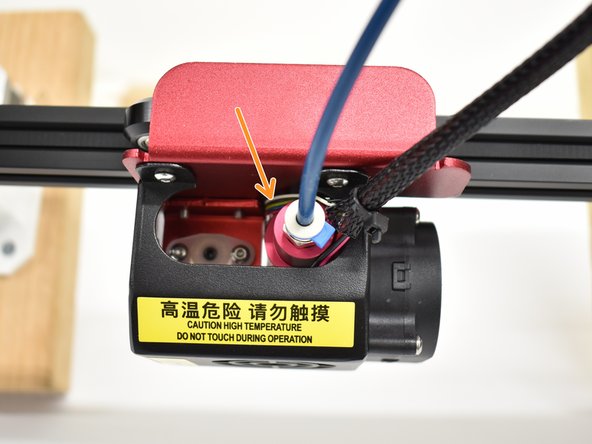

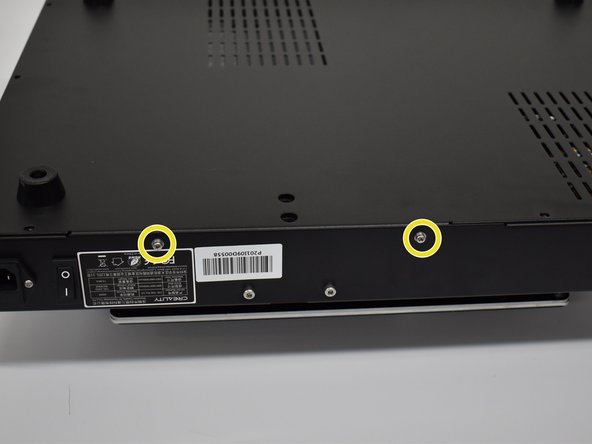








재조립에 도움이 필요하면 이전 단계의 이미지를 다시 확인하세요.
다른 7명이 해당 안내서를 완성하였습니다.

팀

17가이드 댓글
My LCD display got blank after turning on my printer once the display was flashed. I thought it would be fixed by the time I uploaded the hex.file but it didn't work. Now my printer is frozen and I dont know what to do. Is there an advice for this situation I will appreciate any help thank you!!
If you purchased the kit from Tiny Machines 3D, you can contact us directly at support@tinymachines3d.com
This guide is for customers but as it is public, it is open to all as reference. If you are having issues beyond that, check wiring.
So, does this mean that you would recommend that no one use your firmware upgrades unless they purchased their CR-10S Pro V2 from you? Unfortunately, I received my V2 before I learned of you guys and the very cool stuff you have done related to this printer (else, I definitely would have purchased from you). I was looking forward to upgrading with your firmware(s).
No, we don’t mean this at all. We want people to understand that there are some differences between our firmware and stock and the configuration outlined in the guide must be followed for the firmware to work correctly.
