주요 콘텐츠로 건너뛰기
수리 커뮤니티 가입 - 계정 만들기

이 번역은 기계에 의해 생성된 것이며, 아직 사람이 검토하지 않았습니다. 이 언어를 아세요? 리뷰 보기.

Dell Inspiron n5050 키보드 교체

필요한 것

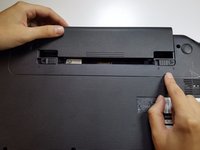
    1. Dell Inspiron n5050 키보드 교체, 배터리: 1 단계, 이미지 1개 중 1개
      • 노트북을 뒤집어 바닥면을 확인하고 두 개의 잠금 장치를 찾으세요.

      댓글 쓰기

    2. Dell Inspiron n5050 키보드 교체: 2 단계, 이미지 1개 중 1개
      • 두 개의 잠금장치를 서로 반대 방향으로 미세요.

      • 이 잠금장치들을 밀면 배터리가 느슨해져서 분리할 수 있습니다.

      댓글 쓰기

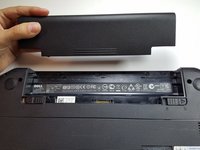
    3. Dell Inspiron n5050 키보드 교체: 3 단계, 이미지 2개 중 1개 Dell Inspiron n5050 키보드 교체: 3 단계, 이미지 2개 중 2개
      • 노트북에서 배터리를 당겨 꺼내세요.

      • 이제 노트북의 배터리가 완전히 제거되었습니다.

      댓글 쓰기

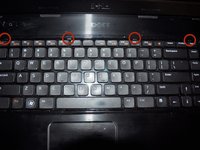
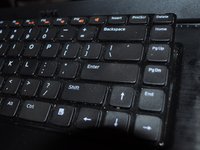
    1. Dell Inspiron n5050 키보드 교체, 키보드: 4 단계, 이미지 2개 중 1개 Dell Inspiron n5050 키보드 교체, 키보드: 4 단계, 이미지 2개 중 2개
      • 노트북을 똑바로 뒤집으세요. 노트북을 여세요.

      • 스퍼저를 사용하여 키보드 상단을 따라 있는 4개의 잠금 탭을 하나씩 부드럽게 누르세요.

      • 첫 번째 탭이 풀리면 키보드가 다시 잠기지 않도록 부드럽게 들어 올리세요. 키보드를 가볍게 들어 올린 상태에서 나머지 3개의 탭을 마저 해제하세요. 키보드가 하단을 축으로 위로 들립니다.

      댓글 쓰기

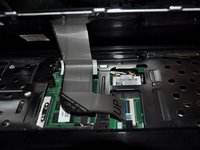
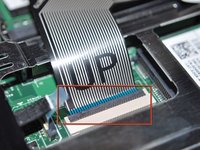
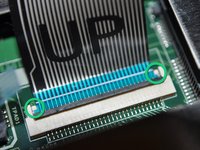
    2. Dell Inspiron n5050 키보드 교체: 5 단계, 이미지 3개 중 1개 Dell Inspiron n5050 키보드 교체: 5 단계, 이미지 3개 중 2개 Dell Inspiron n5050 키보드 교체: 5 단계, 이미지 3개 중 3개
      • 스퍼저의 평평한 면을 사용하여 데이터 케이블 래치를 데이터 케이블로부터 부드럽게 젖히세요.

      • 케이블을 들어 올려 빼내세요.

      • 케이블을 재설치할 때, 케이블 양옆에는 케이블 래치 영역 하단에 고정되는 두 개의 리텐션 윙(retainer wings)이 있습니다. 이 부분이 제자리에 있으면 케이블이 올바르게 삽입된 것입니다.

      • 광학 드라이브를 분리하기 위해 키보드 리본 케이블을 분리할 필요는 없습니다.

      댓글 쓰기

결론

기기를 재조립하려면 이 지침을 역순으로 따르세요.

취소: 해당 안내서를 완성하지 않았습니다.

다른 6명이 해당 안내서를 완성하였습니다.

작성자

2다른 기여자 명과 함께

Tyler

회원 가입일: 06/19/12

5,088 평판

안내서 16개를 작성함

TechForce TechForce 회원

Business

2 회원들

안내서 185개를 작성함

4가이드 댓글

dis has realy helped me sir... love you!

jovialcom - 답글 공유

Dell Inspiron 15 - M5040 N5040 N5050 disassembly

https://youtu.be/3c5P0pJgckg

mohamed - 답글 공유

Here’s a video guide to replacing the keyboard on this (or similar) laptop: https://www.youtube.com/watch?v=6T3xgkC-...

Paul Freeman-Powell - 답글 공유

My keyboard is not have a clips what i do?

BurIsm - 답글 공유

댓글 쓰기

조회 통계:

지난 24시간: 4

지난 7일: 24

지난 30일: 92

전체 시간: 10,894