이 번역은 기계에 의해 생성된 것이며, 아직 사람이 검토하지 않았습니다. 이 언어를 아세요? 리뷰 보기.

DigiTech Digidelay 분해

최종 수정일 2026년 8월 19일
조회수: 8천
통계 보기:
- 지난 24시간
- 6
- 지난 7일:
- 29
- 지난 30일:
- 113
- 전체 시간:
- 8,023
댓글: 5
2 comments on steps, 3 guide comments.
Go to guide comments완료함: 6 7
6명이 이 안내서를 "완료"로 표시했습니다. 다음은 귀하의 차례입니까?
7명이 이 안내서를 "완료"로 표시했습니다. 귀하를 포함해서요 — 수고하셨어요!
즐겨찾기: 1 2
1명이 이 가이드를 즐겨찾기 (및 구독) 했습니다 — 귀하를 포함해서요!
2명이 이 가이드를 즐겨찾기 (및 구독) 했습니다 — 귀하를 포함해서요!
커뮤니티-기여 안내서
이 안내서는 저희 커뮤니티의 멋진 회원이 작성하였습니다. iFixit 직원이 작성하지 않습니다.
소개
1단계로 이동하기 ↓노브나 육각 너트와 같은 섀시 부품을 교체하는 것은 쉬운 작업입니다.
페달이 제대로 작동하지 않는 경우, 마더보드에서 부품을 제거하고 다시 납땜하여 일부 부품을 교체할 수 있습니다.
단, ISSI(Dynamic RAM) 또는 Audio DNA 칩에 문제가 있는 경우 보증 기간을 확인하고 DigiTech에 직접 문의하는 것을 권장합니다.
필요한 것
도구


-
-
-
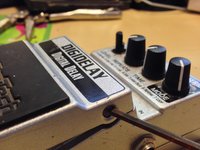
페달의 윗면이 사용자의 반대 방향을 향하도록 기기를 뒤집으세요.
-
7/64인치 앨런 렌치를 사용하여 섀시 바닥에 있는 4개의 육각 나사를 제거하세요.
-
섀시 바닥을 제거하여 마더보드 뒷면을 확인하세요.
-
-
-
마더보드를 포텐셔미터 쪽으로 부드럽게 들어 올리면 섀시에서 쉽게 분리할 수 있습니다.
-
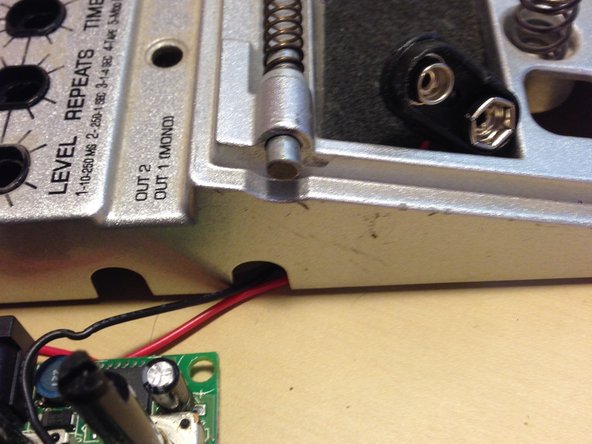
9V 배터리 스냅 커넥터에 연결된 빨간색 및 검은색 배선을 너무 세게 잡아당기지 않도록 주의하며 부분적으로만 분리하세요.
-
-
-
-
마더보드 상단에서 DC 어댑터 포트 쪽으로 튀어나와 있는 4개의 전위차계가 있습니다.
-
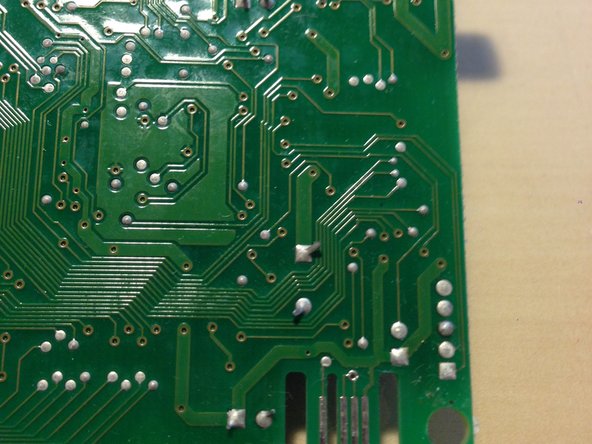
마더보드 뒷면의 연결 지점을 재납땜하여 이 전위차계를 교체할 수 있습니다.
-
납땜 면에서 수행하는 방법: 러그를 하나씩 가열하세요. 납땜 면이 위를 향하게 한 상태에서 각 다리를 가열하여 납이 녹으면, 보드에 가벼운 충격을 주어 다리가 아래로 떨어지게 하세요. 모두 빠질 때까지 하나씩 반복하세요.
-
-
-
마더보드를 뒤집으면 가장 왼쪽에 있는 포텐쇼미터 1개에 납땜 연결 지점이 6개 있는 것을 확인할 수 있습니다. 이것은 모드 노브(Mode Knob)용 포텐쇼미터로, 다양한 유형의 딜레이 사이를 전환할 수 있게 해 줍니다.
-
왼쪽부터 오른쪽으로 나머지 3개는 타임(Time), 리피트(Repeat), 레벨(Level) 포텐쇼미터입니다. 이들은 모두 납땜 연결 지점이 5개입니다.
-
-
-
마더보드 왼쪽에 2개의 출력 잭이 있습니다. 위쪽 잭은 2번째 라인 출력이며, 아래쪽 잭은 1번째 (모노) 라인 출력입니다.
-
마더보드 오른쪽에 있는 단일 1/4인치 잭은 라인 입력입니다.
-
-
-
마더보드를 뒤집으면 1/4인치 잭 3개가 각각 3개의 납땜 연결 지점으로 고정되어 있는 것을 확인할 수 있습니다.
-
이 잭 중 하나라도 교체하려면 해당 지점에서 교체 부품을 납땜 연결하기만 하면 됩니다.
-
-
-
페달이 활성화되어 있는지 또는 신호를 우회하고 있는지를 알리는 빨간색 LED 표시등은 마더보드 중앙, 1/4인치 잭 3개 사이에 솟아 있습니다.
-
이 LED 표시등은 마더보드 뒷면의 2개 소형 납땜 연결 지점에 납땜되어 있습니다.
-
이 부품을 교체하려면 언급된 납땜 연결 지점에 다시 납땜하기만 하면 됩니다.
-
-
-
DC 어댑터 포트는 마더보드 뒷면의 3개 대형 납땜 연결 지점에 납땜되어 있습니다.
-
이 부품을 교체하려면 해당 연결 지점을 다시 납땜하기만 하면 됩니다.
-
-
-
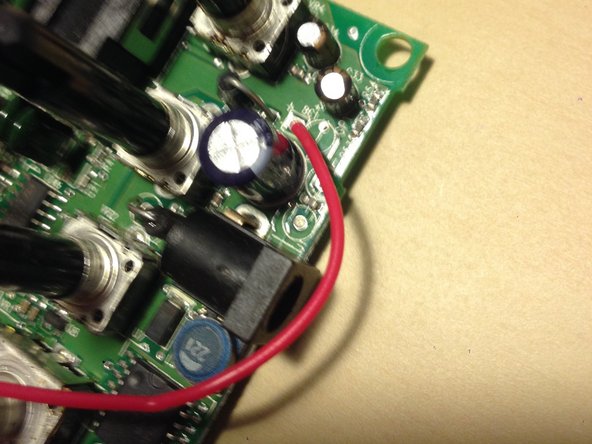
9V 배터리 스냅 커넥터는 빨간색 전선 1개와 검은색 전선 1개, 총 2개의 전선을 통해 마더보드에 연결됩니다.
-
빨간색 전선은 DC 어댑터 포트의 왼쪽에 납땜되어 있으며, 검은색 전선은 단일 1/4인치 라인 입력 잭 바로 아래에 납땜되어 있습니다.
-
9V 배터리 스냅 커넥터를 교체하려면 이 두 지점의 마더보드 뒷면 연결 부위를 다시 납땜하기만 하면 됩니다.
-
-
-
회로 스위치는 ISSI 및 Audio DNA 칩 바로 왼쪽에 있는, 윗면에 원형 표시가 있는 회색 상자입니다.
-
회로 스위치는 페달 커버에 부착된 페달 스위치 암에 의해 작동합니다.
-
이 스위치는 마더보드 뒷면의 납땜 연결 지점 2곳에 납땜되어 있습니다. 이 부품을 교체하려면 두 연결 지점 모두 다시 납땜하세요.
-
-
-
딜레이 페달은 일반적으로 Dynamic RAM 칩을 기반으로 제작됩니다. 이 칩은 적은 양의 정보를 저장하고 즉시 재생하여 딜레이 효과를 만들어 냅니다.
-
ISSI 칩이 오작동하는 경우, 보증 기간을 확인하고 DigiTech에 직접 문의하는 것을 권장합니다.
-
-
-
Audio DNA는 페달의 모델링 및 효과 처리를 구동하는 디지털 신호 처리(DSP)를 담당합니다.
-
Audio DNA 칩이 오작동하는 경우, 보증 내용을 검토하고 DigiTech에 직접 문의하는 것을 권장합니다.
-




 FixBot에 문의하기








기기를 재조립하려면 이 지침을 역순으로 따르세요.
다른 6명이 해당 안내서를 완성하였습니다.

3가이드 댓글
Anyone have a part number or source for a replacement circuit switch?
If you find it please let me know, also does anyone know what part of the motherboard is responsible for the tap tempo? I really appriciate this guide!
Mine on the main output (Mono) is not giving any effect, it turns on and off but only the DI signal without active effect, while on the next output (stereo) it works without problems. Both provide pre-guitar signal and previous effects, but the Digidelay effect only works on the stereo output. Have you ever seen anything like it?
