주요 콘텐츠로 건너뛰기
수리 커뮤니티 가입 - 계정 만들기

이 번역은 기계에 의해 생성된 것이며, 아직 사람이 검토하지 않았습니다. 이 언어를 아세요? 리뷰 보기.

Motorola Droid Ultra XT1080 배터리 교체

필요한 것

    1. Motorola Droid Ultra XT1080 배터리 교체, 배터리: 1 단계, 이미지 1개 중 1개
      • 플라스틱 여는 도구를 사용하여 기기 측면에서 SIM 카드 트레이를 제거하세요.

      댓글 쓰기

    2. Motorola Droid Ultra XT1080 배터리 교체, 플라스틱 케이스 분리: 2 단계, 이미지 1개 중 1개
      • SIM 카드 트레이를 올바르게 제거한 후, 스퍼저를 기기의 플라스틱 케이스와 프레임 사이에 넣고 '딱' 소리가 날 때까지 누르세요.

      • 상단부터 다른 쪽 측면까지 차례대로 작업하며 모든 클립이 분리되었는지 확인하세요.

      • 플라스틱이 갈라지거나 부러지지 않도록 부드럽게 작업하세요.

      댓글 쓰기

    3. Motorola Droid Ultra XT1080 배터리 교체: 3 단계, 이미지 1개 중 1개
      • T5 톡스 드라이버를 사용하여 기기 상단의 나사 5개를 푸세요.

      • T4 톡스 드라이버를 사용하여 카메라를 고정하고 있는 나사 1개를 푸세요.

      • T5 톡스 드라이버를 사용하여 기기 하단의 나사 2개를 푸세요.

      댓글 쓰기

    4. Motorola Droid Ultra XT1080 배터리 교체: 4 단계, 이미지 2개 중 1개 Motorola Droid Ultra XT1080 배터리 교체: 4 단계, 이미지 2개 중 2개
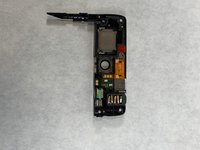
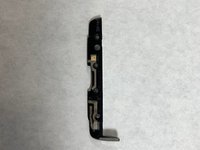
      • 상단 및 하단 나사를 모두 제거한 후, 기기에 고정되어 있던 상단과 하단 플라스틱 조각을 제거하세요.

      댓글 쓰기

    5. Motorola Droid Ultra XT1080 배터리 교체: 5 단계, 이미지 1개 중 1개
      • 여는 도구(opening tool)를 사용하여 프레임(frame)에서 배터리를 부드럽게 들어 올려 접착제에서 분리하세요.

      댓글 쓰기

    6. Motorola Droid Ultra XT1080 배터리 교체: 6 단계, 이미지 1개 중 1개
      • 마더보드를 고정하는 4개의 T5 톡스 나사를 제거하세요.

      댓글 쓰기

    7. Motorola Droid Ultra XT1080 배터리 교체: 7 단계, 이미지 2개 중 1개 Motorola Droid Ultra XT1080 배터리 교체: 7 단계, 이미지 2개 중 2개
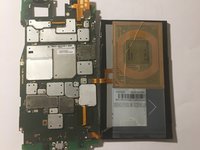
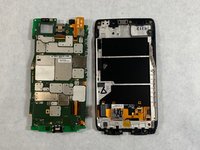
      • 나일론 스퍼저를 사용하여 마더보드를 프레임에서 조심스럽게 들어 올리세요.

      • 이 과정에서 LCD 케이블이 손상되지 않도록 주의하세요.

      댓글 쓰기

    8. Motorola Droid Ultra XT1080 배터리 교체: 8 단계, 이미지 1개 중 1개
      • 스퍼저를 사용하여 마더보드에서 두 개의 커넥터를 부드럽게 들어 올려 LCD 케이블을 분리하세요.

      댓글 쓰기

결론

기기를 재조립하려면 이 지침을 역순으로 따르세요.

취소: 해당 안내서를 완성하지 않았습니다.

다른 3명이 해당 안내서를 완성하였습니다.

작성자

1다른 기여자 명과 함께

knoyes

회원 가입일: 10/30/18

785 평판

안내서 5개를 작성함

UMass Dartmouth, Team S3-G8, Peak Fall 2018 UMass Dartmouth, Team S3-G8, Peak Fall 2018 회원

UMASSD-PEAK-F18S3G8

3 회원들

안내서 60개를 작성함

0가이드 댓글

댓글 쓰기

조회 통계:

지난 24시간: 4

지난 7일: 18

지난 30일: 53

전체 시간: 3,559