이 번역은 기계에 의해 생성된 것이며, 아직 사람이 검토하지 않았습니다. 이 언어를 아세요? 리뷰 보기.

Epson: 폐잉크 카운터 리셋 방법(패드 수명 종료)

Dante S. González 및 다른 한 명의 기여자
최종 수정일 2026년 10월 14일
조회수: 983
통계 보기:
- 지난 24시간
- 40
- 지난 7일:
- 256
- 지난 30일:
- 768
- 전체 시간:
- 983
댓글: 0
해당 안내서에 댓글을 남긴 사람이 없습니다. 첫 번째가 되시겠습니까?
Go to guide comments완료함: 0 1
이 가이드를 "완료"로 표시한 사람은 아직 없습니다. 첫 번째 주인공이 되시겠어요?
1명이 이 안내서를 "완료"로 표시했습니다. 바로 귀하입니다 — 수고하셨어요!
즐겨찾기: 0 1
해당 안내서에 좋아요를 누르고 구독한 사람이 아직 없습니다. 첫 번째 주인공이 되시겠습니까?
1명이 이 안내서를 즐겨찾기 (및 구독) 했습니다 — 바로 귀하입니다!
진행 중
해당 안내서는 작업중입니다. 최근 변경 사항을 보려면 정기적으로 새로고침 하십시오!
커뮤니티-기여 안내서
이 안내서는 저희 커뮤니티의 멋진 회원이 작성하였습니다. iFixit 직원이 작성하지 않습니다.
소개
1단계로 이동하기 ↓이 안내서가 Epson 프린터에 적용되나요?
이 안내서는 폐잉크 카운터(waste ink / “pampers”) 메모리 EEPROM으로 인해 잠긴 대부분의 Epson 잉크젯 프린터(EcoTank, L-series, XP, WorkForce 및 기타 모델)를 지원합니다. 일부 유지보수 박스의 물리적 칩 리셋을 대체하지는 않습니다(2단계 확인).
Epson은 내부 도구를 통한 패드 교체 및 리셋 서비스를 제공하며, 이는 제조사 보증과 지원을 받을 수 있는 정석입니다. 이 안내서는 많은 사용자가 자가 수리를 진행하며, 공식 서비스 비용이 비싸거나 이용이 어려운 경우를 위해 작성되었습니다.
이 안내서에서는 리셋을 위한 오픈 소스 프로젝트를 커뮤니티 디렉터리 한곳에 모아둔 padreset.com을 사용합니다. Windows, Linux, MacOS 및 Android를 지원합니다.
지원 모델 확인 방법:
- 기기 라벨에서 정확한 모델명을 확인합니다(예: L3250, “L325x”가 아님).
- https://padreset.com/es/modelos/에서 모델명을 검색하세요.
- 모델이 나타나거나 USB 연결 시 도구가 감지한다면 이 안내서를 사용할 수 있습니다.
- 모델이 나타나지 않거나 NG / “coverage: none” 응답이 표시된다면, 아래 권장 사항을 따르세요.
모델이 지원되지 않는 경우: 사용하는 도구 저장소에 issue를 생성하거나(링크: https://padreset.com/es/), 모델명, 운영 체제, 오류 메시지 캡처를 포함하여 PadReset 답변 커뮤니티에 질문하세요. 이를 통해 모델 데이터베이스를 확장할 수 있습니다.
Epson 프린터가 폐잉크 패드로 인해 잠기거나 E-11 / E-10, W-01 / W-11과 같은 오류가 발생하면, 이는 패드의 센서가 아닌 내부 카운터에 의해 결정됩니다. 이전에는 유료 Adjustment Program이나 WIC Reset을 주로 사용했지만, 오늘날에는 USB(때로는 네트워크)를 통해 카운터를 읽고 리셋하는 오픈 소스(코드 개방) 프로젝트가 존재합니다.
이 안내서는 https://padreset.com/es/에 무료로 색인된 자유 소프트웨어 도구를 사용합니다(커뮤니티 repos/releases 링크이며, Epson의 독점 소프트웨어를 호스팅하지 않음).
중요:
- 카운터 리셋이 물리적 패드를 청소하거나 교체해주지는 않습니다. 교체하는 동안 프린터 아래에 흡수성 재질을 받쳐두어 액체가 샐 경우 오염을 방지하세요.
- AdjProg의 크랙이나 시리얼을 사용하지 마세요.
- 쓰기 작업 응답이 NG라면 즉시 중단하세요: 모델이 일치하지 않는 것입니다.
완료 후에는 호환성 확인, 카운터 읽기, 필요한 경우 유지보수 수행, 자유 소프트웨어 도구를 통한 리셋 및 정상 인쇄 여부를 검증하게 됩니다.
필요한 것
도구
-
-
Windows 11선택 사항

-
-
-
패드 수명 종료 메시지, 번갈아 깜빡이는 조명, 또는 E-11 / E-10, W-01 / W-11 오류를 확인하세요.
-
EEPROM 카운터가 한계치에 도달하여 보호 기능으로 프린터가 인쇄를 중단합니다.
 FixBot에 문의하기
-
-
-
폐잉크 패드 또는 유지보수 박스/탱크의 위치를 확인하세요(일반적으로 프린터 뒷면 하단 측면에 있으며, 나사 하나로 고정되어 있습니다).
-
세척하여 맑은 물이 나올 때까지 헹군 뒤 완전히 건조하거나, 교체하거나, 폐잉크 배출 경로를 외부 탱크로 연결하세요.
-
초기화(reset)는 카운터만 0으로 되돌릴 뿐, 물리적인 잉크는 그대로 남아 있습니다.
-
박스에 접점 칩이 있는 경우, 이를 교체하거나 초기화하는 과정은 별도입니다. 물리적 리셋 장치를 구입하거나, 새 칩을 사용하거나, 유지보수 박스 자체를 완전히 교체해야 합니다.
-
-
-
허브를 거치지 않고 USB로 직접 연결하거나, SNMP를 사용하는 경우 PC와 프린터를 같은 Wi-Fi 네트워크에 연결하세요. Android를 사용하는 경우 OTG 어댑터를 사용하세요.
-
프린터의 전원을 켜세요.
-
Epson 유틸리티를 닫고 인쇄 대기열을 비우세요.
-
Windows의 경우, 필요하다면 인쇄 대기열(Print Spooler) 서비스를 재시작하세요.
-
-
-
https://padreset.com/es/descargar/에 접속하여 본인의 시스템 및 프린터에 맞는 도구를 선택하세요.
-
어떤 도구를 선택해야 할지 모르겠다면 'Epson Reset'을 사용하세요(기본 권장 사항입니다). 이 프로그램은 1,500개 이상의 모델을 지원합니다. 모델마다 새로운 프로그램을 다운로드할 필요는 없습니다. 각 도구('Epson Reset', 'ez-reset', 'Pad Zero' 등)는 매우 유사한 절차를 따릅니다.
-
프로젝트에서 제공하는 경우 SHA-256 해시를 확인할 수 있습니다.
-
해킹된 AdjProg 프로그램이나 일련번호 생성기 사용은 피하세요. padreset에서 권장하는 도구들은 'VirusTotal'로 분석되었으며, 오픈 소스 코드는 누구나 검토할 수 있습니다.
-
Windows에서 SmartScreen(«Windows protegió su PC»)이 나타나는 이유는 프로그램에 서명이 되어 있지 않기 때문입니다. 프로그램에 서명하면 이를 방지할 수 있지만, 서명 비용이 많이 듭니다. 'MacOS'에도 동일하게 적용됩니다. 'ez-reset'(Windows)만이 유일하게 서명된 프로그램입니다. 프로그램 기능에는 아무런 차이가 없습니다.
-
-
-
도구를 열고 먼저 읽기 모드만 사용하세요.
-
waste, main, platen 백분율이 나타나면 기록하세요.
-
감지된 모델이 프린터 라벨과 일치하는지 확인하세요.
-
-
-
도구에서 백업(backup) 또는 스냅샷 기능을 제공하는 경우, 쓰기를 진행하기 전에 해당 파일을 내보내세요. 'Epson Reset'은 쓰기 전에 항상 자동으로 복사본을 저장합니다.
-
EEPROM 복구가 필요할 경우를 대비하여 안전한 장소에 파일을 보관하세요.
-
-
-
-
준비가 완료되었을 때만 쓰기를 확인하세요.
-
OK 응답은 성공을 의미합니다.
-
NG가 표시되면 중단하세요. 키나 모델이 일치하지 않는 것입니다. 반복해서 시도하지 마세요. 디렉터리에 있는 다른 도구를 사용해 보세요.
-
-
-
프로그램이 완료되면 전원 버튼을 눌러 프린터를 끄고, 10초간 기다린 후 다시 켜세요.
-
이 과정을 거치지 않으면 변경 사항이 적용되지 않을 수 있습니다.
-
-
-
카운터를 다시 읽으세요. 0%에 가까워야 합니다.
-
테스트 페이지를 인쇄하세요.
-
카운터가 0%인데도 오류가 계속되면 유지보수 상자의 칩을 확인하거나 프린터 전원을 완전히 뽑고 1분 동안 기다리세요.
-
-


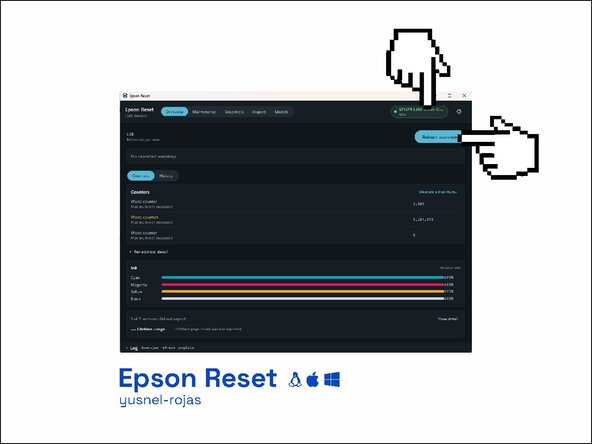


폐잉크 카운터는 자유 소프트웨어 도구(Epson Reset 또는 padreset.com 목록의 다른 도구)로 리셋됩니다. 전원을 껐다 켜면 프린터는 다시 인쇄를 시작합니다.
리셋 작업이 물리적 패드를 세척하지는 않습니다. 패드가 포화 상태라면 유지보수 박스를 교체하거나 외부 탱크를 사용하세요. 그렇지 않으면 잉크 누출 위험이 있습니다.
직접 연결된 USB 케이블(허브 미사용 권장), PC, Mac, Linux 또는 OTG를 지원하는 Android 기기, 그리고 https://padreset.com/es/의 자유 소프트웨어 유틸리티만 있으면 됩니다. AdjProg 크랙은 사용하지 마세요.
공식 링크: https://padreset.com/es/
