주요 콘텐츠로 건너뛰기
수리 커뮤니티 가입 - 계정 만들기

이 번역은 기계에 의해 생성된 것이며, 아직 사람이 검토하지 않았습니다. 이 언어를 아세요? 리뷰 보기.

Framework Desktop 보조 저장 장치 교체

필요한 것

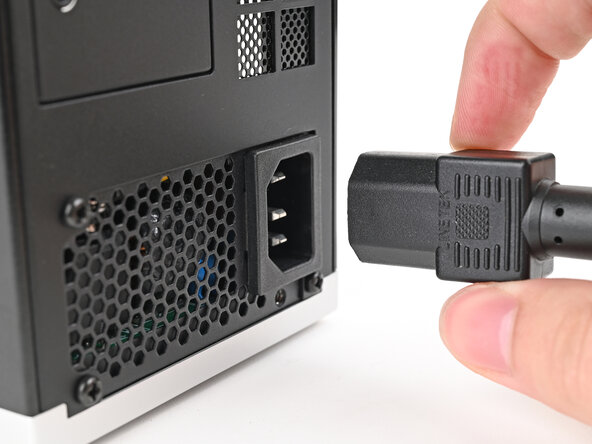
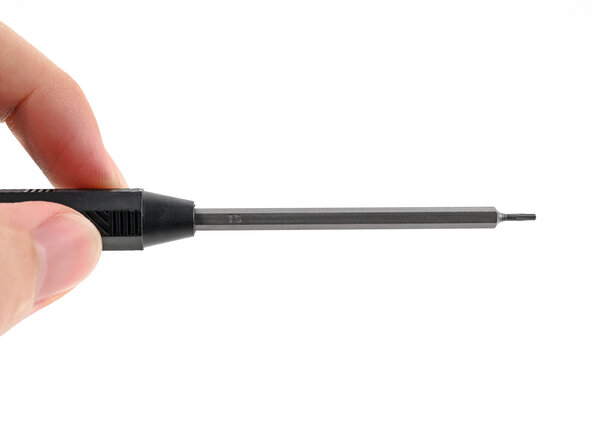
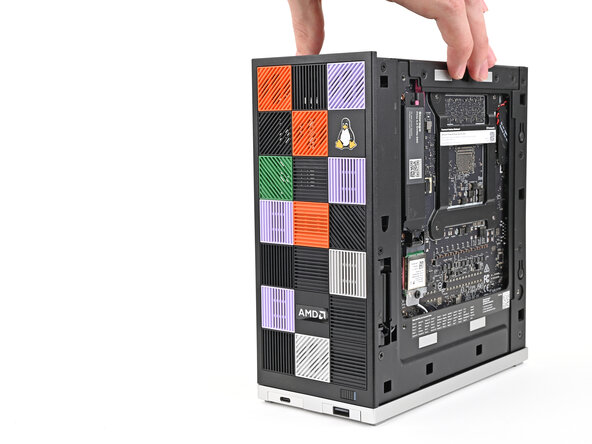
    1. Framework Desktop 보조 저장 장치 교체, 데스크톱 전원 끄기: 1 단계, 이미지 3개 중 1개 Framework Desktop 보조 저장 장치 교체, 데스크톱 전원 끄기: 1 단계, 이미지 3개 중 2개 Framework Desktop 보조 저장 장치 교체, 데스크톱 전원 끄기: 1 단계, 이미지 3개 중 3개
      • 수리를 시작하기 전에 운영 체제에서 데스크톱을 종료하고 플러그를 뽑으세요.

      • 데스크톱의 전원이 완전히 꺼지도록 1분 정도 기다린 후 계속하세요.

      • Framework Desktop 스크루드라이버에 T5 톡스 비트(T5로 표시됨)가 바깥쪽을 향하도록 끼워져 있는지 확인하세요. 만약 그렇지 않다면 비트를 빼서 반대 방향으로 뒤집어 끼우세요.

      댓글 쓰기

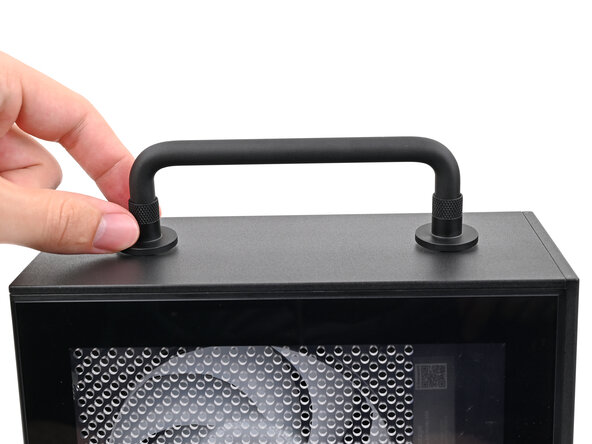
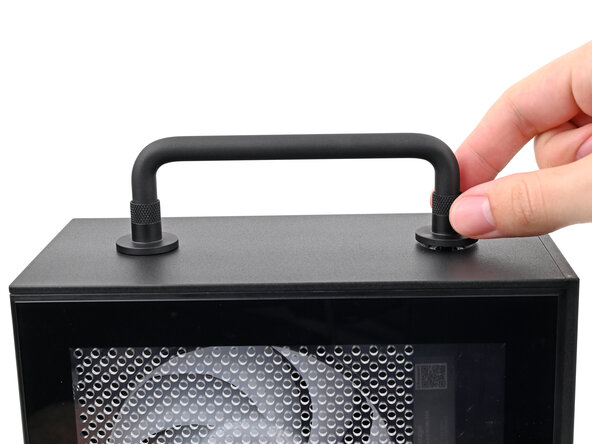
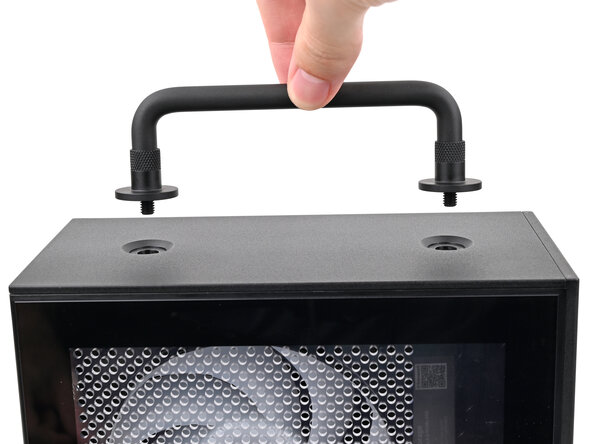
    1. Framework Desktop 보조 저장 장치 교체, 핸들 제거: 2 단계, 이미지 3개 중 1개 Framework Desktop 보조 저장 장치 교체, 핸들 제거: 2 단계, 이미지 3개 중 2개 Framework Desktop 보조 저장 장치 교체, 핸들 제거: 2 단계, 이미지 3개 중 3개
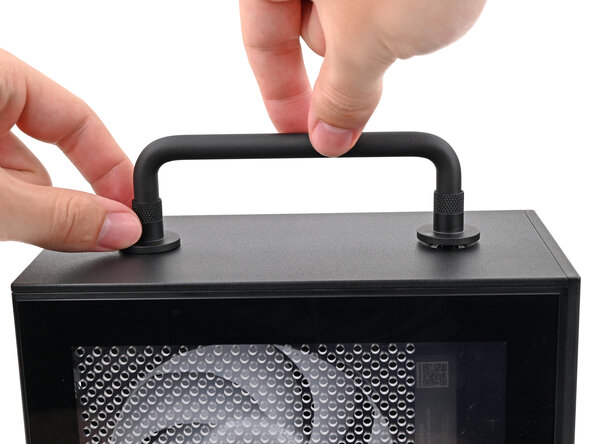
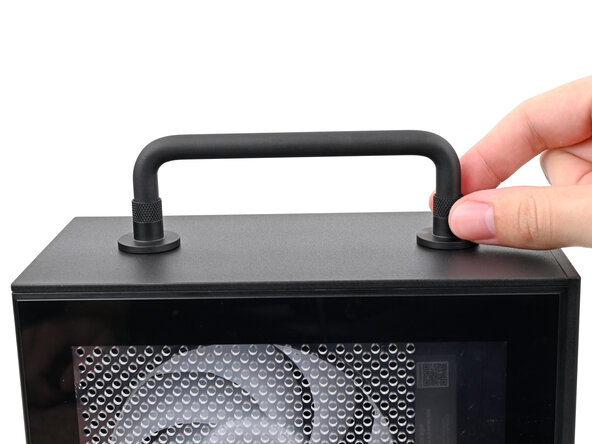
      • 데스크톱에 핸들을 설치했다면 이 단계를 따르세요. 그렇지 않다면 건너뛰어도 됩니다.

      • 핸들 양쪽의 나사산 나사를 반시계 방향으로 돌려 완전히 풀어주세요.

      • 핸들을 제거하세요.

      댓글 쓰기

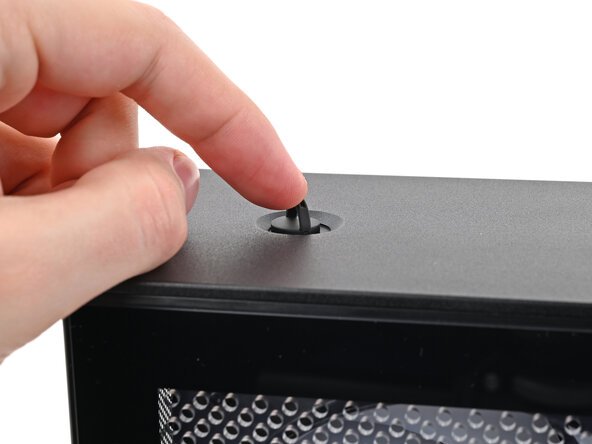
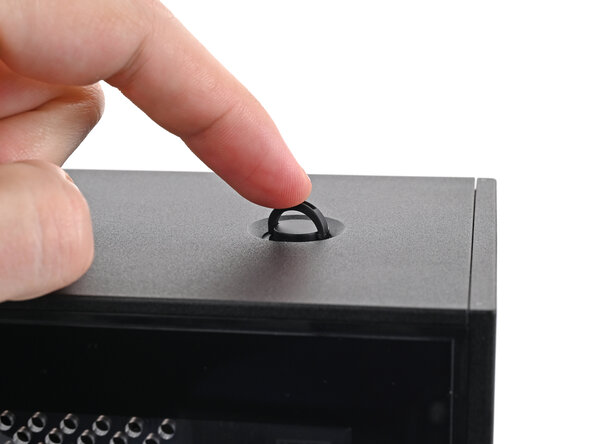
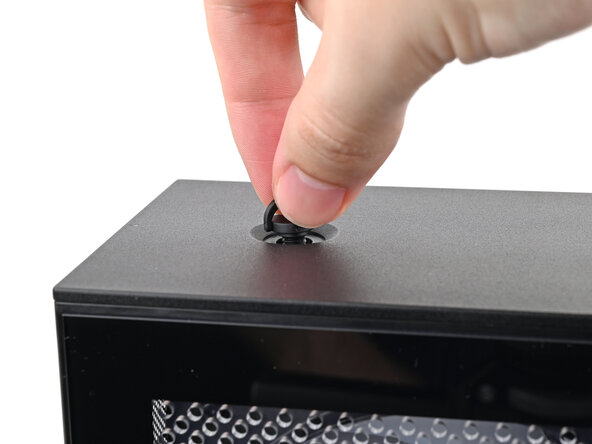
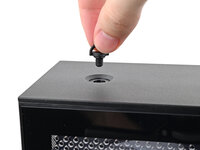
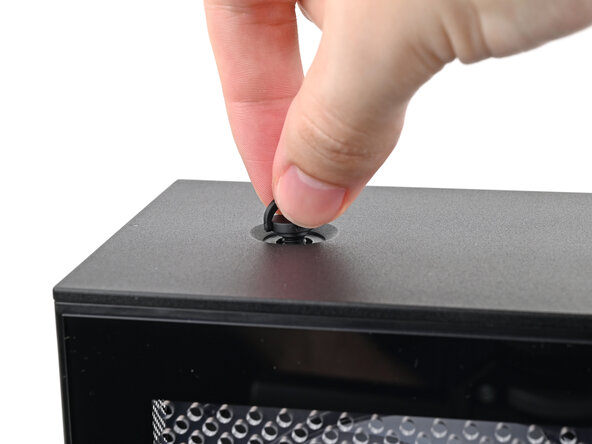
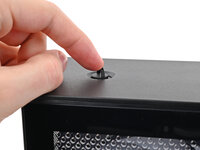
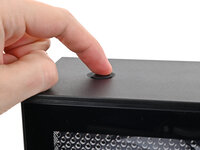
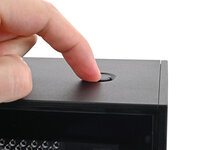
    2. Framework Desktop 보조 저장 장치 교체, 상단 패널 나사 분리: 3 단계, 이미지 3개 중 1개 Framework Desktop 보조 저장 장치 교체, 상단 패널 나사 분리: 3 단계, 이미지 3개 중 2개 Framework Desktop 보조 저장 장치 교체, 상단 패널 나사 분리: 3 단계, 이미지 3개 중 3개
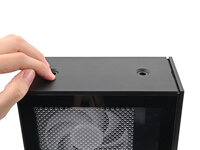
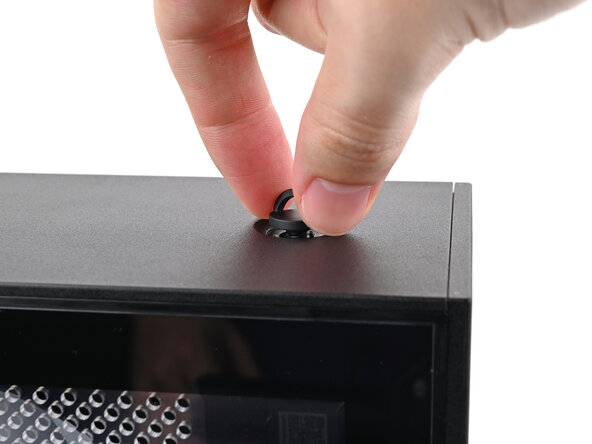
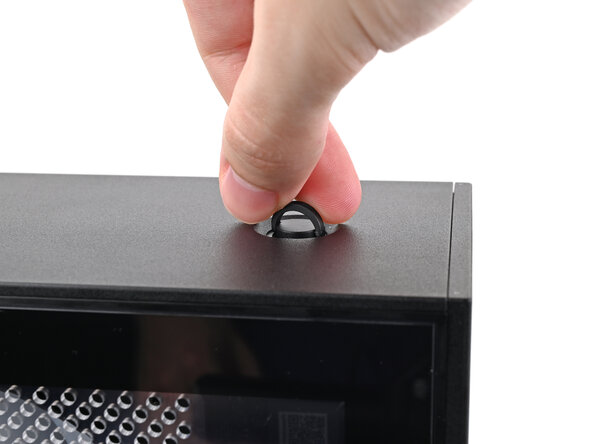
      • 손가락을 사용하여 상단 패널 나사에 있는 두 개의 D-링을 들어 올리세요.

      댓글 쓰기

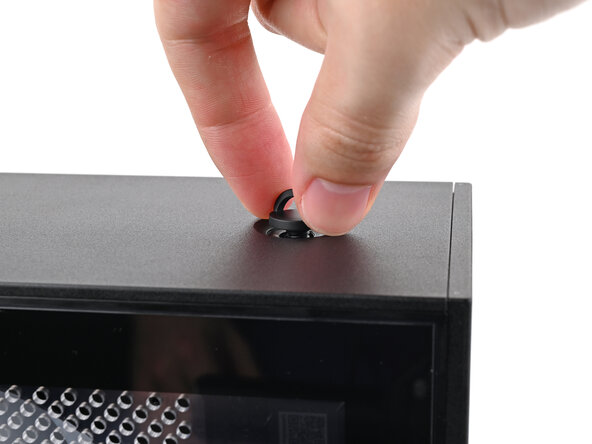
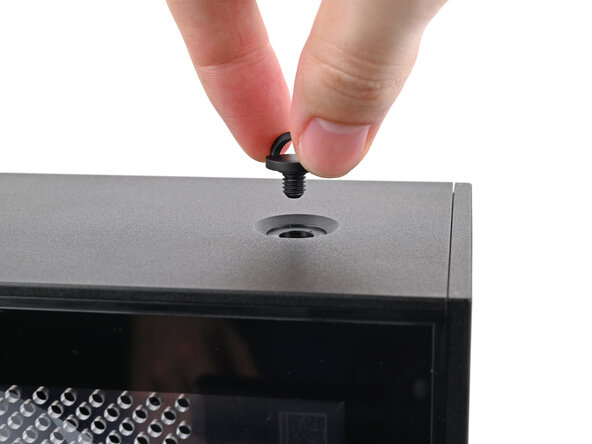
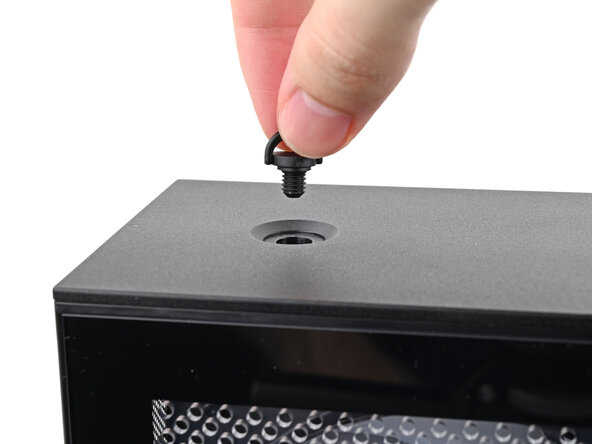
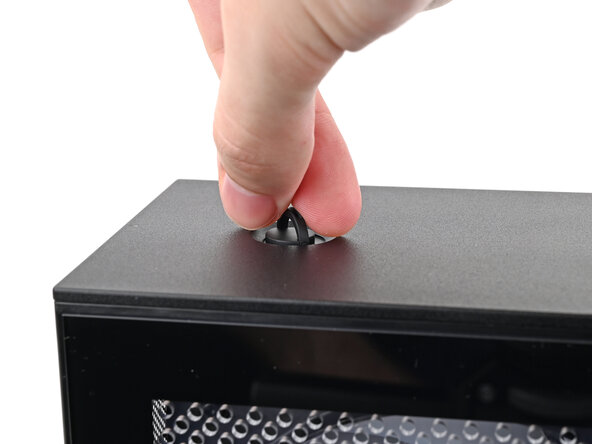
    3. Framework Desktop 보조 저장 장치 교체: 4 단계, 이미지 3개 중 1개 Framework Desktop 보조 저장 장치 교체: 4 단계, 이미지 3개 중 2개 Framework Desktop 보조 저장 장치 교체: 4 단계, 이미지 3개 중 3개
      • 손가락을 사용하여 나사를 시계 반대 방향으로 돌려 풀어주세요.

      • 상단 패널 나사를 제거하세요.

      댓글 쓰기

    4. Framework Desktop 보조 저장 장치 교체: 5 단계, 이미지 3개 중 1개 Framework Desktop 보조 저장 장치 교체: 5 단계, 이미지 3개 중 2개 Framework Desktop 보조 저장 장치 교체: 5 단계, 이미지 3개 중 3개
      • 반대편 상단 패널 나사에도 동일한 절차를 반복하세요.

      댓글 쓰기

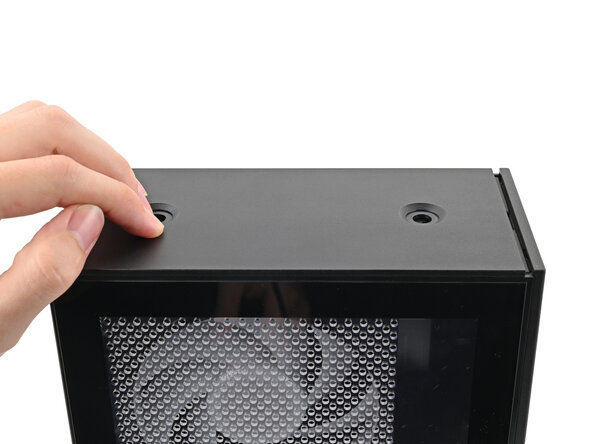
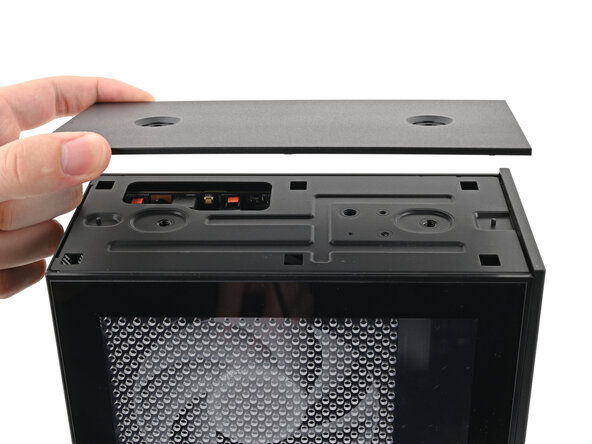
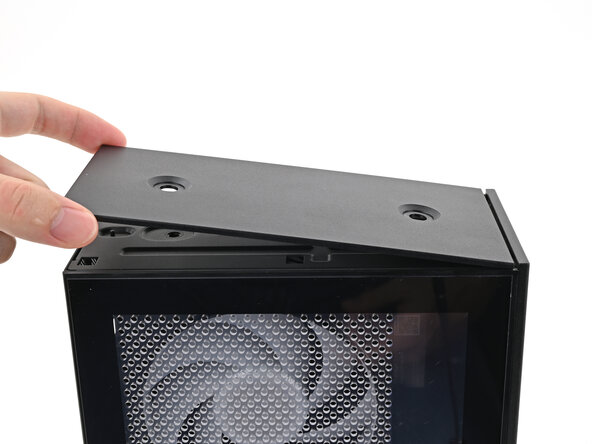
    5. Framework Desktop 보조 저장 장치 교체, 상단 패널 분리: 6 단계, 이미지 3개 중 1개 Framework Desktop 보조 저장 장치 교체, 상단 패널 분리: 6 단계, 이미지 3개 중 2개 Framework Desktop 보조 저장 장치 교체, 상단 패널 분리: 6 단계, 이미지 3개 중 3개
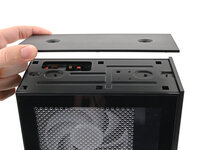
      • 상단 패널을 컴퓨터 뒷면 방향으로 밀어 섀시에 고정된 클립을 해제하세요.

      • 상단 패널을 잡기가 어렵다면 나사 구멍을 이용해 더 단단히 잡으세요.

      • 상단 패널을 들어 올려 섀시에서 분리하세요.

      댓글 쓰기

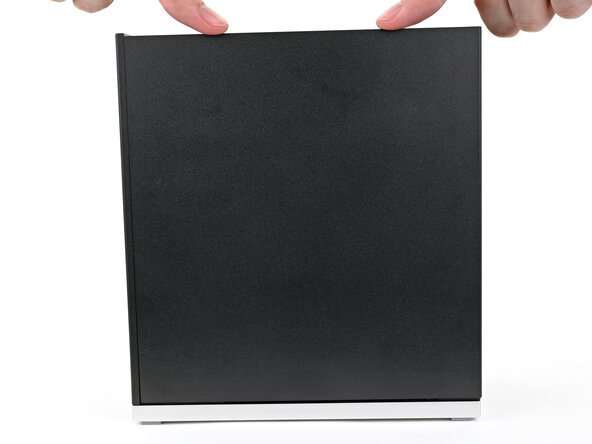
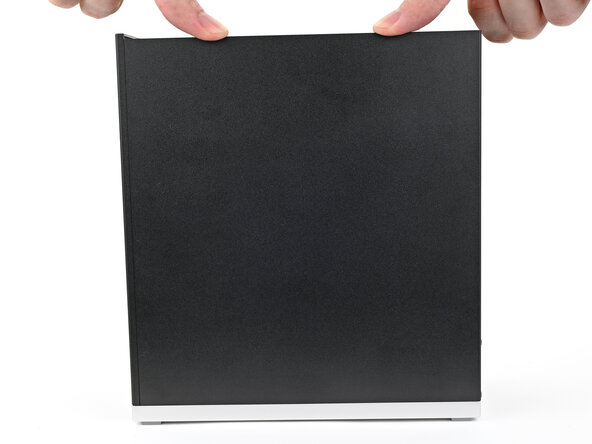
    1. Framework Desktop 보조 저장 장치 교체, 오른쪽 패널 분리: 7 단계, 이미지 3개 중 1개 Framework Desktop 보조 저장 장치 교체, 오른쪽 패널 분리: 7 단계, 이미지 3개 중 2개 Framework Desktop 보조 저장 장치 교체, 오른쪽 패널 분리: 7 단계, 이미지 3개 중 3개
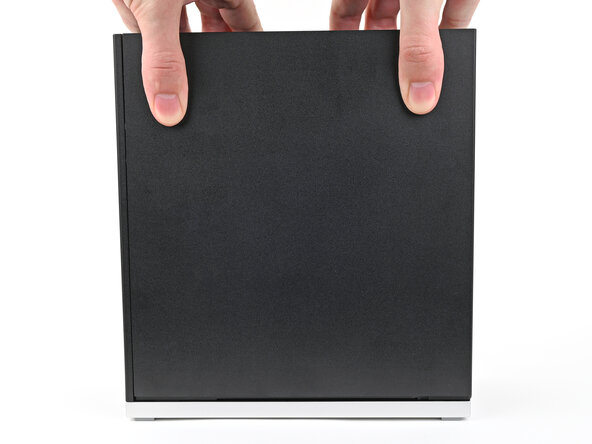
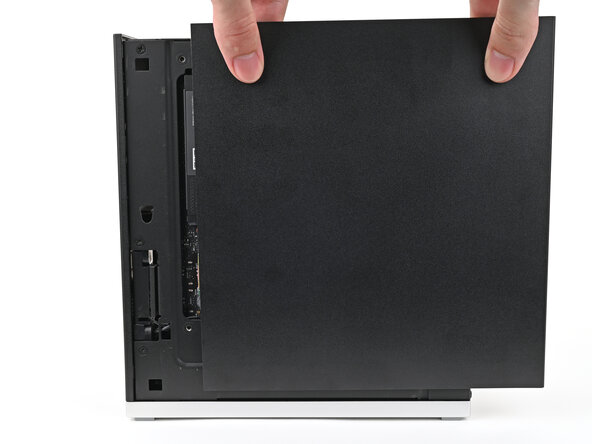
      • 손가락으로 오른쪽 패널 상단을 잡고 위로 밀어 클립을 해제하세요.

      • 오른쪽 패널을 분리하세요.

      댓글 쓰기

    1. Framework Desktop 보조 저장 장치 교체, 데스크톱 재배치: 8 단계, 이미지 2개 중 1개 Framework Desktop 보조 저장 장치 교체, 데스크톱 재배치: 8 단계, 이미지 2개 중 2개
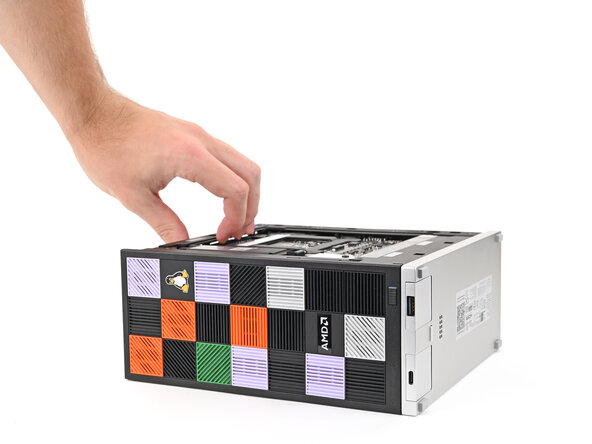
      • 데스크톱의 왼쪽 측면이 작업 표면에 닿도록 눕혀 메인보드의 밑면이 위를 향하게 하세요.

      댓글 쓰기

    2. Framework Desktop 보조 저장 장치 교체, SSD 나사 풀기: 9 단계, 이미지 2개 중 1개 Framework Desktop 보조 저장 장치 교체, SSD 나사 풀기: 9 단계, 이미지 2개 중 2개
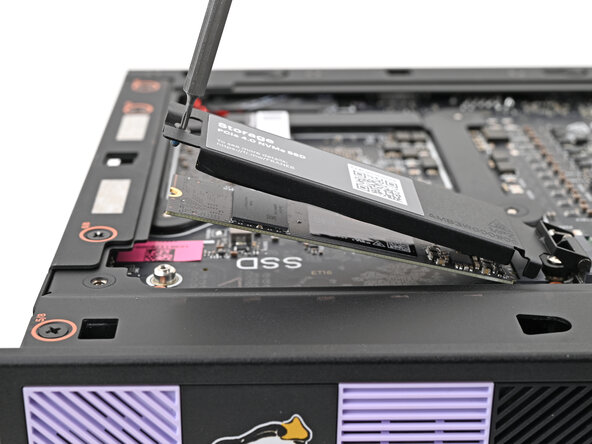
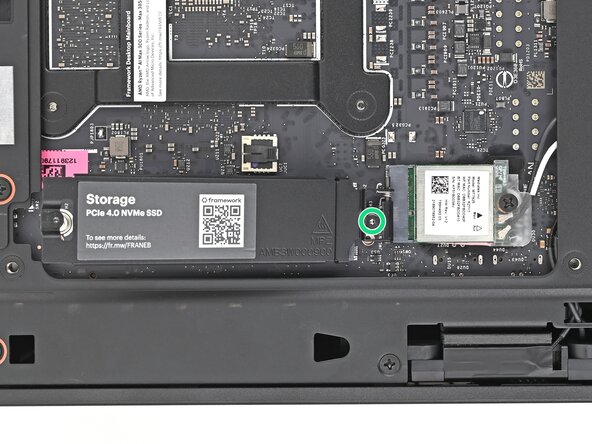
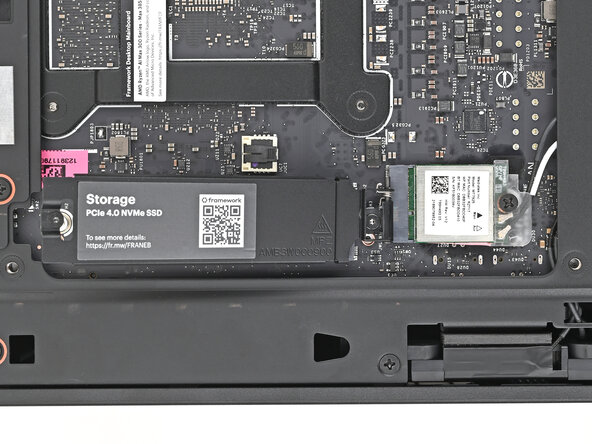
      • Framework Desktop 스크루드라이버를 사용하여 SSD를 고정하고 있는 T5 톡스 고정 나사를 푸세요.

      • 나사가 완전히 풀리면 SSD와 히트 스프레더가 비스듬하게 솟아오릅니다.

      댓글 쓰기

    3. Framework Desktop 보조 저장 장치 교체, SSD 제거: 10 단계, 이미지 2개 중 1개 Framework Desktop 보조 저장 장치 교체, SSD 제거: 10 단계, 이미지 2개 중 2개
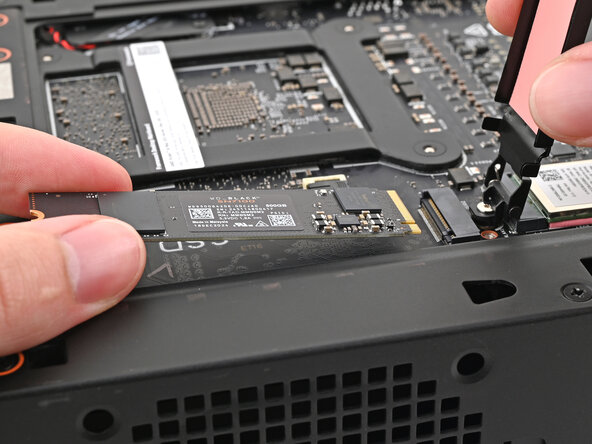
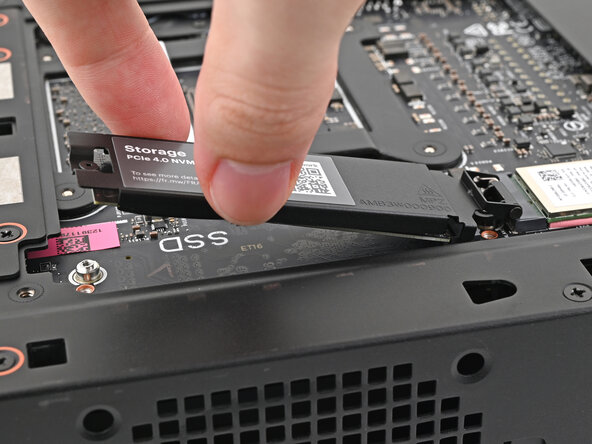
      • 히트 스프레더를 수직으로 잡은 상태에서 SSD의 가장자리를 잡고 소켓에서 빼내세요.

      • SSD를 제거하세요.

      댓글 쓰기

    4. Framework Desktop 보조 저장 장치 교체, 보조 저장 장치 히트 스프레더 나사 분리: 11 단계, 이미지 3개 중 1개 Framework Desktop 보조 저장 장치 교체, 보조 저장 장치 히트 스프레더 나사 분리: 11 단계, 이미지 3개 중 2개 Framework Desktop 보조 저장 장치 교체, 보조 저장 장치 히트 스프레더 나사 분리: 11 단계, 이미지 3개 중 3개
      • SSD에 히트 스프레더가 사전 설치되어 있는 경우, 다음 두 안내서 단계를 진행하세요. 그렇지 않은 경우 여기로 건너뛰세요.

      • 한 손으로 보조 저장 장치 히트 스프레더를 고정한 상태에서, Framework Desktop 스크루드라이버를 사용하여 히트 스프레더를 고정하고 있는 4.5 mm 길이의 T5 톡스 나사를 분리하세요.

      댓글 쓰기

    5. Framework Desktop 보조 저장 장치 교체, 보조 저장 장치 히트 스프레더 분리: 12 단계, 이미지 1개 중 1개
      • 보조 저장 장치 히트 스프레더를 데스크톱에서 들어 올려 분리하세요.

      • 안내서를 따라 진행하되, 보조 저장 장치 히트 스프레더와 관련된 지침은 무시하세요.

      댓글 쓰기

    1. Framework Desktop 보조 저장 장치 교체, 분해 완료: 13 단계, 이미지 1개 중 1개
      • 분해를 성공적으로 마치셨습니다! 나머지 단계에서는 Framework Desktop을 재조립하는 방법을 안내합니다.

      댓글 쓰기

    1. Framework Desktop 보조 저장 장치 교체, SSD 설치: 14 단계, 이미지 3개 중 1개 Framework Desktop 보조 저장 장치 교체, SSD 설치: 14 단계, 이미지 3개 중 2개 Framework Desktop 보조 저장 장치 교체, SSD 설치: 14 단계, 이미지 3개 중 3개
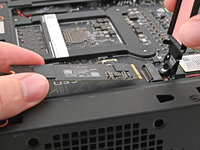
      • SSD의 가장자리를 잡으세요. 손가락으로 금색 접점을 만지지 마세요. 만약 만졌다면, 보풀이 없는 천으로 접점을 닦아 손의 유분을 제거하세요.

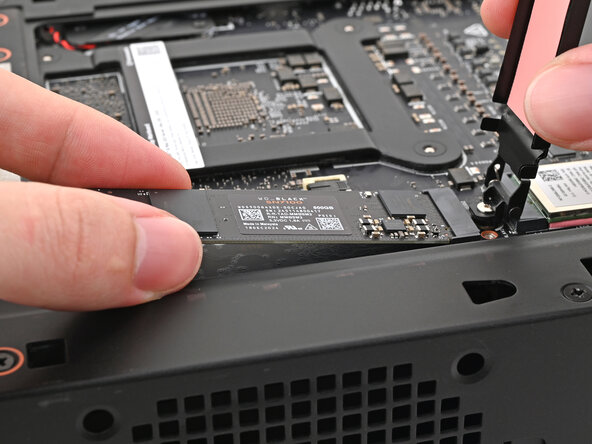
      • SSD 방열판을 수직으로 잡은 상태에서 SSD의 금색 접점을 소켓에 맞추세요.

      • SSD를 얕은 각도로 소켓에 삽입하세요. 금색 접점이 소켓에 거의 다 가려져야 합니다.

      • SSD는 한쪽 방향으로만 소켓에 들어갑니다. 제대로 들어가지 않는 느낌이 든다면, 모듈을 뒤집어 보세요.

      • 방열판을 SSD 위에 다시 덮으세요.

      댓글 쓰기

    2. Framework Desktop 보조 저장 장치 교체: 15 단계, 이미지 1개 중 1개
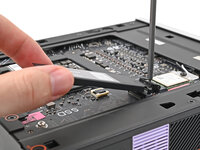
      • Framework Desktop 스크루드라이버를 사용하여 SSD를 고정하는 T5 톡스 고정 나사를 조이세요.

      댓글 쓰기

    3. Framework Desktop 보조 저장 장치 교체, 데스크톱 위치 조정: 16 단계, 이미지 2개 중 1개 Framework Desktop 보조 저장 장치 교체, 데스크톱 위치 조정: 16 단계, 이미지 2개 중 2개
      • 데스크톱을 들어 올려 작업 표면 위에 똑바로 세우세요.

      댓글 쓰기

    1. Framework Desktop 보조 저장 장치 교체, 오른쪽 패널 설치: 17 단계, 이미지 3개 중 1개 Framework Desktop 보조 저장 장치 교체, 오른쪽 패널 설치: 17 단계, 이미지 3개 중 2개 Framework Desktop 보조 저장 장치 교체, 오른쪽 패널 설치: 17 단계, 이미지 3개 중 3개
      • 오른쪽 패널을 섀시 오른쪽 가장자리에 위에서 아래로 밀어 넣은 다음, 평평하게 눌러 클립이 제자리에 끼워지도록 하세요.

      • 오른쪽 패널 하단과 은색 베이스 사이에 작은 틈이 있어야 합니다.

      • 오른쪽 패널을 컴퓨터 베이스 쪽으로 밀어 클립을 결합하세요.

      댓글 쓰기

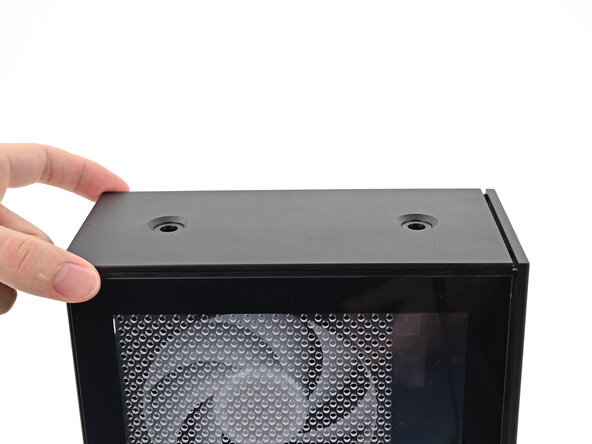
    1. Framework Desktop 보조 저장 장치 교체, 상단 패널 설치: 18 단계, 이미지 3개 중 1개 Framework Desktop 보조 저장 장치 교체, 상단 패널 설치: 18 단계, 이미지 3개 중 2개 Framework Desktop 보조 저장 장치 교체, 상단 패널 설치: 18 단계, 이미지 3개 중 3개
      • 상단 패널의 화살표가 컴퓨터 뒤쪽을 향하도록 방향을 잡으세요.

      • 상단 패널을 약간 아래쪽으로 기울인 상태에서 클립이 걸리는 느낌이 날 때까지 섀시 상단을 따라 뒤에서 앞으로 밀어 넣으세요.

      • 상단 패널과 데스크톱 앞면 사이에 작은 틈이 있어야 합니다.

      • 상단 패널을 섀시 위에 평평하게 내려놓아 나머지 클립들을 정렬하세요.

      댓글 쓰기

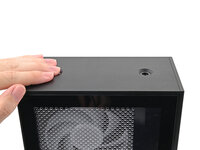
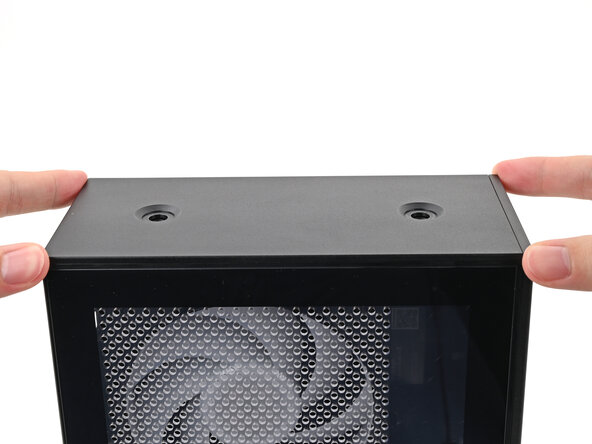
    2. Framework Desktop 보조 저장 장치 교체: 19 단계, 이미지 2개 중 1개 Framework Desktop 보조 저장 장치 교체: 19 단계, 이미지 2개 중 2개
      • 한 손으로 컴퓨터를 잡고 고정한 상태에서, 다른 손으로 상단 패널을 컴퓨터 앞쪽으로 밀어 틈을 닫고 클립을 체결하세요.

      댓글 쓰기

    3. Framework Desktop 보조 저장 장치 교체, 핸들 설치: 20 단계, 이미지 2개 중 1개 Framework Desktop 보조 저장 장치 교체, 핸들 설치: 20 단계, 이미지 2개 중 2개
      • 데스크톱에 핸들을 설치하는 경우 이 단계를 따르세요. 그렇지 않으면 건너뛰어도 됩니다.

      • 상단 패널의 나사 구멍 위에 핸들을 놓으세요.

      • 핸들을 제자리에 잡고 양쪽의 나사산 나사를 시계 방향으로 돌려 상단 패널에 단단히 고정하세요.

      댓글 쓰기

    4. Framework Desktop 보조 저장 장치 교체, 상단 패널 나사 장착: 21 단계, 이미지 3개 중 1개 Framework Desktop 보조 저장 장치 교체, 상단 패널 나사 장착: 21 단계, 이미지 3개 중 2개 Framework Desktop 보조 저장 장치 교체, 상단 패널 나사 장착: 21 단계, 이미지 3개 중 3개
      • 상단 패널 나사를 구멍에 넣고 멈출 때까지 시계 방향으로 돌려 조이세요.

      댓글 쓰기

    5. Framework Desktop 보조 저장 장치 교체: 22 단계, 이미지 3개 중 1개 Framework Desktop 보조 저장 장치 교체: 22 단계, 이미지 3개 중 2개 Framework Desktop 보조 저장 장치 교체: 22 단계, 이미지 3개 중 3개
      • 반대쪽 상단 패널 나사에도 동일한 절차를 반복하세요.

      댓글 쓰기

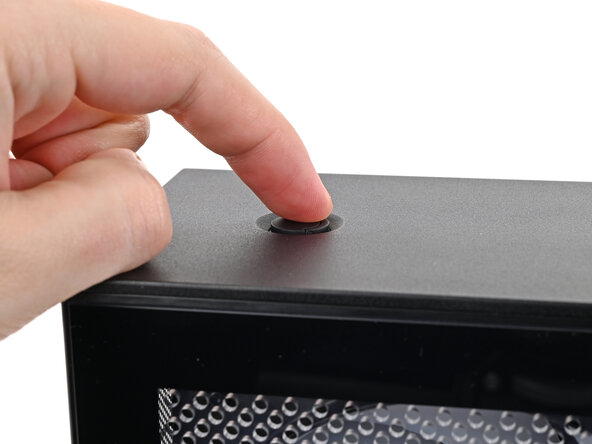
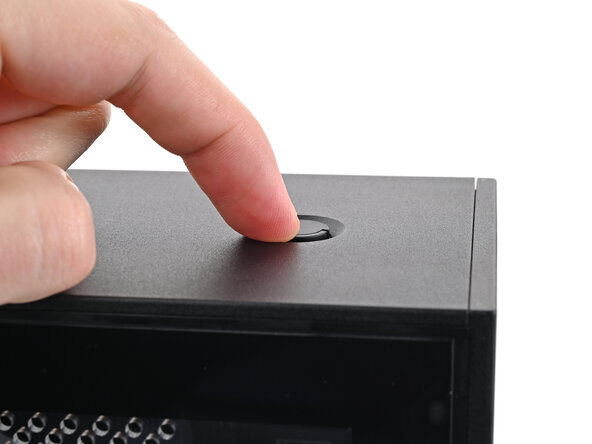
    6. Framework Desktop 보조 저장 장치 교체: 23 단계, 이미지 3개 중 1개 Framework Desktop 보조 저장 장치 교체: 23 단계, 이미지 3개 중 2개 Framework Desktop 보조 저장 장치 교체: 23 단계, 이미지 3개 중 3개
      • 손가락을 사용하여 상단 패널 나사의 D-링 2개를 닫으세요.

      댓글 쓰기

결론

Framework Desktop 수리를 완료했습니다!

전자 폐기물은 R2 또는 e-Stewards 인증 재활용 업체로 가져가세요.

도움이 필요하시면 Framework 지원팀에 문의하세요.

취소: 해당 안내서를 완성하지 않았습니다.

작성자

1다른 기여자 명과 함께

Alex Diaz-Kokaisl

회원 가입일: 01/16/22

246,633 평판

안내서 1,203개를 작성함

0가이드 댓글

댓글 쓰기

조회 통계:

지난 24시간: 3

지난 7일: 26

지난 30일: 118

전체 시간: 1,345