주요 콘텐츠로 건너뛰기
수리 커뮤니티 가입 - 계정 만들기

이 번역은 기계에 의해 생성된 것이며, 아직 사람이 검토하지 않았습니다. 이 언어를 아세요? 리뷰 보기.

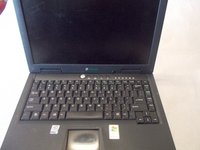
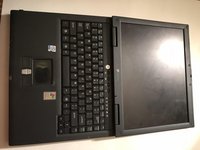
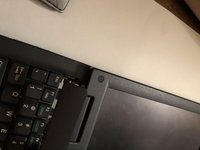
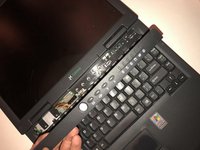
Gateway Solo 1450 팬 교체

필요한 것

    1. Gateway Solo 1450 팬 교체, 배터리: 1 단계, 이미지 1개 중 1개
      • 기기의 전원을 끄고 모든 전원을 분리했는지 확인하세요. 이렇게 하면 기기를 작업하는 동안 발생할 수 있는 전기적 위험을 방지할 수 있습니다.

      • 먼저 배터리 분리 버튼의 위치를 찾아야 합니다. 노트북의 화면 힌지가 위를 향하도록 놓았을 때, 이 버튼은 노트북의 중간 지점보다 약간 위쪽의 왼쪽 부분에 위치해 있습니다.

      댓글 쓰기

    2. Gateway Solo 1450 팬 교체: 2 단계, 이미지 2개 중 1개 Gateway Solo 1450 팬 교체: 2 단계, 이미지 2개 중 2개
      • 다음 단계는 배터리 분리 버튼을 위로 누름과 동시에 배터리를 밖으로 당기는 것입니다. 이 두 동작을 동시에 수행하지 않으면 배터리가 움직이지 않습니다.

      댓글 쓰기

    3. Gateway Solo 1450 팬 교체: 3 단계, 이미지 1개 중 1개
      • 배터리를 완전히 분리하려면 배터리를 단단히 잡고 힘껏 당겨야 합니다.

      댓글 쓰기

    1. Gateway Solo 1450 팬 교체, 키보드: 4 단계, 이미지 2개 중 1개 Gateway Solo 1450 팬 교체, 키보드: 4 단계, 이미지 2개 중 2개
      • 기기가 완전히 종료되었고 전원 공급원과 연결되어 있지 않은지 확인하세요. 이렇게 하면 작업 중에 발생할 수 있는 전기적 위험을 예방할 수 있습니다.

      • 노트북을 열어 키보드가 보이도록 하세요. 그림과 같이 화면을 뒤로 완전히 젖히면 더 쉽게 작업할 수 있습니다.

      댓글 쓰기

    2. Gateway Solo 1450 팬 교체, 전원 버튼 부품 분리: 5 단계, 이미지 1개 중 1개
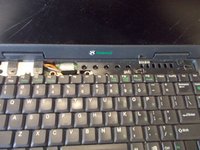
      • 키보드 위쪽에서 전원 버튼과 여러 명령 버튼이 포함된 플라스틱 부품의 위치를 확인하세요. 키보드에 접근하려면 이 부품을 먼저 분리해야 합니다.

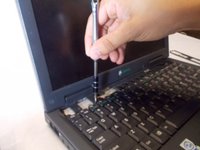
      • 이 단계에서는 스퍼저를 사용하여 분리를 도우세요. 스퍼저를 해당 부품 아래에 끼워 넣으세요.

      • 스퍼저를 충분히 밀어 넣고 당겼다면, 부품을 잡고 왼쪽부터 조심스럽게 힘을 주어 당겨 빼내세요.

      댓글 쓰기

    3. Gateway Solo 1450 팬 교체: 6 단계, 이미지 3개 중 1개 Gateway Solo 1450 팬 교체: 6 단계, 이미지 3개 중 2개 Gateway Solo 1450 팬 교체: 6 단계, 이미지 3개 중 3개
      • 왼쪽에서 분리한 다음, 부품의 오른쪽으로 이동하여 연결된 클립에서 부품을 제거하세요.

      • 클램프에서 분리하면 이제 키보드에 접근할 수 있도록 부품이 제거된 상태가 됩니다.

      댓글 쓰기

    4. Gateway Solo 1450 팬 교체: 7 단계, 이미지 2개 중 1개 Gateway Solo 1450 팬 교체: 7 단계, 이미지 2개 중 2개
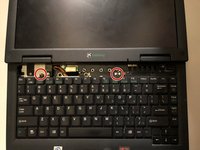
      • 이제 두 개의 J0 나사가 보입니다. 필립스 J0 스크루드라이버를 사용하여 나사를 제거하세요. 이 나사는 5mm 길이의 필립스 J0 나사입니다.

      댓글 쓰기

    5. Gateway Solo 1450 팬 교체: 8 단계, 이미지 3개 중 1개 Gateway Solo 1450 팬 교체: 8 단계, 이미지 3개 중 2개 Gateway Solo 1450 팬 교체: 8 단계, 이미지 3개 중 3개
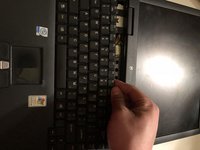
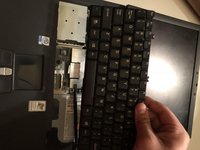
      • 나사를 모두 제거했다면 키보드의 상단 가장자리를 단단히 잡고 약간씩 흔들면서 힘껏 당겨 주세요. 이렇게 하면 키보드를 고정하고 있는 클립이 분리됩니다.

      • 클립이 모두 분리되면 키보드를 꺼낼 수 있습니다.

      댓글 쓰기

    1. Gateway Solo 1450 팬 교체, 스크린: 9 단계, 이미지 1개 중 1개
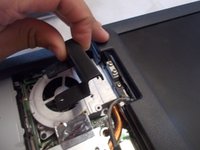
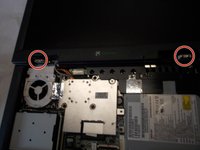
      • 노트북 힌지를 덮고 있는 2개의 힌지 커버를 찾으세요.

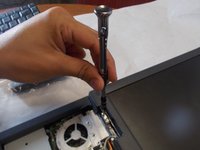
      • 키보드를 분리하는 동안 아직 수행하지 않았다면, 힌지 커버를 고정하고 있는 나사를 푸세요.

      댓글 쓰기

    2. Gateway Solo 1450 팬 교체: 10 단계, 이미지 3개 중 1개 Gateway Solo 1450 팬 교체: 10 단계, 이미지 3개 중 2개 Gateway Solo 1450 팬 교체: 10 단계, 이미지 3개 중 3개
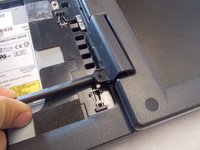
      • 스퍼저를 사용하여 힌지에서 힌지 보호대를 분리하세요.

      • 힌지에서 힌지 보호대를 제거하세요.

      댓글 쓰기

    3. Gateway Solo 1450 팬 교체: 11 단계, 이미지 2개 중 1개 Gateway Solo 1450 팬 교체: 11 단계, 이미지 2개 중 2개
      • 각 힌지에 있는 2쌍의 나사 위치를 확인하세요.

      • 스크린과 힌지를 연결하는 나사를 푸세요.

      댓글 쓰기

    4. Gateway Solo 1450 팬 교체: 12 단계, 이미지 2개 중 1개 Gateway Solo 1450 팬 교체: 12 단계, 이미지 2개 중 2개
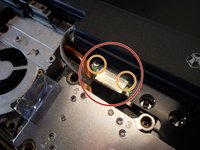
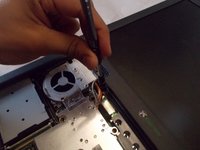
      • 스크린이 노트북 내부와 연결된 위치를 찾으세요.

      • 이 연결부를 고정하고 있는 나사 2개의 위치를 찾으세요.

      • 스크린과 노트북 내부를 연결하는 부위를 고정하고 있는 나사를 푸세요.

      댓글 쓰기

    5. Gateway Solo 1450 팬 교체: 13 단계, 이미지 3개 중 1개 Gateway Solo 1450 팬 교체: 13 단계, 이미지 3개 중 2개 Gateway Solo 1450 팬 교체: 13 단계, 이미지 3개 중 3개
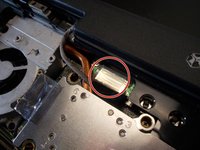
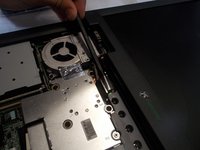
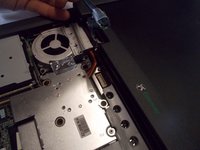
      • 스크린과 노트북 내부 사이의 연결부 위에 있는 작은 플라스틱 조각을 찾으세요.

      • 스퍼저를 이 플라스틱 조각에 조심스럽게 삽입하여 연결부를 노트북 내부에서 분리하세요.

      • 노트북 내부에서 연결부를 제거하세요.

      댓글 쓰기

    6. Gateway Solo 1450 팬 교체: 14 단계, 이미지 1개 중 1개
      • 노트북 본체에서 화면을 분리하세요.

      댓글 쓰기

    1. Gateway Solo 1450 팬 교체, 팬: 15 단계, 이미지 1개 중 1개
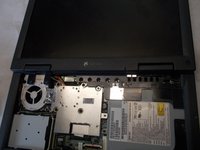
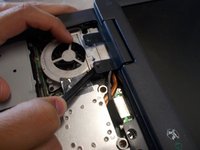
      • 팬 어셈블리는 노트북 내부의 왼쪽 상단 모서리에 위치해 있습니다.

      • 팬 위에는 금속 보호 덮개가 있고, 오른쪽 하단에는 팬과 연결된 금속판이 있다는 점을 참고하세요.

      댓글 쓰기

    2. Gateway Solo 1450 팬 교체: 16 단계, 이미지 2개 중 1개 Gateway Solo 1450 팬 교체: 16 단계, 이미지 2개 중 2개
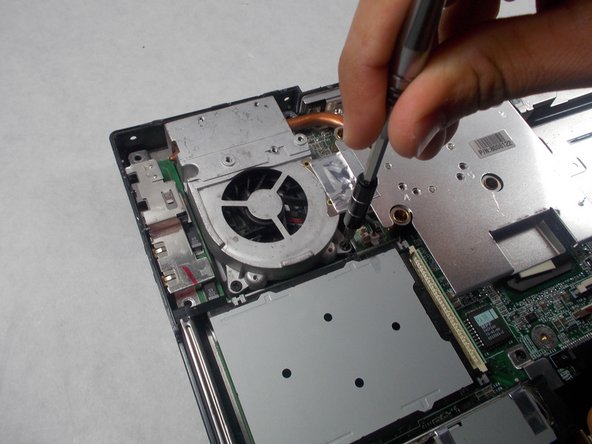
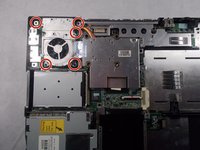
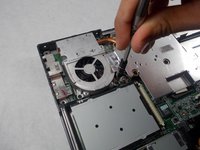
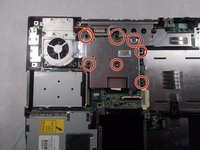
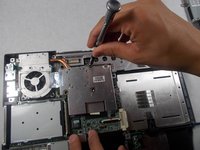
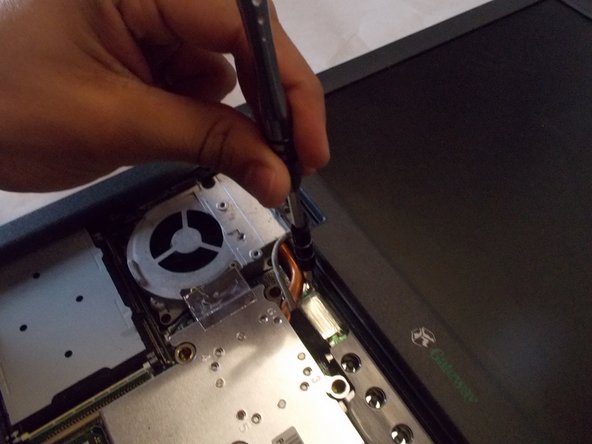
      • 팬의 금속 보호 커버가 나사로 고정된 5개 지점을 찾으세요.

      • 금속 보호 커버를 고정하고 있는 나사들을 푸세요.

      댓글 쓰기

    3. Gateway Solo 1450 팬 교체: 17 단계, 이미지 2개 중 1개 Gateway Solo 1450 팬 교체: 17 단계, 이미지 2개 중 2개
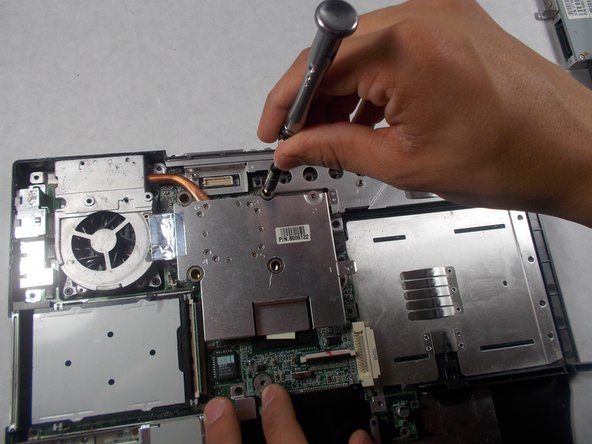
      • 팬의 금속 보호 커버에 연결된 금속판이 나사로 고정된 7곳의 지점을 확인하세요.

      • 금속판을 고정하고 있는 나사들을 푸세요.

      댓글 쓰기

    4. Gateway Solo 1450 팬 교체: 18 단계, 이미지 2개 중 1개 Gateway Solo 1450 팬 교체: 18 단계, 이미지 2개 중 2개
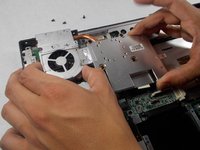
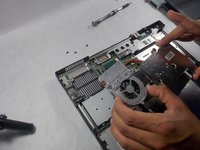
      • 노트북 내부에서 완전히 분리되었으니, 팬 어셈블리 전체를 노트북에서 꺼내세요.

      댓글 쓰기

    5. Gateway Solo 1450 팬 교체: 19 단계, 이미지 2개 중 1개 Gateway Solo 1450 팬 교체: 19 단계, 이미지 2개 중 2개
      • 팬의 금속 보호 커버가 아래쪽으로 향하도록 팬 어셈블리를 뒤집으세요.

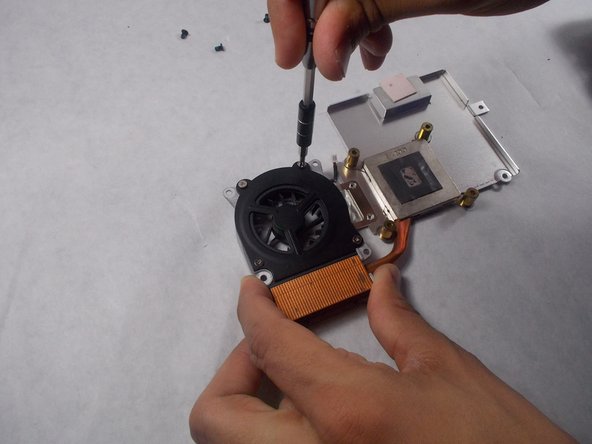
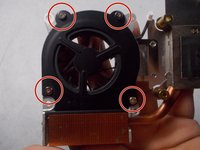
      • 팬이 금속 보호 커버와 나사로 연결된 4개의 지점을 확인하세요.

      • 팬과 금속 보호 커버를 연결하는 나사를 푸세요.

      댓글 쓰기

    6. Gateway Solo 1450 팬 교체: 20 단계, 이미지 2개 중 1개 Gateway Solo 1450 팬 교체: 20 단계, 이미지 2개 중 2개
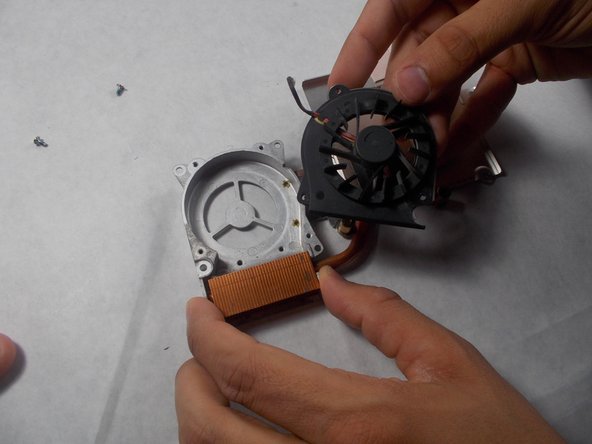
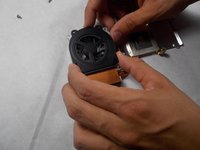
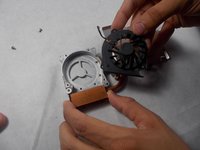
      • 금속 보호 커버에서 팬을 분리하세요.

      댓글 쓰기

결론

기기를 재조립하려면 이 지침을 역순으로 따르세요.

취소: 해당 안내서를 완성하지 않았습니다.

작성자

1다른 기여자 명과 함께

Zachary Perry

회원 가입일: 03/20/18

484 평판

안내서 4개를 작성함

UMass Dartmouth, Team S5-G4, Peak Spring 2018 UMass Dartmouth, Team S5-G4, Peak Spring 2018 회원

UMASSD-PEAK-S18S5G4

3 회원들

안내서 72개를 작성함

0가이드 댓글

댓글 쓰기

조회 통계:

지난 24시간: 0

지난 7일: 5

지난 30일: 24

전체 시간: 545