주요 콘텐츠로 건너뛰기

HP EliteBook 845 G9 SSD 교체

필요한 것

  1. HP EliteBook 845 G9 SSD 교체, 시작하기 전에: 1 단계, 이미지 2개 중 1개 HP EliteBook 845 G9 SSD 교체, 시작하기 전에: 1 단계, 이미지 2개 중 2개
    • 수리를 시작하기 전에 노트북 배터리를 25% 이하로 방전하세요. 충전된 리튬-이온 배터리는 실수로 손상할 경우 안전에 위험을 초래할 수 있습니다.

    • 작업을 저장하고 노트북을 완전히 종료한 다음 모든 케이블을 분리하세요.

  2. HP EliteBook 845 G9 SSD 교체, 하단 커버 나사 풀기: 2 단계, 이미지 2개 중 1개 HP EliteBook 845 G9 SSD 교체, 하단 커버 나사 풀기: 2 단계, 이미지 2개 중 2개
    • 표준 규격에도 불구하고 필립스 스크루드라이버는 크기와 모양이 다양할 수 있으며, 같은 크기로 표시된 두 개의 드라이버가 동일한 나사에 제대로 맞지 않을 수도 있습니다. 나사 머리에 가장 꼭 맞는 크기를 사용하여 나사가 닳지 않도록 하세요.

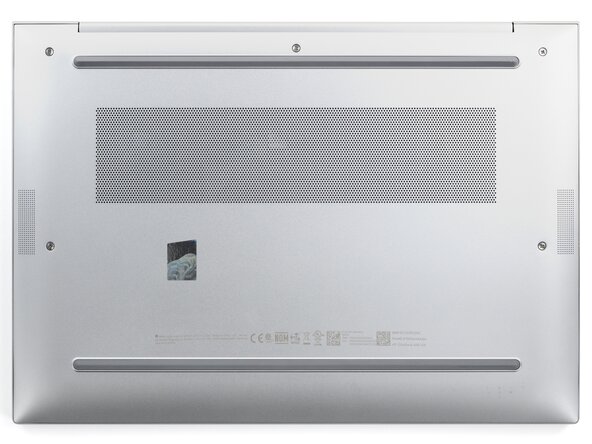
    • 필립스 스크루드라이버를 사용하여 하단 커버를 고정하는 나사 5개를 완전히 풀어주세요(분리하지는 마세요).

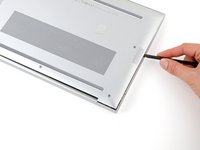
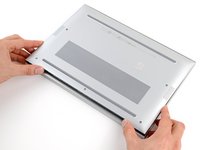
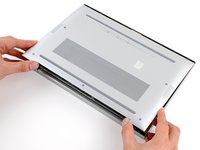
  3. HP EliteBook 845 G9 SSD 교체, 하단 커버 클립 풀기: 3 단계, 이미지 2개 중 1개 HP EliteBook 845 G9 SSD 교체, 하단 커버 클립 풀기: 3 단계, 이미지 2개 중 2개
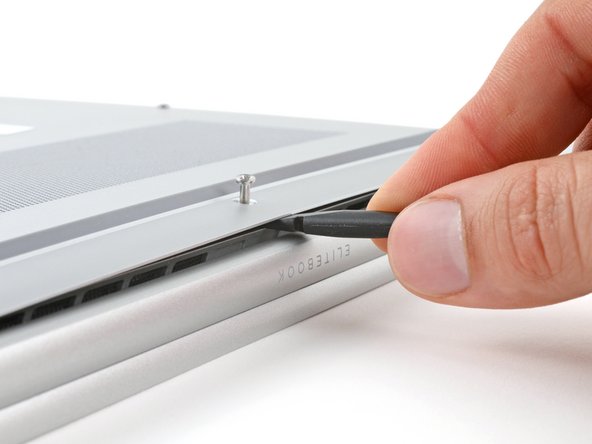
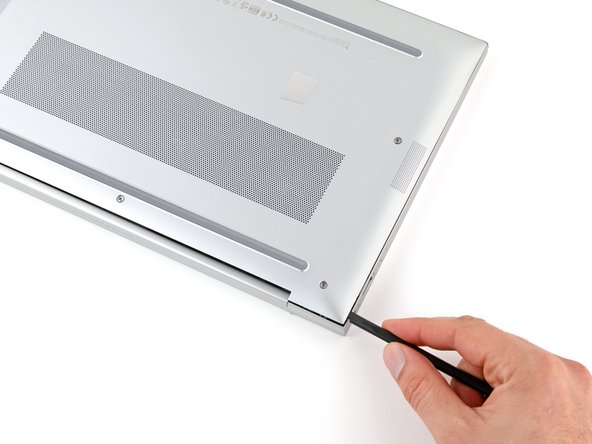
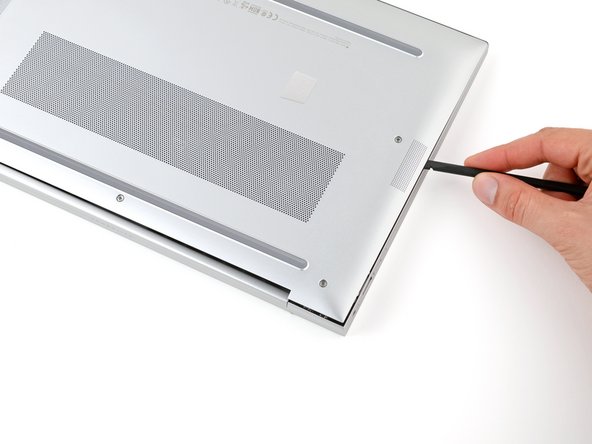
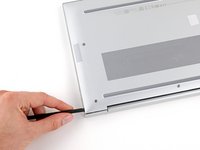
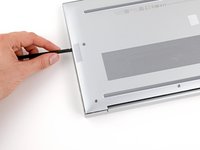
    • 노트북을 후면 가장자리(스크린 힌지가 있는 쪽)가 사용자 쪽으로 가장 가까이 오도록 놓으세요.

    • 스퍼저의 평평한 끝을 하단 커버의 후면 가장자리와 프레임 사이, 중간 나사와 ELITEBOOK 글자 근처에 끼워 넣으세요.

    • 스퍼저를 끼우기가 어려우면 나사를 완전히 풀었는지 확인하세요. 필요한 경우 손가락으로 나사를 살살 당겨서 빼세요.

    • 스퍼저를 사용하여 커버를 들어 올려 커버를 고정하는 클립을 풀어주세요.

    • 다음 단계를 위해 스퍼저를 하단 커버 아래에 끼운채로 두세요.

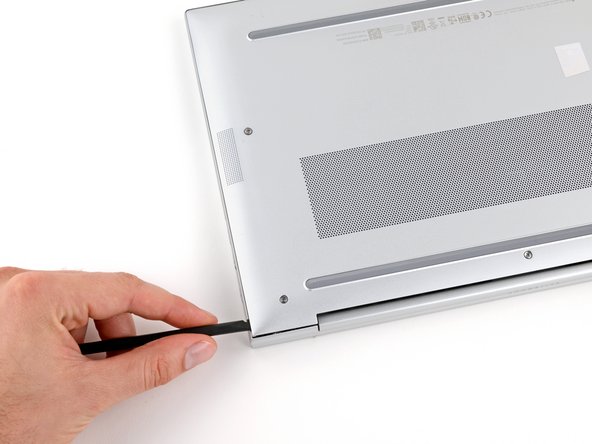
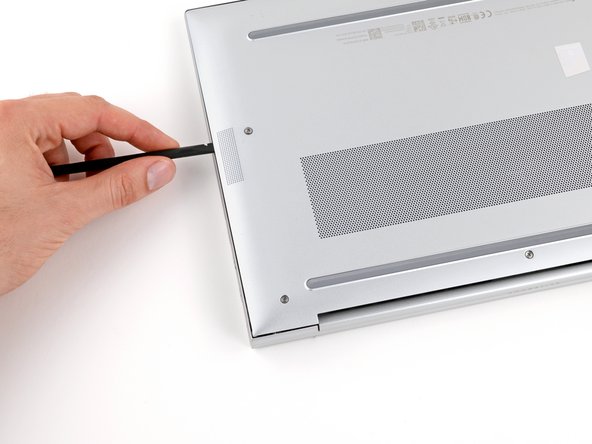
  4. HP EliteBook 845 G9 SSD 교체: 4 단계, 이미지 3개 중 1개 HP EliteBook 845 G9 SSD 교체: 4 단계, 이미지 3개 중 2개 HP EliteBook 845 G9 SSD 교체: 4 단계, 이미지 3개 중 3개
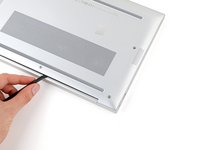
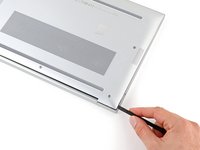
    • 스퍼저를 후면 가장자리를 따라 모서리 중 하나를 향해 밀어 후면 가장자리 클립을 풀어주세요.

    • 스퍼저를 모서리를 따라 돌고 가장자리를 따라 위로 밀어 커버의 짧은 가장자리를 고정하는 클립을 풀어주세요.

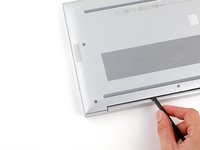
  5. HP EliteBook 845 G9 SSD 교체: 5 단계, 이미지 3개 중 1개 HP EliteBook 845 G9 SSD 교체: 5 단계, 이미지 3개 중 2개 HP EliteBook 845 G9 SSD 교체: 5 단계, 이미지 3개 중 3개
    • 스퍼저의 평평한 끝을 ELITEBOOK 글자 근처에 다시 끼우세요.

    • 커버의 다른 쪽에도 이전 단계를 반복하여 나머지 클립을 풀어주세요.

  6. HP EliteBook 845 G9 SSD 교체, 하단 커버를 분리하기: 6 단계, 이미지 3개 중 1개 HP EliteBook 845 G9 SSD 교체, 하단 커버를 분리하기: 6 단계, 이미지 3개 중 2개 HP EliteBook 845 G9 SSD 교체, 하단 커버를 분리하기: 6 단계, 이미지 3개 중 3개
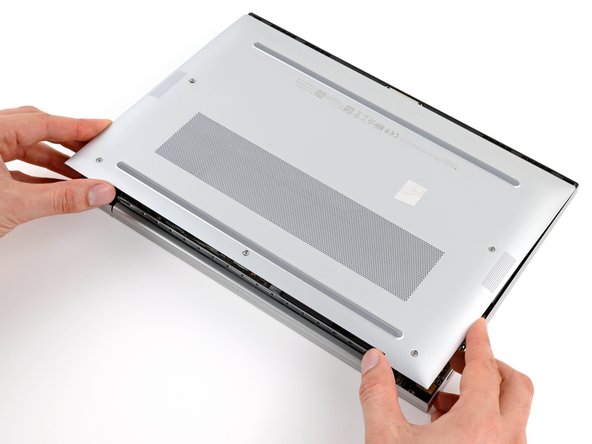
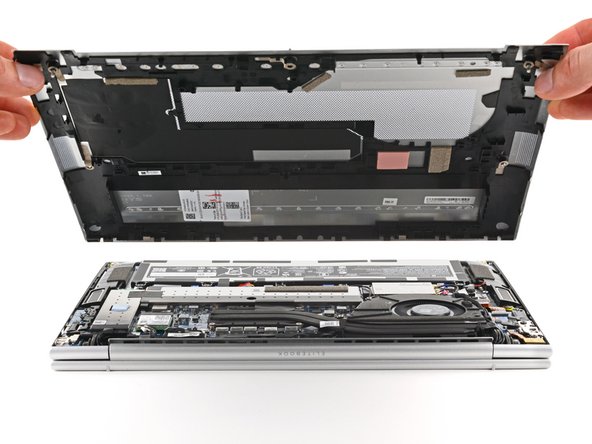
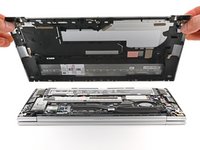
    • 커버를 스크린 힌지 쪽으로 밀어 반대쪽 가장자리에 있는 클립을 풀어주세요.

    • 커버를 들어서 분리하세요.

    • 커버는 쉽게 분리될 것입니다. 저항이 느껴지면 스퍼저의 평평한 끝을 사용하여 남아 있는 클립을 분리하세요.

    • 재조립할 때, 커버의 전면 가장자리(힌지 반대쪽)를 따라 클립을 프레임의 슬롯에 밀어 넣은 다음 커버를 내려 놓으세요. 커버의 주변을 단단히 눌러 모든 클립이 고정되도록 하세요.

  7. HP EliteBook 845 G9 SSD 교체, 배터리 연결 해제하기: 7 단계, 이미지 3개 중 1개 HP EliteBook 845 G9 SSD 교체, 배터리 연결 해제하기: 7 단계, 이미지 3개 중 2개 HP EliteBook 845 G9 SSD 교체, 배터리 연결 해제하기: 7 단계, 이미지 3개 중 3개
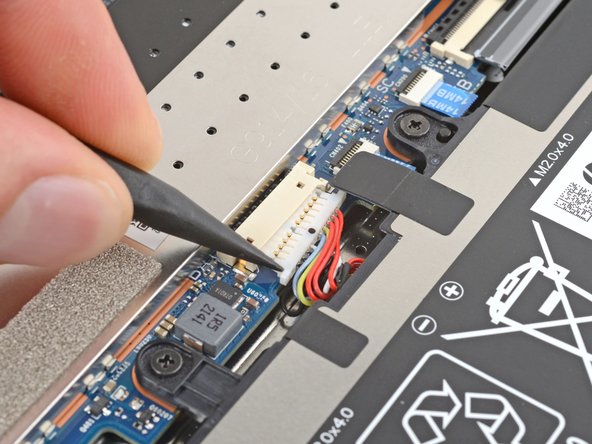
    • 노트북의 앞쪽 가장자리(스크린 힌지 반대쪽)가 가장 가까이 오도록 배치하세요.

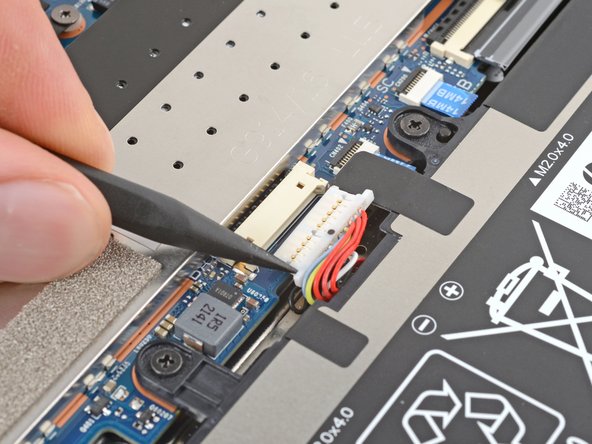
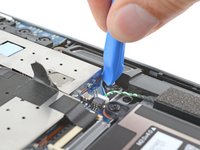
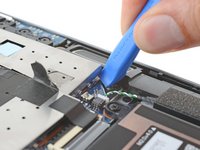
    • 스퍼저의 뾰족한 끝 부분을 사용하여 배터리의 슬라이딩 커넥터의 양쪽을 번갈아 가며 눌러 소켓에서 완전히 빼내세요.

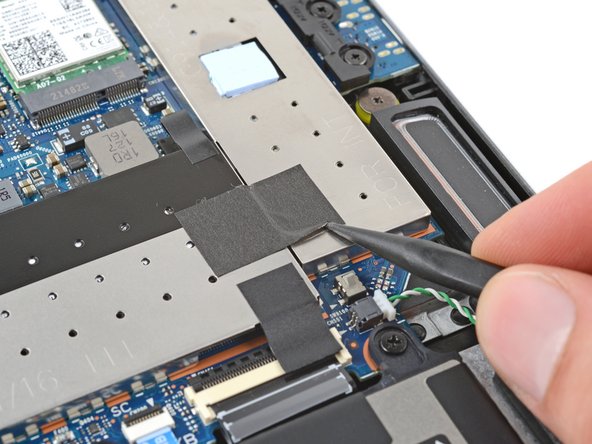
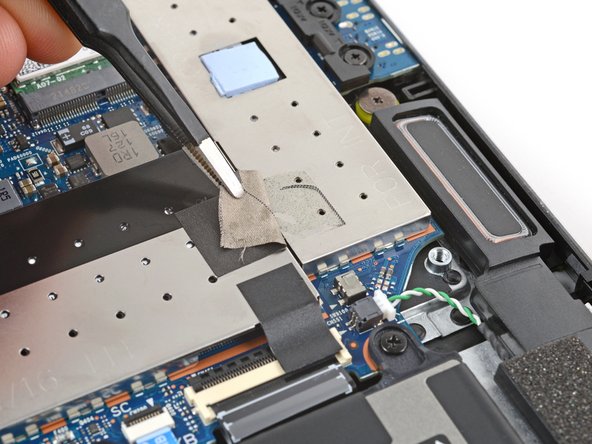
  8. HP EliteBook 845 G9 SSD 교체, HP EliteBook 840 G9 SSD 쉴드 테이프 벗기기: 8 단계, 이미지 3개 중 1개 HP EliteBook 845 G9 SSD 교체, HP EliteBook 840 G9 SSD 쉴드 테이프 벗기기: 8 단계, 이미지 3개 중 2개 HP EliteBook 845 G9 SSD 교체, HP EliteBook 840 G9 SSD 쉴드 테이프 벗기기: 8 단계, 이미지 3개 중 3개
    • 테이프가 잘 떨어지지 않으면 iOpener 또는 헤어 드라이어로 약하게 가열하세요. 테이프나 주변 부품을 과열하지 않도록 주의하세요.

    • 스퍼저의 끝부분을 사용하여 핀셋이나 손가락으로 잡을 수 있을 정도로 테이프를 벗겨내세요.

    • 실드에서 테이프를 떼어내세요.

    • 테이프를 완전히 떼어낼 필요는 없으며 금속 실드에 계속 붙어 있어도 됩니다.

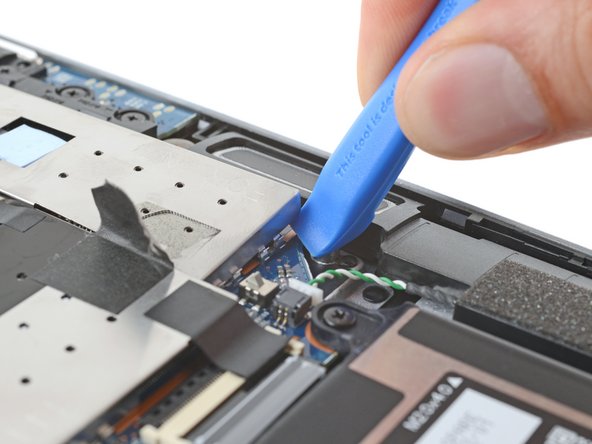
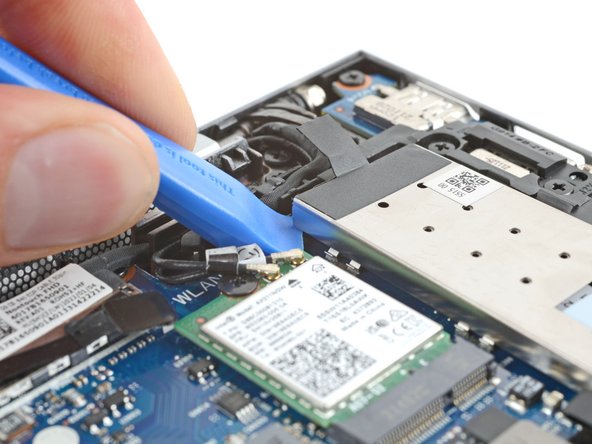
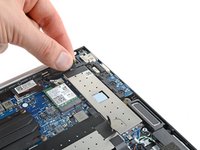
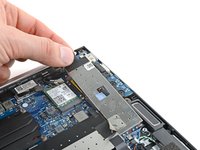
  9. HP EliteBook 845 G9 SSD 교체, SSD 실드 들어 올리기: 9 단계, 이미지 3개 중 1개 HP EliteBook 845 G9 SSD 교체, SSD 실드 들어 올리기: 9 단계, 이미지 3개 중 2개 HP EliteBook 845 G9 SSD 교체, SSD 실드 들어 올리기: 9 단계, 이미지 3개 중 3개
    • 노트북 구조에 따라 기기에 플라스틱 커버가 있거나 아예 커버가 없을 수도 있습니다.

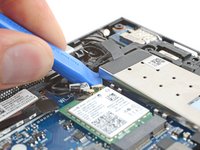
    • 여는 도구를 사용하여 SSD의 금속 실드 가장자리를 들어 올리세요.

    • SSD 실드를 둘러싸고 있는 표면에 장착된 작은 부품을 들어 올리거나 손상하지 않도록 각별히 주의하세요.

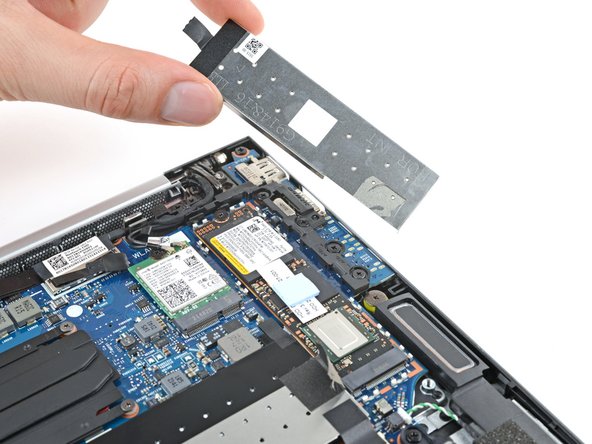
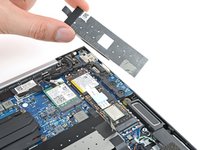
  10. HP EliteBook 845 G9 SSD 교체, SSD 실드 분리하기: 10 단계, 이미지 3개 중 1개 HP EliteBook 845 G9 SSD 교체, SSD 실드 분리하기: 10 단계, 이미지 3개 중 2개 HP EliteBook 845 G9 SSD 교체, SSD 실드 분리하기: 10 단계, 이미지 3개 중 3개
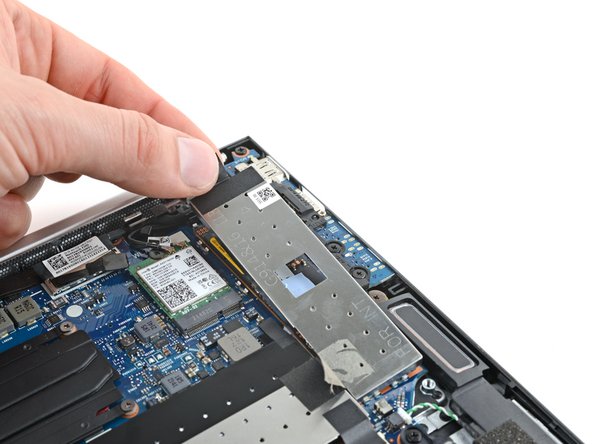
    • 상단 가장자리에 있는 당김 탭을 사용하여 실드를 들어 올려 분리하세요.

    • 재조립할 때 실드를 보드의 금속 클립에 맞춰 정렬하여 손상을 방지하고 실드가 각 클립의 중앙에 올바르게 놓여 있음을 확인하세요. 실드가 올바르게 정렬되면 실드 둘레를 단단히 눌러 고정하세요.

  11. HP EliteBook 845 G9 SSD 교체, SSD 나사 풀기: 11 단계, 이미지 2개 중 1개 HP EliteBook 845 G9 SSD 교체, SSD 나사 풀기: 11 단계, 이미지 2개 중 2개
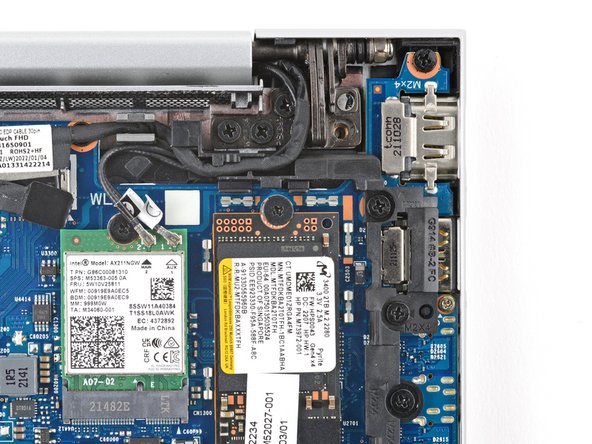
    • 십자 드라이버를 사용하여 SSD를 고정하는 2.5mm 길이의 나사를 풀어주세요.

    • 나사가 빠지면 SSD가 얕은 각도로 튀어나올 수 있습니다.

  12. HP EliteBook 845 G9 SSD 교체, SSD 분리하기: 12 단계, 이미지 3개 중 1개 HP EliteBook 845 G9 SSD 교체, SSD 분리하기: 12 단계, 이미지 3개 중 2개 HP EliteBook 845 G9 SSD 교체, SSD 분리하기: 12 단계, 이미지 3개 중 3개
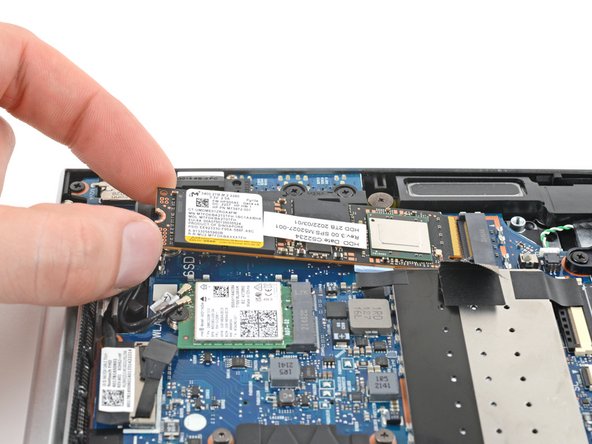
    • 급격한 각도로 잡아당기지 마세요. 아니면 SSD와 소켓이 손상될 수 있습니다.

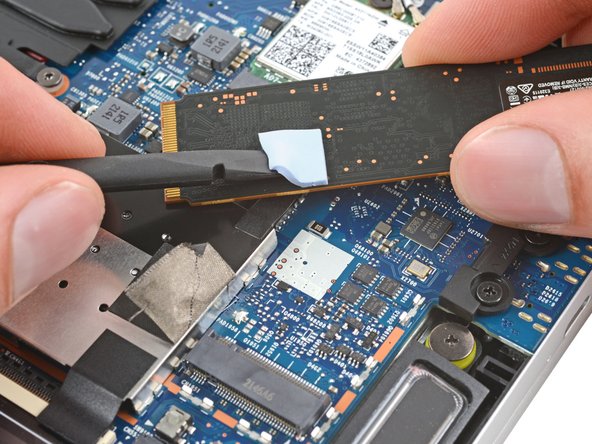
    • SSD의 가장자리를 잡고 소켓에서 똑바로 당겨서 분리하세요.

    • 재조립 할 때 교체용 SSD에 써멀 패드가 설치되어 있는지 확인하세요. 설치되어 있지 않은 경우 기존 SSD에서 패드를 분리하여 새 SSD로 옮기세요.

    • 패드가 찢어져서 원래 크기로 교체해야 하는 경우 10 x 10 x 2mm 패드를 사용하세요.

    • 교체하는 드라이브에 따라 열 패드가 필요하지 않을 수도 있습니다.

결론

기기를 재조립하려면 다음 지침을 역순으로 따르세요.

전자 폐기물을 R2 또는 전자 스튜어드 인증 재활용업체로 가져가세요. 지역에 따라 HP Planet Partners 프로그램을 통해 사용했던 HP 기기 및 부품을 재사용 또는 재활용하기 위해 반환할 수 있습니다.

수리가 계획대로 진행되지 않았나요? 기본 문제 해결을 참조하거나 답변 커뮤니티에 도움을 요청하세요.

다음 번역가들에게 특별히 감사 드립니다:

en ko

100%

Christian Kim님은 저희가 세상을 수리하는데 동참하신 분입니다! 기여하시겠습니까?
번역 시작하기 ›

작성자

1다른 기여자 명과 함께

Matt Zieminski

회원 가입일: 02/23/15

48,375 평판

안내서 28개를 작성함

iFixit iFixit 회원

Staff

123 회원들

안내서 23,788개를 작성함

0가이드 댓글

댓글 쓰기

조회 통계:

지난 24시간: 1

지난 7일: 9

지난 30일: 52

전체 시간: 409