주요 콘텐츠로 건너뛰기
수리 커뮤니티 가입 - 계정 만들기

이 번역은 기계에 의해 생성된 것이며, 아직 사람이 검토하지 않았습니다. 이 언어를 아세요? 리뷰 보기.

HP Envy 4-1105dx 키보드 교체

필요한 것

    1. HP Envy 4-1105dx 키보드 교체, 배터리: 1 단계, 이미지 1개 중 1개
      • 분해를 시작하기 전에 기기의 전원을 끄세요. 연결된 모든 외부 장치를 분리하세요.

      • 기기를 뒤집어 뒷면이 보이게 하세요.

      댓글 쓰기

    2. HP Envy 4-1105dx 키보드 교체: 2 단계, 이미지 1개 중 1개
      • 필립스 #1 스크루드라이버를 사용하여 7.5 mm 필립스 나사 1개를 풀어 제거하세요.

      댓글 쓰기

    3. HP Envy 4-1105dx 키보드 교체: 3 단계, 이미지 1개 중 1개
      • 필립스 #1 스크루드라이버를 사용하여 6.0 mm 필립스 나사 12개를 풀어 주세요.

      댓글 쓰기

    4. HP Envy 4-1105dx 키보드 교체: 4 단계, 이미지 1개 중 1개
      • 플라스틱 여는 도구(기기 부품을 벌려 열기 위해 짧고 얇은 끝부분을 가진 도구)를 사용하여 기기의 뒷면 케이스를 벌려 여세요.

      댓글 쓰기

    5. HP Envy 4-1105dx 키보드 교체: 5 단계, 이미지 1개 중 1개
      • 기기가 열리면 리본 케이블을 옆으로 치우세요.

      댓글 쓰기

    6. HP Envy 4-1105dx 키보드 교체: 6 단계, 이미지 1개 중 1개
      • 플라스틱 스퍼저의 평평한 끝부분을 사용하여 마더보드에 있는 소켓에서 배터리 케이블을 분리하세요.

      댓글 쓰기

    7. HP Envy 4-1105dx 키보드 교체: 7 단계, 이미지 1개 중 1개
      • 필립스 #1 스크루드라이버를 사용하여 배터리를 고정하고 있는 4.0 mm 필립스 나사 3개를 풀어 제거하세요.

      댓글 쓰기

    8. HP Envy 4-1105dx 키보드 교체: 8 단계, 이미지 1개 중 1개
      • 배터리를 들어 올려 제거하세요.

      • 배터리를 제거하면 터치 패드 브래킷이 분리될 수 있습니다. 배터리를 정렬 핀 위에 조심스럽게 놓으세요.

      댓글 쓰기

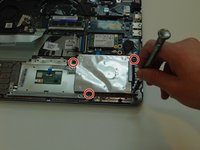
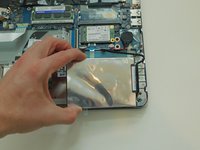
    1. HP Envy 4-1105dx 키보드 교체, 하드 드라이브: 9 단계, 이미지 2개 중 1개 HP Envy 4-1105dx 키보드 교체, 하드 드라이브: 9 단계, 이미지 2개 중 2개
      • Philips #1 스크루드라이버를 사용하여 하드 드라이브 케이스를 고정하는 4.0 mm 나사 4개를 제거하세요.

      • 하드 드라이브 케이블에 쉽게 접근할 수 있도록 하드 드라이브 케이스와 하드 드라이브를 옮기세요.

      댓글 쓰기

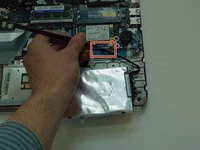
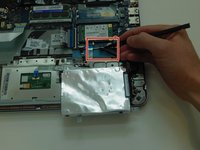
    2. HP Envy 4-1105dx 키보드 교체: 10 단계, 이미지 3개 중 1개 HP Envy 4-1105dx 키보드 교체: 10 단계, 이미지 3개 중 2개 HP Envy 4-1105dx 키보드 교체: 10 단계, 이미지 3개 중 3개
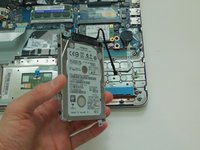
      • 플라스틱 스퍼저를 사용하여 하드 드라이브 SATA 케이블 연결부를 마더보드 반대 방향으로 밀어 분리하세요.

      • 연결부가 느슨해지면 소켓에서 하드 드라이브를 당겨 빼내세요.

      • 기기에서 하드 드라이브를 제거하세요.

      댓글 쓰기

    3. HP Envy 4-1105dx 키보드 교체: 11 단계, 이미지 3개 중 1개 HP Envy 4-1105dx 키보드 교체: 11 단계, 이미지 3개 중 2개 HP Envy 4-1105dx 키보드 교체: 11 단계, 이미지 3개 중 3개
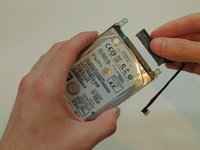
      • 하드 드라이브 케이블을 하드 드라이브에서 당겨 분리하고 따로 치워 두세요.

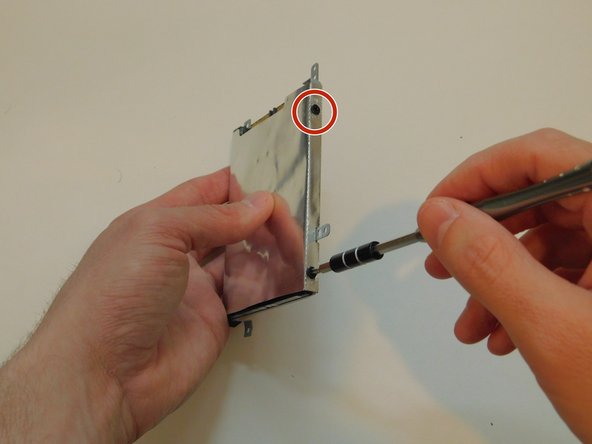
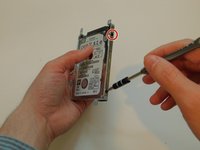
      • Phillips #1 스크루드라이버를 사용하여 하드 드라이브 케이스를 하드 드라이브에 고정하는 3.0 mm 나사 4개를 제거하세요. 스크루드라이버가 너무 크다면 #0 크기의 스크루드라이버를 사용해 보세요.

      댓글 쓰기

    4. HP Envy 4-1105dx 키보드 교체: 12 단계, 이미지 1개 중 1개
      • 하드 드라이브 케이스에서 하드 드라이브를 분리하세요.

      댓글 쓰기

    1. HP Envy 4-1105dx 키보드 교체, 마더보드: 13 단계, 이미지 1개 중 1개
      • 마더보드를 아직 분리하지 않은 모든 부품(스크린, 터치 패드, 키보드 포함)에서 분리할 준비를 하세요.

      • 기본 공장 출고 설정 상태에서 마더보드는 10개의 부품과 연결되어 있습니다.

      • 어떤 부품이 어디에 연결되어 있었는지 기억할 수 있도록 메모하거나 사진을 찍어 두세요.

      • 부품을 보여주는 순서대로 분리할 필요는 없습니다.

      • 가능한 한 금속 도구보다는 플라스틱 도구를 사용하고, 연결 지점을 만지지 마세요.

      댓글 쓰기

    2. HP Envy 4-1105dx 키보드 교체: 14 단계, 이미지 2개 중 1개 HP Envy 4-1105dx 키보드 교체: 14 단계, 이미지 2개 중 2개
      • 마더보드 아래에서 연결된 리본 케이블의 래치 메커니즘을 손톱으로 풀고, 커넥터의 가장자리를 잡아당겨 분리하세요(키보드 케이블입니다).

      댓글 쓰기

    3. HP Envy 4-1105dx 키보드 교체: 15 단계, 이미지 2개 중 1개 HP Envy 4-1105dx 키보드 교체: 15 단계, 이미지 2개 중 2개
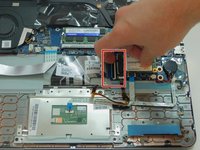
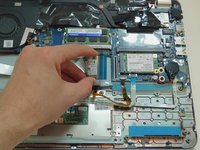
      • 손톱이나 스퍼저를 사용하여 검은색 커넥터를 들어 올리세요.

      • 트랙 패드 케이블을 위로 당겨 터치 패드의 연결을 해제하세요.

      댓글 쓰기

    4. HP Envy 4-1105dx 키보드 교체: 16 단계, 이미지 2개 중 1개 HP Envy 4-1105dx 키보드 교체: 16 단계, 이미지 2개 중 2개
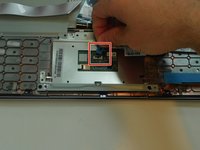
      • 플라스틱 스퍼저를 사용하여 터치 패드 옆에 있는 작은 칩을 부드럽게 들어 올리세요.

      • 사진에는 금속 스퍼저가 사용되었지만, 플라스틱 스퍼저는 ESD-안전 도구이므로 더 나은 선택입니다.

      댓글 쓰기

    5. HP Envy 4-1105dx 키보드 교체: 17 단계, 이미지 2개 중 1개 HP Envy 4-1105dx 키보드 교체: 17 단계, 이미지 2개 중 2개
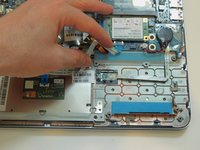
      • 노트북 오른쪽 포트로 연결되는 리본 케이블을 분리하세요.

      댓글 쓰기

    6. HP Envy 4-1105dx 키보드 교체: 18 단계, 이미지 3개 중 1개 HP Envy 4-1105dx 키보드 교체: 18 단계, 이미지 3개 중 2개 HP Envy 4-1105dx 키보드 교체: 18 단계, 이미지 3개 중 3개
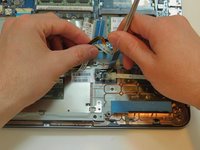
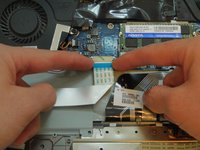
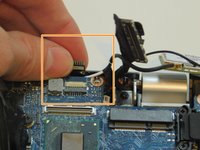
      • 하드 드라이브 앞쪽에 있는 두 개의 작은 리본 케이블을 분리하세요. 더 큰 케이블은 터치패드 케이블이고, 더 작은 케이블은 키보드 라이트 케이블입니다.

      댓글 쓰기

    7. HP Envy 4-1105dx 키보드 교체, 스피커 및 마더보드 분리: 19 단계, 이미지 2개 중 1개 HP Envy 4-1105dx 키보드 교체, 스피커 및 마더보드 분리: 19 단계, 이미지 2개 중 2개
      • 필립스 #0 스크루드라이버를 사용하여 스피커와 마더보드를 프레임에 고정하고 있는 3.0 mm 나사 두 개를 제거하세요.

      • 스피커를 옆으로 치우세요. 스피커는 마더보드에 연결된 상태로 유지됩니다. 케이블 연결 부위는 분리할 수 없습니다.

      댓글 쓰기

    8. HP Envy 4-1105dx 키보드 교체: 20 단계, 이미지 1개 중 1개
      • 노스브리지 위를 덮고 있는 검은색 플라스틱 커버를 뒤로 젖히세요.

      댓글 쓰기

    9. HP Envy 4-1105dx 키보드 교체: 21 단계, 이미지 2개 중 1개 HP Envy 4-1105dx 키보드 교체: 21 단계, 이미지 2개 중 2개
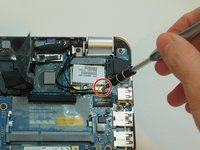
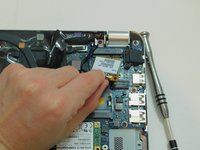
      • 필립스 #0 스크루드라이버를 사용하여 무선랜 어댑터를 고정하는 3.0 mm 나사를 제거하세요.

      • 보드에서 무선랜 어댑터를 분리하세요.

      댓글 쓰기

    10. HP Envy 4-1105dx 키보드 교체: 22 단계, 이미지 2개 중 1개 HP Envy 4-1105dx 키보드 교체: 22 단계, 이미지 2개 중 2개
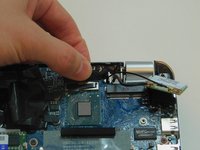
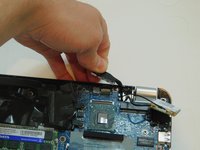
      • 손가락을 사용하여 힌지 아래에 있는 디스플레이 패널 케이블의 위치를 찾은 다음 연결을 해제하세요.

      댓글 쓰기

    11. HP Envy 4-1105dx 키보드 교체: 23 단계, 이미지 2개 중 1개 HP Envy 4-1105dx 키보드 교체: 23 단계, 이미지 2개 중 2개
      • 플라스틱 스퍼저로 USB/오디오 보드용 다색 커넥터를 부드럽게 들어 올린 다음, 당겨서 분리하세요.

      댓글 쓰기

    12. HP Envy 4-1105dx 키보드 교체: 24 단계, 이미지 2개 중 1개 HP Envy 4-1105dx 키보드 교체: 24 단계, 이미지 2개 중 2개
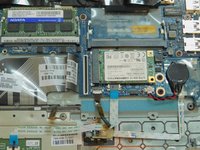
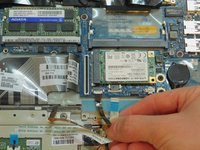
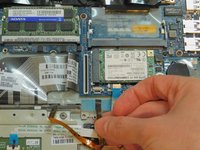
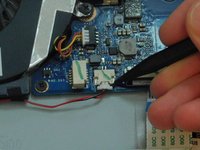
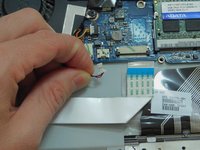
      • 서브우퍼의 빨간색 및 검은색 전원 커넥터를 분리하려면, 먼저 스퍼저를 사용해 부드럽게 찔러 넣은 다음 손톱으로 잡아당겨 빼내세요.

      댓글 쓰기

    13. HP Envy 4-1105dx 키보드 교체: 25 단계, 이미지 3개 중 1개 HP Envy 4-1105dx 키보드 교체: 25 단계, 이미지 3개 중 2개 HP Envy 4-1105dx 키보드 교체: 25 단계, 이미지 3개 중 3개
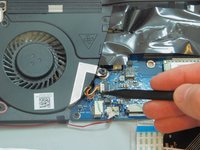
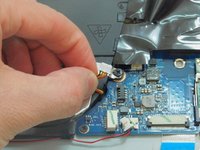
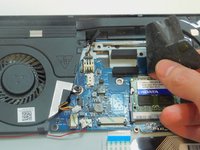
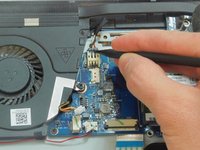
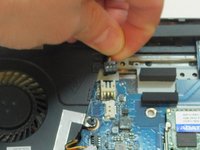
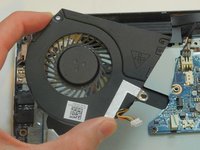
      • 검은색 플라스틱을 더 벗겨내어 냉각 팬의 다색 전원 커넥터를 드러내세요.

      • 스퍼저로 냉각 팬의 전원 커넥터를 밀어낸 다음, 잡아당겨서 분리하세요.

      댓글 쓰기

    14. HP Envy 4-1105dx 키보드 교체: 26 단계, 이미지 2개 중 1개 HP Envy 4-1105dx 키보드 교체: 26 단계, 이미지 2개 중 2개
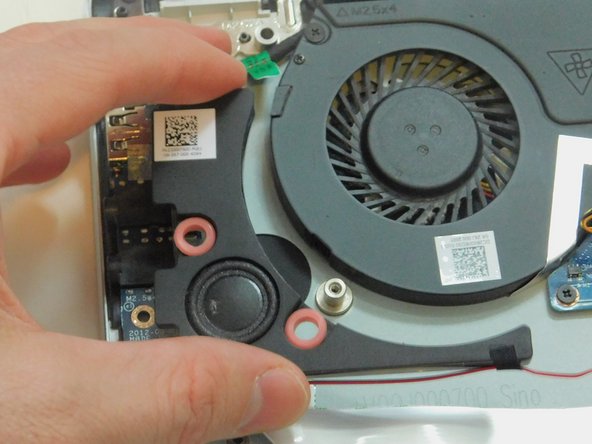
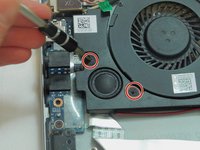
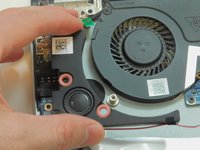
      • 필립스 #0 스크루드라이버를 사용하여 오른쪽 스피커를 고정하는 2.0 mm 나사 2개를 제거하세요.

      • 오른쪽 스피커를 제거하세요.

      댓글 쓰기

    15. HP Envy 4-1105dx 키보드 교체: 27 단계, 이미지 2개 중 1개 HP Envy 4-1105dx 키보드 교체: 27 단계, 이미지 2개 중 2개
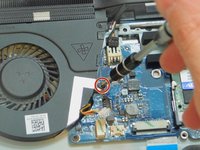
      • 필립스 #0 스크루드라이버를 사용하여 냉각 팬을 고정하고 있는 2.5 mm 나사를 제거하세요.

      • 냉각 팬을 들어 올려 제거하세요.

      댓글 쓰기

    16. HP Envy 4-1105dx 키보드 교체: 28 단계, 이미지 2개 중 1개 HP Envy 4-1105dx 키보드 교체: 28 단계, 이미지 2개 중 2개
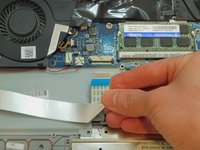
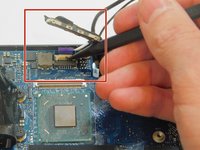
      • 플라스틱 스퍼저를 사용하여 전원 버튼 케이블을 분리하세요. 이는 마더보드 뒷면에 있는 작고 보라색인 리본 케이블입니다.

      댓글 쓰기

    17. HP Envy 4-1105dx 키보드 교체: 29 단계, 이미지 3개 중 1개 HP Envy 4-1105dx 키보드 교체: 29 단계, 이미지 3개 중 2개 HP Envy 4-1105dx 키보드 교체: 29 단계, 이미지 3개 중 3개
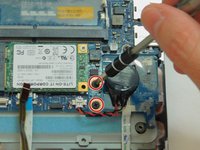
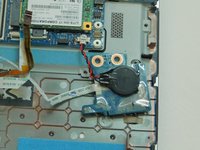
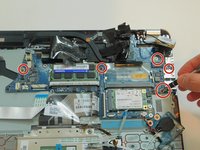
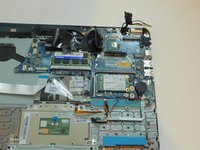
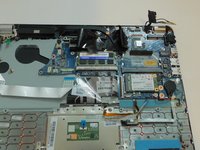
      • 필립스 #0 스크루드라이버를 사용하여 마더보드를 노트북 본체에 고정하고 있는 나머지 나사를 모두 제거하세요.

      댓글 쓰기

    18. HP Envy 4-1105dx 키보드 교체, 마더보드 및 방열기 제거: 30 단계, 이미지 2개 중 1개 HP Envy 4-1105dx 키보드 교체, 마더보드 및 방열기 제거: 30 단계, 이미지 2개 중 2개
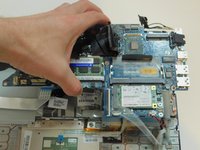
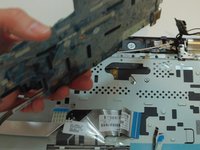
      • 마더보드와 방열기를 조심스럽게 들어 올리세요. 마더보드가 다른 부품과 완전히 연결 해제되었다면 쉽게 분리될 것입니다.

      • 마더보드가 걸린 것 같다면 강제로 힘을 가하지 마세요. 대신 이전 단계로 돌아가서 빠뜨린 연결이나 나사가 있는지 확인하세요. 또한 마더보드에 부착되어 있을 수 있는 테이프, 접착제 또는 유사한 재료가 있는지 확인하세요.

      • 완전히 연결을 해제하기 전에 마더보드를 제거하면 기존 마더보드뿐만 아니라 새 마더보드에 연결해야 할 커넥터나 부품이 손상될 수 있습니다. 이 단계를 서두르지 마세요.

      댓글 쓰기

    1. HP Envy 4-1105dx 키보드 교체, 키보드: 31 단계, 이미지 3개 중 1개 HP Envy 4-1105dx 키보드 교체, 키보드: 31 단계, 이미지 3개 중 2개 HP Envy 4-1105dx 키보드 교체, 키보드: 31 단계, 이미지 3개 중 3개
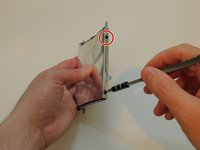
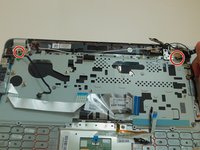
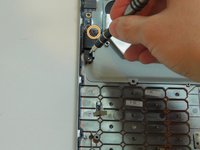
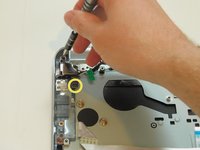
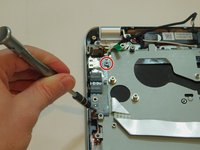
      • Philips #1 스크루드라이버를 사용하여 은색 금속 힌지 2개에서 3 mm 나사 2개를 풀어 주세요.

      • Philips #1 스크루드라이버를 사용하여 검은색 금속 도난 방지 잠금 부품에서 2.5 mm 나사 2개를 풀어 주세요.

      • Philips #1 스크루드라이버를 사용하여 은색 금속 포트에서 3.0 mm 나사 2개를 풀어 주세요.

      댓글 쓰기

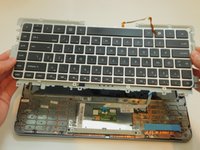
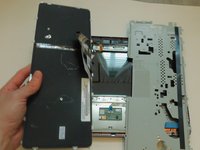
    2. HP Envy 4-1105dx 키보드 교체: 32 단계, 이미지 3개 중 1개 HP Envy 4-1105dx 키보드 교체: 32 단계, 이미지 3개 중 2개 HP Envy 4-1105dx 키보드 교체: 32 단계, 이미지 3개 중 3개
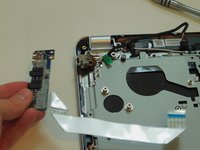
      • Phillips #1 스크루드라이버를 사용하여 다중 포트가 있는 칩을 고정하는 3.0 mm 나사 2개를 푸세요.

      • 다중 포트가 있는 칩을 옆으로 옮기세요.

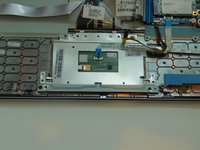
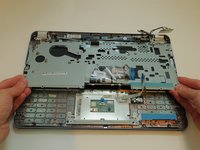
      • 손가락이나 플라스틱 또는 금속 스퍼저를 사용하여 메탈 케이스를 들어 올려 키보드를 노출시키기 시작하세요.

      댓글 쓰기

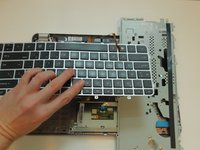
    3. HP Envy 4-1105dx 키보드 교체: 33 단계, 이미지 3개 중 1개 HP Envy 4-1105dx 키보드 교체: 33 단계, 이미지 3개 중 2개 HP Envy 4-1105dx 키보드 교체: 33 단계, 이미지 3개 중 3개
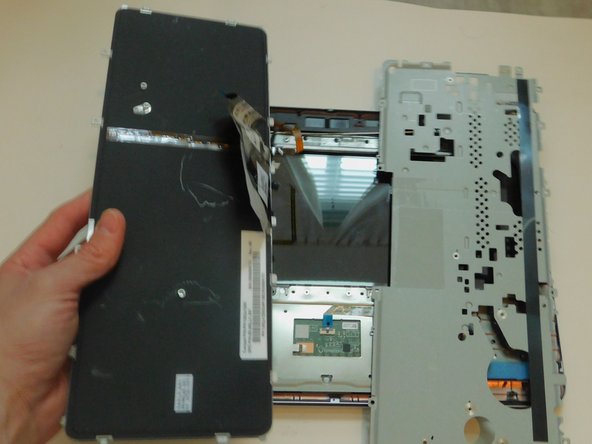
      • 금속 케이스와 키보드를 연결하는 테이프를 떼어내어 분리하세요.

      댓글 쓰기

결론

기기를 재조립하려면 이 지침을 역순으로 따르세요.

취소: 해당 안내서를 완성하지 않았습니다.

다른 3명이 해당 안내서를 완성하였습니다.

작성자

1다른 기여자 명과 함께

KC Armstrong

회원 가입일: 10/03/17

204 평판

안내서 2개를 작성함

3가이드 댓글

Thanks for the guide, it help me a lot with an other Hp Envy 14 model.

Nice mate

Pablo Tassinari - 답글 공유

What technique is used on step 4 to remove the bottom? I need to remove mine but want to be careful not to break tabs or damage the edge.

Seems no one highlights this… its always unscrew then magically they show it with the bottom off.

Neccros - 답글 공유

Hi Neccros,

It has been a while since I have performed that procedure (step 4). However, I remember that I used the plastic prying tool to loosen as many parts of the bottom that I could before using my hands. I don’t remember it being easy to damage the bottom as long as you loosen each part slowly and then pull with your hands slowly. If you feel too much resistance, stop prying and double-check you have removed all screws. I also recommend watching a youtube video where someone takes a laptop apart. That might help you visualize the process before you start. Best of luck!

KC Armstrong - 답글 공유

댓글 쓰기

조회 통계:

지난 24시간: 1

지난 7일: 3

지난 30일: 22

전체 시간: 3,995