주요 콘텐츠로 건너뛰기
수리 커뮤니티 가입 - 계정 만들기

이 번역은 기계에 의해 생성된 것이며, 아직 사람이 검토하지 않았습니다. 이 언어를 아세요? 리뷰 보기.

HP Pavilion dv1000 블루투스 카드 교체

필요한 것

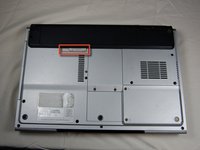
    1. HP Pavilion dv1000 블루투스 카드 교체, 배터리: 1 단계, 이미지 1개 중 1개
      • 컴퓨터를 종료하세요.

      • 컴퓨터에서 모든 외부 장치와 케이블을 분리하세요.

      댓글 쓰기

    2. HP Pavilion dv1000 블루투스 카드 교체: 2 단계, 이미지 1개 중 1개
      • 노트북을 뒤집으세요.

      댓글 쓰기

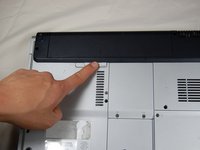
    3. HP Pavilion dv1000 블루투스 카드 교체: 3 단계, 이미지 2개 중 1개 HP Pavilion dv1000 블루투스 카드 교체: 3 단계, 이미지 2개 중 2개
      • 배터리가 위치한 검은색 막대 옆에 있는 회색 슬라이딩 탭을 찾으세요.

      • 회색 슬라이딩 탭을 '딸깍' 소리가 날 때까지 왼쪽으로 미세요.

      • 배터리 안쪽 가장자리가 위로 튀어 올라올 것입니다.

      댓글 쓰기

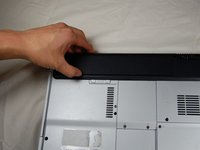
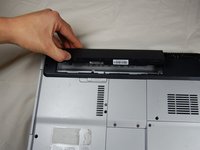
    4. HP Pavilion dv1000 블루투스 카드 교체: 4 단계, 이미지 3개 중 1개 HP Pavilion dv1000 블루투스 카드 교체: 4 단계, 이미지 3개 중 2개 HP Pavilion dv1000 블루투스 카드 교체: 4 단계, 이미지 3개 중 3개
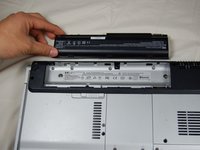
      • 배터리의 안쪽 가장자리를 잡으세요.

      • 배터리의 안쪽 가장자리를 들어 올려 노트북에서 분리하세요.

      댓글 쓰기

    1. HP Pavilion dv1000 블루투스 카드 교체, 하드 드라이브: 5 단계, 이미지 1개 중 1개
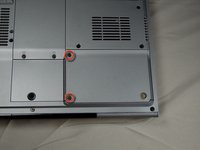
      • 배터리를 분리한 상태에서 하드 드라이브 액세스 패널을 찾으세요.

      댓글 쓰기

    2. HP Pavilion dv1000 블루투스 카드 교체: 6 단계, 이미지 3개 중 1개 HP Pavilion dv1000 블루투스 카드 교체: 6 단계, 이미지 3개 중 2개 HP Pavilion dv1000 블루투스 카드 교체: 6 단계, 이미지 3개 중 3개
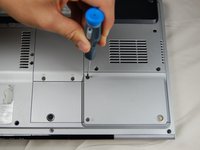
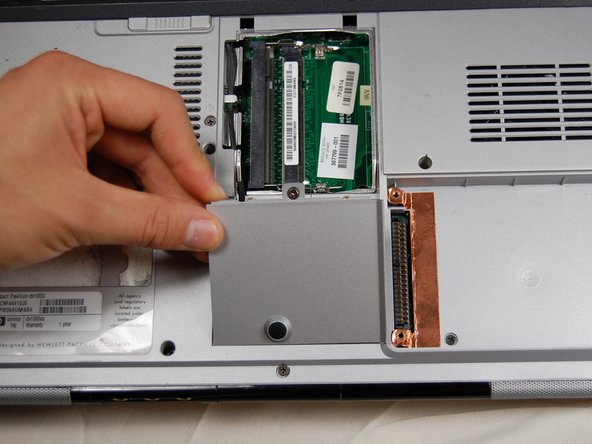
      • 하드 드라이브 액세스 패널을 고정하는 나사 두 개를 확인하세요.

      • #00 Philips 스크루드라이버를 사용하여 확인한 나사를 제거하세요.

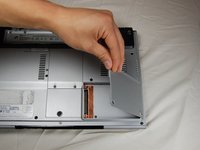
      • 액세스 패널의 왼쪽 가장자리를 위쪽과 오른쪽으로 들어 올려 노트북에서 하드 드라이브 액세스 패널을 분리하세요.

      댓글 쓰기

    3. HP Pavilion dv1000 블루투스 카드 교체: 7 단계, 이미지 1개 중 1개
      • 이 특정 노트북에는 하드 드라이브가 포함되어 있지 않지만, 사용 중인 기기에는 있을 것입니다.

      • 하드 드라이브 왼쪽에 있는 플라스틱 탭을 찾으세요.

      • 탭을 잡고 부드럽게 들어 올린 다음, 왼쪽으로 밀어 노트북에서 하드 드라이브를 분리하세요.

      • 하드 드라이브를 교체하려면 하드 드라이브 케이스 측면에 나사로 고정된 금속 브래킷이 있습니다. 기존 하드 드라이브에서 브래킷을 풀어 새 하드 드라이브에 나사로 고정한 후 노트북에 삽입하세요.

      댓글 쓰기

    1. HP Pavilion dv1000 블루투스 카드 교체, RAM: 8 단계, 이미지 1개 중 1개
      • 노트북 바닥면에 있는 RAM 액세스 도어의 위치를 확인하세요.

      댓글 쓰기

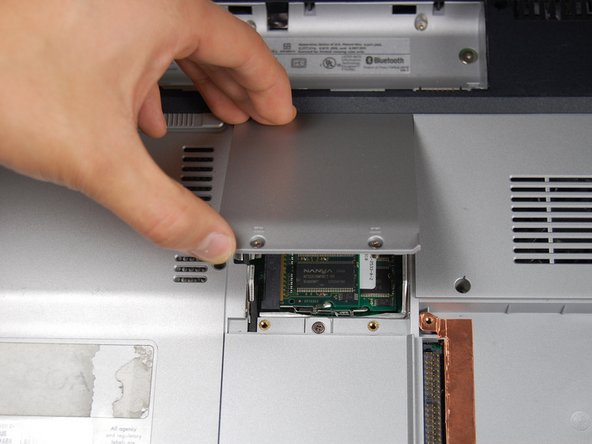
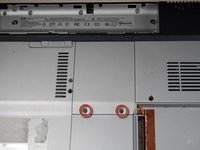
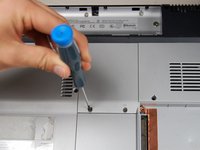
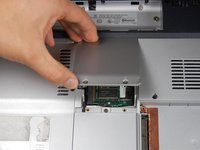
    2. HP Pavilion dv1000 블루투스 카드 교체, RAM 접근 커버 나사 분리: 9 단계, 이미지 3개 중 1개 HP Pavilion dv1000 블루투스 카드 교체, RAM 접근 커버 나사 분리: 9 단계, 이미지 3개 중 2개 HP Pavilion dv1000 블루투스 카드 교체, RAM 접근 커버 나사 분리: 9 단계, 이미지 3개 중 3개
      • RAM 접근 커버를 고정하고 있는 나사 2개의 위치를 확인하세요.

      • 00번 필립스 스크루드라이버를 사용하여 나사 2개를 푸세요.

      • 참고: 나사는 커버에서 완전히 분리되지 않습니다.

      댓글 쓰기

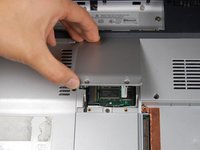
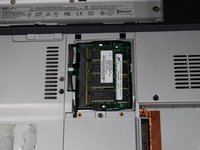
    3. HP Pavilion dv1000 블루투스 카드 교체: 10 단계, 이미지 2개 중 1개 HP Pavilion dv1000 블루투스 카드 교체: 10 단계, 이미지 2개 중 2개
      • RAM 액세스 커버의 나사 부분을 들어 올려 분리하세요.

      댓글 쓰기

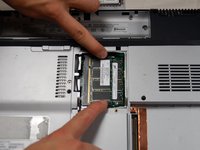
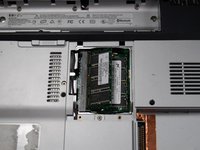
    4. HP Pavilion dv1000 블루투스 카드 교체: 11 단계, 이미지 2개 중 1개 HP Pavilion dv1000 블루투스 카드 교체: 11 단계, 이미지 2개 중 2개
      • RAM 스틱 양쪽에 있는 금속 탭을 부드럽게 당겨 분리하세요.

      • RAM 스틱이 위쪽으로 기울어져야 합니다.

      댓글 쓰기

    5. HP Pavilion dv1000 블루투스 카드 교체: 12 단계, 이미지 1개 중 1개
      • RAM을 부드럽게 들어 올려 슬롯에서 빼내세요.

      댓글 쓰기

    6. HP Pavilion dv1000 블루투스 카드 교체: 13 단계, 이미지 1개 중 1개
      • 남은 RAM 스틱에 대해 이전 두 단계를 반복하세요.

      댓글 쓰기

    1. HP Pavilion dv1000 블루투스 카드 교체, 블루투스 카드: 14 단계, 이미지 3개 중 1개 HP Pavilion dv1000 블루투스 카드 교체, 블루투스 카드: 14 단계, 이미지 3개 중 2개 HP Pavilion dv1000 블루투스 카드 교체, 블루투스 카드: 14 단계, 이미지 3개 중 3개
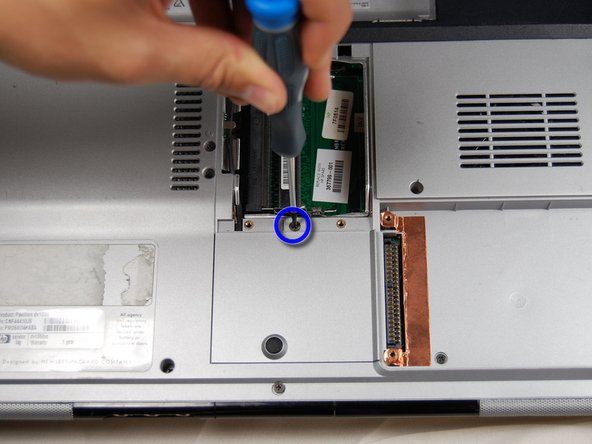
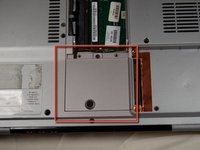
      • 방금 제거한 패널 아래에 있는 작은 패널을 찾으세요.

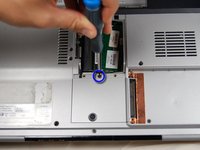
      • 중앙에 있는 나사 한 개를 #00 필립스 스크루드라이버로 느슨하게 하세요. 다시 말하지만, 나사는 느슨해져도 패널에서 떨어지지 않습니다.

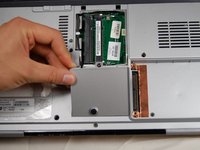
      • 패널을 위로 들어 올려 슬롯에서 빼내어 제거하세요.

      댓글 쓰기

    2. HP Pavilion dv1000 블루투스 카드 교체: 15 단계, 이미지 3개 중 1개 HP Pavilion dv1000 블루투스 카드 교체: 15 단계, 이미지 3개 중 2개 HP Pavilion dv1000 블루투스 카드 교체: 15 단계, 이미지 3개 중 3개
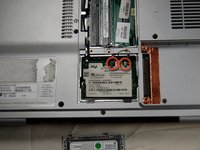
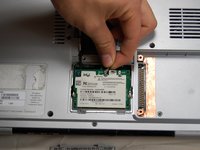
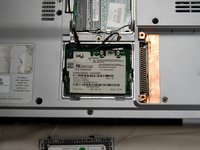
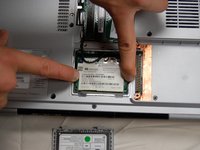
      • 블루투스 카드 상단에 있는 두 개의 커넥터를 확인하세요.

      • 손가락을 사용하여 흰색 클립이 풀릴 때까지 부드럽게 위로 당기세요.

      • 흰색 클립과 동일한 방식으로 검은색 클립을 제거하세요.

      댓글 쓰기

    3. HP Pavilion dv1000 블루투스 카드 교체: 16 단계, 이미지 3개 중 1개 HP Pavilion dv1000 블루투스 카드 교체: 16 단계, 이미지 3개 중 2개 HP Pavilion dv1000 블루투스 카드 교체: 16 단계, 이미지 3개 중 3개
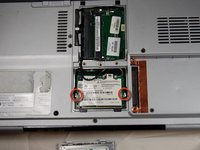
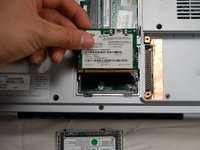
      • Bluetooth 카드 양옆에 있는 두 개의 클립을 찾으세요.

      • 손가락을 사용하여 클립을 카드 바깥쪽으로 누르면 카드가 위로 튀어 올라옵니다.

      • 카드의 윗부분을 조심스럽게 잡고 위로 당겨 슬롯에서 분리하세요.

      댓글 쓰기

결론

기기를 재조립하려면 이 지침을 역순으로 따르세요.

취소: 해당 안내서를 완성하지 않았습니다.

다른 3명이 해당 안내서를 완성하였습니다.

작성자

6다른 기여자 명과 함께

Ross Johnson

회원 가입일: 04/01/11

182 평판

안내서 2개를 작성함

Cal Poly, Team 10-37, Forte Spring 2011 Cal Poly, Team 10-37, Forte Spring 2011 회원

CPSU-FORTE-S11S10G37

5 회원들

안내서 72개를 작성함

0가이드 댓글

댓글 쓰기

조회 통계:

지난 24시간: 1

지난 7일: 7

지난 30일: 34

전체 시간: 5,541