주요 콘텐츠로 건너뛰기
수리 커뮤니티 가입 - 계정 만들기

이 번역은 기계에 의해 생성된 것이며, 아직 사람이 검토하지 않았습니다. 이 언어를 아세요? 리뷰 보기.

HP Pavilion dv1000 팬 교체

필요한 것

    1. HP Pavilion dv1000 팬 교체, 배터리: 1 단계, 이미지 1개 중 1개
      • 컴퓨터를 종료하세요.

      • 컴퓨터에서 모든 외부 장치와 케이블을 분리하세요.

      댓글 쓰기

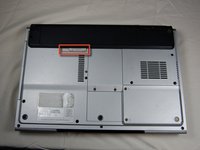
    2. HP Pavilion dv1000 팬 교체: 2 단계, 이미지 1개 중 1개
      • 노트북을 뒤집으세요.

      댓글 쓰기

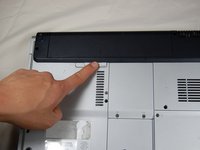
    3. HP Pavilion dv1000 팬 교체: 3 단계, 이미지 2개 중 1개 HP Pavilion dv1000 팬 교체: 3 단계, 이미지 2개 중 2개
      • 배터리가 위치한 검은색 막대 옆에 있는 회색 슬라이딩 탭을 찾으세요.

      • 회색 슬라이딩 탭을 '딸깍' 소리가 날 때까지 왼쪽으로 미세요.

      • 배터리 안쪽 가장자리가 위로 튀어 올라올 것입니다.

      댓글 쓰기

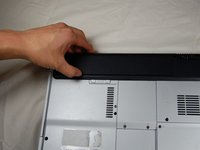
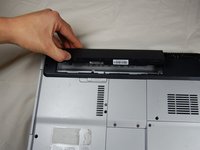
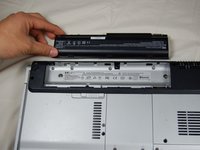
    4. HP Pavilion dv1000 팬 교체: 4 단계, 이미지 3개 중 1개 HP Pavilion dv1000 팬 교체: 4 단계, 이미지 3개 중 2개 HP Pavilion dv1000 팬 교체: 4 단계, 이미지 3개 중 3개
      • 배터리의 안쪽 가장자리를 잡으세요.

      • 배터리의 안쪽 가장자리를 들어 올려 노트북에서 분리하세요.

      댓글 쓰기

    1. HP Pavilion dv1000 팬 교체, 하드 드라이브: 5 단계, 이미지 1개 중 1개
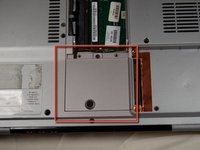
      • 배터리를 분리한 상태에서 하드 드라이브 액세스 패널을 찾으세요.

      댓글 쓰기

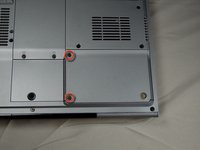
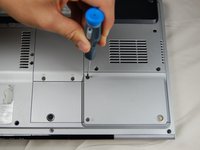
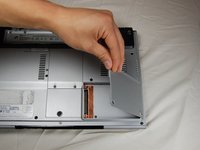
    2. HP Pavilion dv1000 팬 교체: 6 단계, 이미지 3개 중 1개 HP Pavilion dv1000 팬 교체: 6 단계, 이미지 3개 중 2개 HP Pavilion dv1000 팬 교체: 6 단계, 이미지 3개 중 3개
      • 하드 드라이브 액세스 패널을 고정하는 나사 두 개를 확인하세요.

      • #00 Philips 스크루드라이버를 사용하여 확인한 나사를 제거하세요.

      • 액세스 패널의 왼쪽 가장자리를 위쪽과 오른쪽으로 들어 올려 노트북에서 하드 드라이브 액세스 패널을 분리하세요.

      댓글 쓰기

    3. HP Pavilion dv1000 팬 교체: 7 단계, 이미지 1개 중 1개
      • 이 특정 노트북에는 하드 드라이브가 포함되어 있지 않지만, 사용 중인 기기에는 있을 것입니다.

      • 하드 드라이브 왼쪽에 있는 플라스틱 탭을 찾으세요.

      • 탭을 잡고 부드럽게 들어 올린 다음, 왼쪽으로 밀어 노트북에서 하드 드라이브를 분리하세요.

      • 하드 드라이브를 교체하려면 하드 드라이브 케이스 측면에 나사로 고정된 금속 브래킷이 있습니다. 기존 하드 드라이브에서 브래킷을 풀어 새 하드 드라이브에 나사로 고정한 후 노트북에 삽입하세요.

      댓글 쓰기

    1. HP Pavilion dv1000 팬 교체, RAM: 8 단계, 이미지 1개 중 1개
      • 노트북 바닥면에 있는 RAM 액세스 도어의 위치를 확인하세요.

      댓글 쓰기

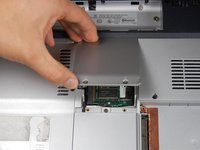
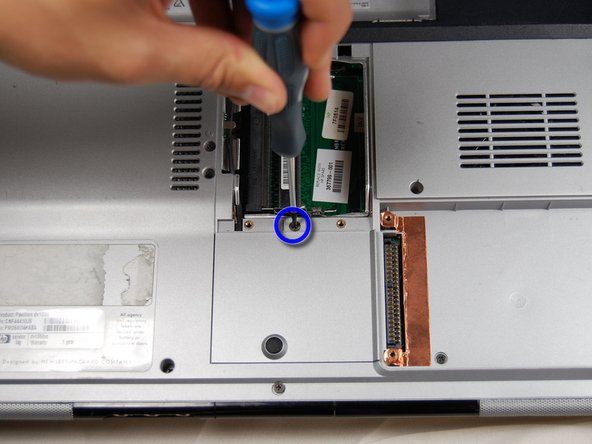
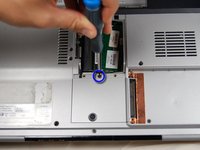
    2. HP Pavilion dv1000 팬 교체, RAM 접근 커버 나사 분리: 9 단계, 이미지 3개 중 1개 HP Pavilion dv1000 팬 교체, RAM 접근 커버 나사 분리: 9 단계, 이미지 3개 중 2개 HP Pavilion dv1000 팬 교체, RAM 접근 커버 나사 분리: 9 단계, 이미지 3개 중 3개
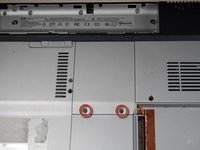
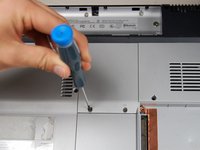
      • RAM 접근 커버를 고정하고 있는 나사 2개의 위치를 확인하세요.

      • 00번 필립스 스크루드라이버를 사용하여 나사 2개를 푸세요.

      • 참고: 나사는 커버에서 완전히 분리되지 않습니다.

      댓글 쓰기

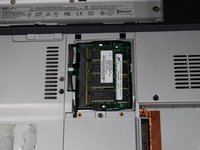
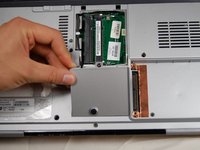
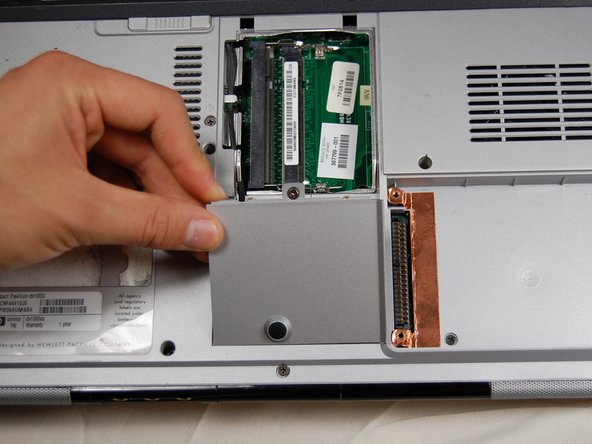
    3. HP Pavilion dv1000 팬 교체: 10 단계, 이미지 2개 중 1개 HP Pavilion dv1000 팬 교체: 10 단계, 이미지 2개 중 2개
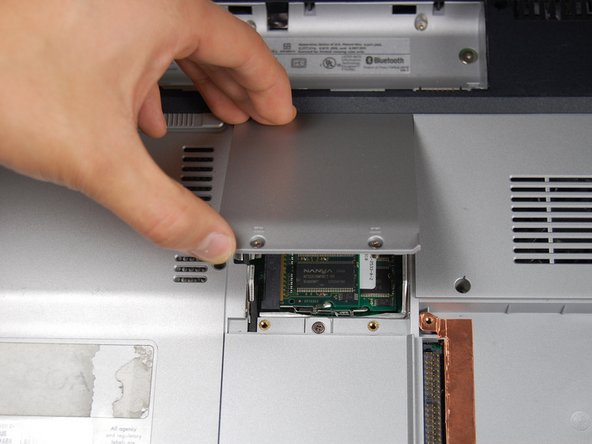
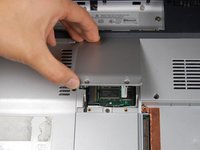
      • RAM 액세스 커버의 나사 부분을 들어 올려 분리하세요.

      댓글 쓰기

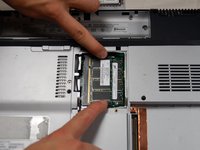
    4. HP Pavilion dv1000 팬 교체: 11 단계, 이미지 2개 중 1개 HP Pavilion dv1000 팬 교체: 11 단계, 이미지 2개 중 2개
      • RAM 스틱 양쪽에 있는 금속 탭을 부드럽게 당겨 분리하세요.

      • RAM 스틱이 위쪽으로 기울어져야 합니다.

      댓글 쓰기

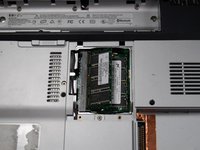
    5. HP Pavilion dv1000 팬 교체: 12 단계, 이미지 1개 중 1개
      • RAM을 부드럽게 들어 올려 슬롯에서 빼내세요.

      댓글 쓰기

    6. HP Pavilion dv1000 팬 교체: 13 단계, 이미지 1개 중 1개
      • 남은 RAM 스틱에 대해 이전 두 단계를 반복하세요.

      댓글 쓰기

    1. HP Pavilion dv1000 팬 교체, 블루투스 카드: 14 단계, 이미지 3개 중 1개 HP Pavilion dv1000 팬 교체, 블루투스 카드: 14 단계, 이미지 3개 중 2개 HP Pavilion dv1000 팬 교체, 블루투스 카드: 14 단계, 이미지 3개 중 3개
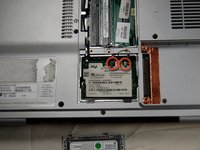
      • 방금 제거한 패널 아래에 있는 작은 패널을 찾으세요.

      • 중앙에 있는 나사 한 개를 #00 필립스 스크루드라이버로 느슨하게 하세요. 다시 말하지만, 나사는 느슨해져도 패널에서 떨어지지 않습니다.

      • 패널을 위로 들어 올려 슬롯에서 빼내어 제거하세요.

      댓글 쓰기

    2. HP Pavilion dv1000 팬 교체: 15 단계, 이미지 3개 중 1개 HP Pavilion dv1000 팬 교체: 15 단계, 이미지 3개 중 2개 HP Pavilion dv1000 팬 교체: 15 단계, 이미지 3개 중 3개
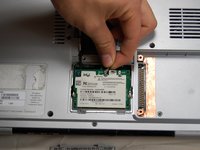
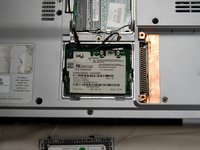
      • 블루투스 카드 상단에 있는 두 개의 커넥터를 확인하세요.

      • 손가락을 사용하여 흰색 클립이 풀릴 때까지 부드럽게 위로 당기세요.

      • 흰색 클립과 동일한 방식으로 검은색 클립을 제거하세요.

      댓글 쓰기

    3. HP Pavilion dv1000 팬 교체: 16 단계, 이미지 3개 중 1개 HP Pavilion dv1000 팬 교체: 16 단계, 이미지 3개 중 2개 HP Pavilion dv1000 팬 교체: 16 단계, 이미지 3개 중 3개
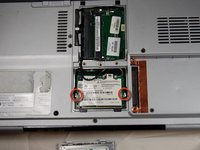
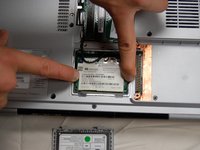
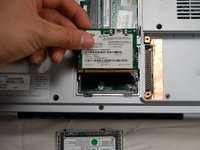
      • Bluetooth 카드 양옆에 있는 두 개의 클립을 찾으세요.

      • 손가락을 사용하여 클립을 카드 바깥쪽으로 누르면 카드가 위로 튀어 올라옵니다.

      • 카드의 윗부분을 조심스럽게 잡고 위로 당겨 슬롯에서 분리하세요.

      댓글 쓰기

    1. HP Pavilion dv1000 팬 교체, 뒷면 커버: 17 단계, 이미지 2개 중 1개 HP Pavilion dv1000 팬 교체, 뒷면 커버: 17 단계, 이미지 2개 중 2개
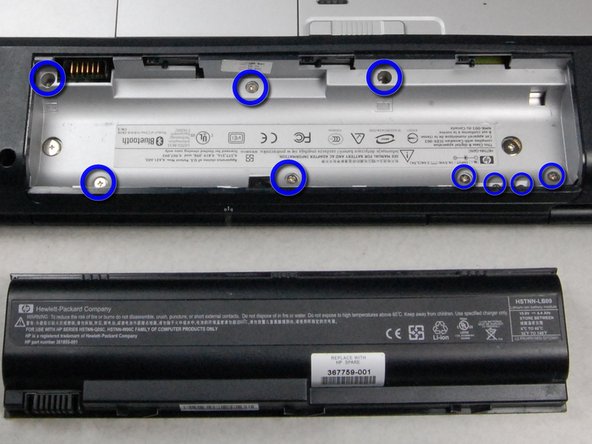
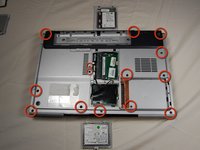
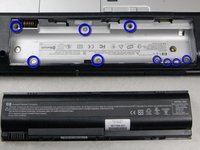
      • 첫 번째 사진에서 강조된 모든 나사를 필립스 #00 스크루드라이버로 제거한 뒤 따로 보관하세요.

      • 두 번째 사진에서 강조된 모든 나사를 필립스 #00 스크루드라이버로 제거한 뒤 따로 보관하세요.

      • 주의: 제거해야 할 나사가 두 개 더 있으니, 아직 뒷면 커버를 분리하려고 하지 마세요.

      댓글 쓰기

    2. HP Pavilion dv1000 팬 교체: 18 단계, 이미지 3개 중 1개 HP Pavilion dv1000 팬 교체: 18 단계, 이미지 3개 중 2개 HP Pavilion dv1000 팬 교체: 18 단계, 이미지 3개 중 3개
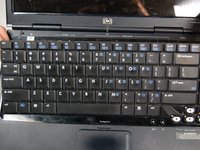
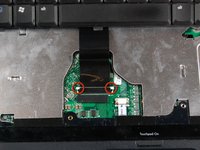
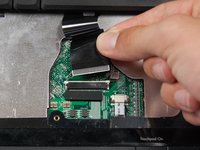
      • 노트북을 똑바로 세우고 열어서 키보드가 보이게 하세요.

      • 키보드는 쉽게 들어 올려지지만, 리본 케이블로 컴퓨터와 연결되어 있으므로 주의하세요.

      • 두 개의 흰색 클립을 앞으로 밀고 클립에서 테이프를 들어 올리세요.

      댓글 쓰기

    3. HP Pavilion dv1000 팬 교체: 19 단계, 이미지 2개 중 1개 HP Pavilion dv1000 팬 교체: 19 단계, 이미지 2개 중 2개
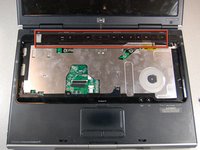
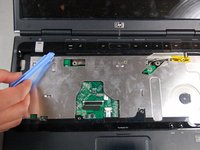
      • 미디어 키를 찾으세요. 키보드가 있던 바로 위쪽에 있는 검은색 스트립입니다.

      • 스퍼저를 사용하여 미디어 키를 부드럽게 들어 올리세요.

      • 저항이 느껴지면 작업을 멈추고 배터리 함에서 나사를 모두 제거했는지 확인하세요.

      댓글 쓰기

    4. HP Pavilion dv1000 팬 교체, 모니터 좌측 힌지 옆 나사 제거: 20 단계, 이미지 2개 중 1개 HP Pavilion dv1000 팬 교체, 모니터 좌측 힌지 옆 나사 제거: 20 단계, 이미지 2개 중 2개
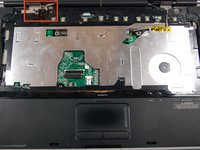
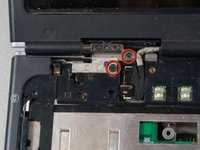
      • #00 필립스 스크루드라이버를 사용하여 모니터 좌측 힌지 옆에 있는 두 개의 나사를 제거하세요.

      • 이 나사들은 이전에 제거한 다른 나사들과 섞이지 않게 따로 보관하세요.

      댓글 쓰기

    5. HP Pavilion dv1000 팬 교체: 21 단계, 이미지 2개 중 1개 HP Pavilion dv1000 팬 교체: 21 단계, 이미지 2개 중 2개
      • 스퍼저를 사용하여 배터리 뒤쪽과 양옆의 케이스를 느슨하게 만드세요.

      • 배터리 칸을 마주 보고 있다면, 케이스를 위쪽과 바깥쪽으로 부드럽게 들어 올릴 수 있어야 합니다.

      • 케이스를 분리할 때 Bluetooth 케이블에 연결되어 있던 줄이 케이스에 걸려 있지 않은지 확인하세요.

      • 저항이 느껴지면 멈추세요. 절대 무리해서 힘을 주지 마세요. 이전 단계를 다시 확인하여 모든 나사가 풀렸는지 점검하세요.

      댓글 쓰기

    1. HP Pavilion dv1000 팬 교체, 팬: 22 단계, 이미지 1개 중 1개
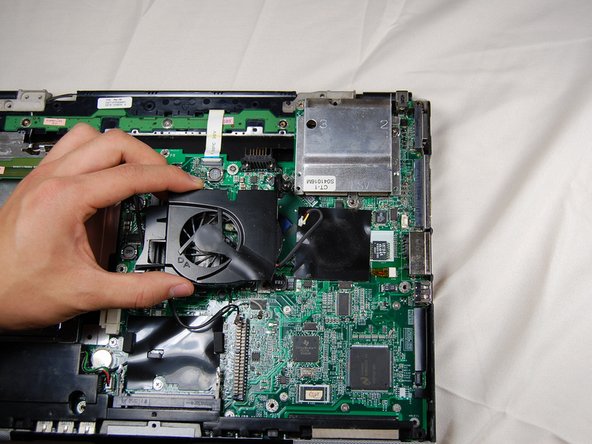
      • 뒷면 커버를 분리한 후, 팬의 위치를 확인하세요.

      댓글 쓰기

    2. HP Pavilion dv1000 팬 교체: 23 단계, 이미지 1개 중 1개
      • #00 필립스 스크루드라이버를 사용하여 강조 표시된 나사를 제거하세요.

      댓글 쓰기

    3. HP Pavilion dv1000 팬 교체: 24 단계, 이미지 2개 중 1개 HP Pavilion dv1000 팬 교체: 24 단계, 이미지 2개 중 2개
      이 단계에 사용된 도구:
      Tweezers
      $4.99
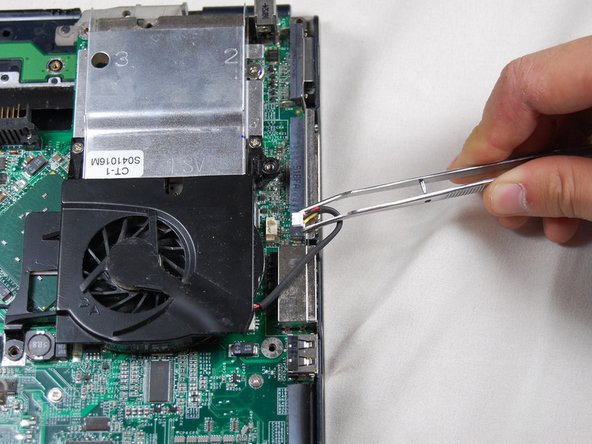
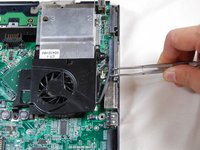
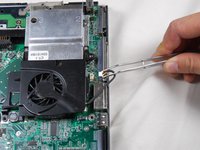
      • 나사를 제거한 후, 집게를 사용하여 팬과 보드를 연결하는 배선을 분리하세요. 팬을 즉시 잡아당기면 팬이나 컴퓨터가 손상될 수 있으니 주의하세요.

      • 컴퓨터에 연결된 배선의 흰색 플라스틱 부분을 잡고 부드럽게 당기세요. 이렇게 하면 팬이 컴퓨터에서 분리됩니다.

      댓글 쓰기

    4. HP Pavilion dv1000 팬 교체: 25 단계, 이미지 2개 중 1개 HP Pavilion dv1000 팬 교체: 25 단계, 이미지 2개 중 2개
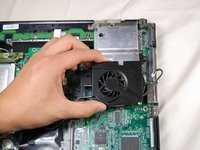
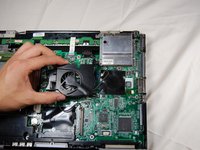
      • 배선을 제거하면 팬을 보드에서 쉽게 들어 올릴 수 있습니다.

      댓글 쓰기

결론

기기를 재조립하려면 이 지침을 역순으로 따르세요.

취소: 해당 안내서를 완성하지 않았습니다.

다른 8명이 해당 안내서를 완성하였습니다.

작성자

7다른 기여자 명과 함께

John Hur

회원 가입일: 01/04/11

288 평판

안내서 2개를 작성함

Cal Poly, Team 10-37, Forte Spring 2011 Cal Poly, Team 10-37, Forte Spring 2011 회원

CPSU-FORTE-S11S10G37

5 회원들

안내서 72개를 작성함

1가이드 댓글

At removing the fan. Try not removing the 1 screw near the heat sink. Because if you dont have an strong screwdriver, or screwdriver designed for the cpu heatsink/cooler. The temp will go crazy. Try to copy the tension on the other heatsink screw if you did removed it. I think i tensioned it nearly tight. And it came back normal. But tanks for the tutorial because an stupid cockroach egg got inside to my cooling system. Im still using it in 2022 works like a charm.

Quinn Zaballa - 답글 공유

댓글 쓰기

조회 통계:

지난 24시간: 6

지난 7일: 14

지난 30일: 53

전체 시간: 13,648