주요 콘텐츠로 건너뛰기
수리 커뮤니티 가입 - 계정 만들기

이 번역은 기계에 의해 생성된 것이며, 아직 사람이 검토하지 않았습니다. 이 언어를 아세요? 리뷰 보기.

iMac Intel 21.5" EMC 2428 듀얼 하드 드라이브 키트 설치

필요한 것

동영상 개요

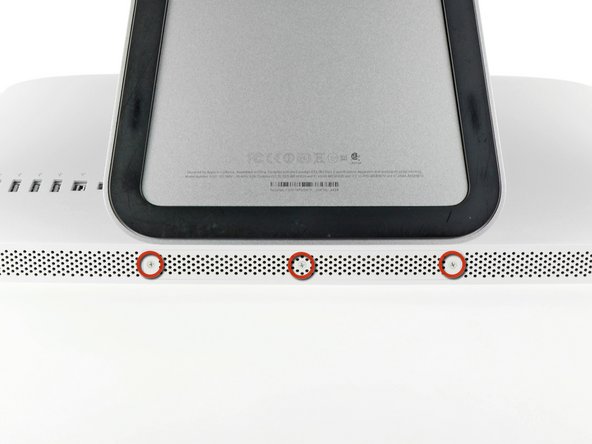
    1. iMac Intel 21.5" EMC 2428 듀얼 하드 드라이브 키트 설치, 액세스 도어: 1 단계, 이미지 2개 중 1개 iMac Intel 21.5" EMC 2428 듀얼 하드 드라이브 키트 설치, 액세스 도어: 1 단계, 이미지 2개 중 2개
      • iMac의 전원 코드와 모든 주변 기기를 뽑아 주세요.

      • 그림과 같이 iMac의 화면이 아래로 향하도록 부드럽고 깨끗한 표면 위에 놓아 주세요.

      • 작업 표면에 먼지나 이물질이 있으면 iMac 전면의 유리 패널에 흠집이 날 수 있으니 주의하세요. iMac과 작업 표면 사이에 수건을 까는 것을 권장합니다.

      • iMac 하단 모서리의 액세스 도어를 고정하고 있는 필립스 나사 3개를 풀어 주세요.

      • 나사 3개 모두 액세스 도어에 그대로 남아 있는 고정 나사입니다.

      • 액세스 도어를 분리해 주세요.

      댓글 쓰기

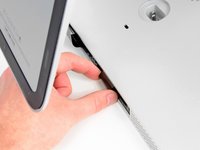
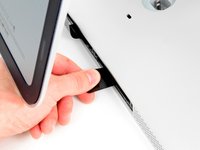
    1. iMac Intel 21.5" EMC 2428 듀얼 하드 드라이브 키트 설치, RAM: 2 단계, 이미지 3개 중 1개 iMac Intel 21.5" EMC 2428 듀얼 하드 드라이브 키트 설치, RAM: 2 단계, 이미지 3개 중 2개 iMac Intel 21.5" EMC 2428 듀얼 하드 드라이브 키트 설치, RAM: 2 단계, 이미지 3개 중 3개
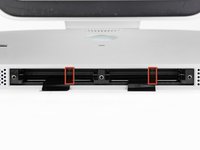
      • 검은색 플라스틱 RAM 당김 탭을 RAM 슬롯에서 부드럽게 밀어내세요.

      • 검은색 플라스틱 당김 탭을 iMac 하단 모서리 반대 방향으로 당겨 RAM 베이 측면의 모듈을 분리하세요.

      • 약간의 힘이 필요할 수 있습니다.

      댓글 쓰기

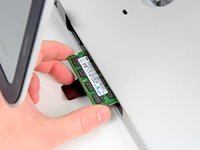
    2. iMac Intel 21.5" EMC 2428 듀얼 하드 드라이브 키트 설치: 3 단계, 이미지 1개 중 1개
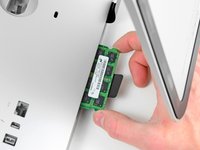
      • 기존 RAM 모듈을 RAM 베이 슬롯에서 밀어내어 분리하고 옆에 두세요.

      댓글 쓰기

    3. iMac Intel 21.5" EMC 2428 듀얼 하드 드라이브 키트 설치: 4 단계, 이미지 3개 중 1개 iMac Intel 21.5" EMC 2428 듀얼 하드 드라이브 키트 설치: 4 단계, 이미지 3개 중 2개 iMac Intel 21.5" EMC 2428 듀얼 하드 드라이브 키트 설치: 4 단계, 이미지 3개 중 3개
      • 이전 단계의 과정을 반복하여 RAM 베이 반대편에 있는 RAM 모듈을 제거하세요.

      댓글 쓰기

    4. iMac Intel 21.5" EMC 2428 듀얼 하드 드라이브 키트 설치: 5 단계, 이미지 3개 중 1개 iMac Intel 21.5" EMC 2428 듀얼 하드 드라이브 키트 설치: 5 단계, 이미지 3개 중 2개 iMac Intel 21.5" EMC 2428 듀얼 하드 드라이브 키트 설치: 5 단계, 이미지 3개 중 3개
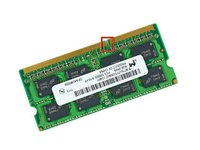
      • 새 RAM 모듈을 설치할 때는 올바른 방향으로 끼우는 것이 중요합니다.

      • 각 RAM 모듈에 있는 작은 홈(첫 번째 사진 참조)이 각 RAM 슬롯의 돌기(두 번째 사진 참조)와 맞물리도록 주의하세요.

      • iMac에는 4개의 RAM 슬롯이 있습니다. 각 RAM 모듈을 수평으로 슬롯에 밀어 넣으세요. 이렇게 하면 모듈이 인접한 두 슬롯 사이에 끼이는 것을 방지할 수 있습니다.

      • 새 RAM 모듈의 방향을 올바르게 맞췄으면, iMac 안으로 완전히 밀어 넣은 다음 엄지손가락으로 힘주어 눌러 소켓에 단단히 고정하세요.

      댓글 쓰기

    1. iMac Intel 21.5" EMC 2428 듀얼 하드 드라이브 키트 설치, 유리 패널: 6 단계, 이미지 2개 중 1개 iMac Intel 21.5" EMC 2428 듀얼 하드 드라이브 키트 설치, 유리 패널: 6 단계, 이미지 2개 중 2개
      이 단계에 사용된 도구:
      Heavy-Duty Suction Cups (Pair)
      $16.95
      • 시작하기 전에 iMac의 플러그를 뽑고 그림과 같이 부드러운 표면 위에 놓으세요.

      • 유리 패널의 상단 두 모서리 근처에 각각 흡착 컵을 부착하세요.

      • 판매 중인 흡착 컵을 부착하려면 먼저 움직이는 손잡이가 있는 흡착 컵을 유리 패널 면과 평행하게 위치시키세요. 흡착 컵을 유리에 가볍게 누른 상태에서 움직이는 손잡이를 다른 손잡이와 평행해질 때까지 들어 올리세요.

      • 흡착 컵이 붙지 않으면 순한 세척제를 사용하여 유리 패널과 흡착 컵을 모두 닦아 보세요.

      댓글 쓰기

    2. iMac Intel 21.5" EMC 2428 듀얼 하드 드라이브 키트 설치: 7 단계, 이미지 2개 중 1개 iMac Intel 21.5" EMC 2428 듀얼 하드 드라이브 키트 설치: 7 단계, 이미지 2개 중 2개
      • 글라스 패널을 LCD 면과 수직이 되도록 살짝 들어 올려 글라스 패널 상단 가장자리 아래에 부착된 강철 장착 핀에서 완전히 분리하세요.

      • iMac 하단 가장자리에서 글라스 패널을 잡아당겨 조심스럽게 따로 보관하세요.

      • 재조립 시 글라스 패널 안쪽과 LCD 면을 꼼꼼하게 닦으세요. 내부에 먼지나 지문이 남아 있으면 기기를 켰을 때 눈에 거슬릴 수 있습니다.

      댓글 쓰기

    1. iMac Intel 21.5" EMC 2428 듀얼 하드 드라이브 키트 설치, 디스플레이: 8 단계, 이미지 3개 중 1개 iMac Intel 21.5" EMC 2428 듀얼 하드 드라이브 키트 설치, 디스플레이: 8 단계, 이미지 3개 중 2개 iMac Intel 21.5" EMC 2428 듀얼 하드 드라이브 키트 설치, 디스플레이: 8 단계, 이미지 3개 중 3개
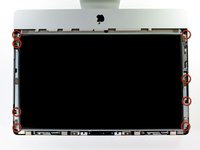
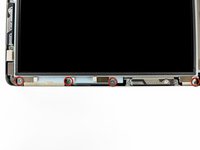
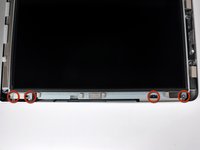
      • 디스플레이를 외부 케이스에 고정하고 있는 8 mm 톡스 나사 8개를 제거하세요.

      • 마지막 두 장의 사진은 디스플레이 양면의 상세 모습입니다.

      댓글 쓰기

    2. iMac Intel 21.5" EMC 2428 듀얼 하드 드라이브 키트 설치: 9 단계, 이미지 1개 중 1개
      • 디스플레이의 상단 가장자리를 외부 케이스에서 살짝 들어 올리세요.

      • 너무 많이 들어 올리지 마세요. 디스플레이와 로직 보드를 연결하는 케이블이 여러 개 있습니다. 케이블이 연결된 상태에서 디스플레이 어셈블리를 비틀거나 잡아당기면 iMac이 손상될 수 있습니다.

      댓글 쓰기

    3. iMac Intel 21.5" EMC 2428 듀얼 하드 드라이브 키트 설치: 10 단계, 이미지 2개 중 1개 iMac Intel 21.5" EMC 2428 듀얼 하드 드라이브 키트 설치: 10 단계, 이미지 2개 중 2개
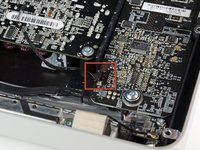
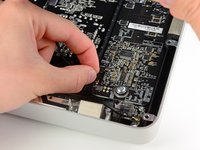
      • iMac 왼쪽 상단 모서리 근처에 있는 LED 드라이버 보드의 소켓에서 수직 동기화 케이블 커넥터를 당겨 뽑으세요.

      댓글 쓰기

    4. iMac Intel 21.5" EMC 2428 듀얼 하드 드라이브 키트 설치: 11 단계, 이미지 2개 중 1개 iMac Intel 21.5" EMC 2428 듀얼 하드 드라이브 키트 설치: 11 단계, 이미지 2개 중 2개
      • 디스플레이를 외부 케이스에서 충분히 회전시켜 LED 백라이트 전원 케이블을 LED 드라이버 보드에서 분리하세요.

      • 잠금 장치를 누른 상태에서 커넥터를 소켓에서 당겨(iMac 하단 가장자리 방향으로) LED 백라이트 전원 케이블을 분리하세요.

      댓글 쓰기

    5. iMac Intel 21.5" EMC 2428 듀얼 하드 드라이브 키트 설치: 12 단계, 이미지 3개 중 1개 iMac Intel 21.5" EMC 2428 듀얼 하드 드라이브 키트 설치: 12 단계, 이미지 3개 중 2개 iMac Intel 21.5" EMC 2428 듀얼 하드 드라이브 키트 설치: 12 단계, 이미지 3개 중 3개
      • 디스플레이 데이터 케이블 소켓의 잠금 탭에 고정된 플라스틱 당김 탭을 잡고 위쪽으로 회전시키세요.

      • 디스플레이 데이터 케이블을 로직 보드의 소켓에서 일직선으로 뽑아내세요.

      • 디스플레이 데이터 케이블은 소켓이 매우 약하므로 들어 올리지 마세요. 로직 보드 면과 평행하게 케이블을 당기세요.

      댓글 쓰기

    6. iMac Intel 21.5" EMC 2428 듀얼 하드 드라이브 키트 설치: 13 단계, 이미지 2개 중 1개 iMac Intel 21.5" EMC 2428 듀얼 하드 드라이브 키트 설치: 13 단계, 이미지 2개 중 2개
      • 로직 보드의 소켓에서 LCD 열 센서 케이블 커넥터를 분리하세요.

      댓글 쓰기

    7. iMac Intel 21.5" EMC 2428 듀얼 하드 드라이브 키트 설치: 14 단계, 이미지 1개 중 1개
      • iMac의 상단 가장자리 방향으로 디스플레이를 조심스럽게 당겨서 외부 케이스에서 들어 올리세요. 이때 케이블이 걸리지 않도록 주의하세요.

      댓글 쓰기

    1. iMac Intel 21.5" EMC 2428 듀얼 하드 드라이브 키트 설치, 광학 드라이브: 15 단계, 이미지 1개 중 1개
      • 여기서부터는 컴퓨터를 돌려 하단이 사용자를 향하게 하면 수리가 더 쉬워집니다.

      • 다음 네 개의 나사를 제거하세요:

      • 9.3 mm 톡스 나사(대형 헤드) 1개

      • 9.3 mm 톡스 나사(일반 사이즈 헤드) 3개

      댓글 쓰기

    2. iMac Intel 21.5" EMC 2428 듀얼 하드 드라이브 키트 설치: 16 단계, 이미지 2개 중 1개 iMac Intel 21.5" EMC 2428 듀얼 하드 드라이브 키트 설치: 16 단계, 이미지 2개 중 2개
      • 광학 드라이브 열 센서 커넥터를 로직 보드의 소켓에서 똑바로 위로 잡아당기세요. 보드와 평행하게 당겨야 합니다.

      댓글 쓰기

    3. iMac Intel 21.5" EMC 2428 듀얼 하드 드라이브 키트 설치: 17 단계, 이미지 2개 중 1개 iMac Intel 21.5" EMC 2428 듀얼 하드 드라이브 키트 설치: 17 단계, 이미지 2개 중 2개
      • 광학 드라이브의 안쪽 가장자리를 들어 올리고 커넥터를 로직 보드에 부착된 GPU 프레임 너머로 이동시키세요.

      • 광학 드라이브를 케이스 오른쪽의 장착 핀에서 조심스럽게 당겨 분리하여 광학 드라이브 케이블을 분리할 공간을 확보하세요.

      • 광학 드라이브를 아래로 늘어뜨린 채로 GPU 방열기 뒤쪽에서 광학 드라이브 온도 센서 커넥터를 빼내세요.

      댓글 쓰기

    4. iMac Intel 21.5" EMC 2428 듀얼 하드 드라이브 키트 설치: 18 단계, 이미지 1개 중 1개
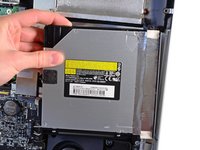
      • 광학 드라이브 커넥터를 잡아당겨 광학 드라이브에서 케이블을 분리하세요.

      • iMac에서 광학 드라이브를 제거하세요.

      댓글 쓰기

    1. iMac Intel 21.5" EMC 2428 듀얼 하드 드라이브 키트 설치, 광학 드라이브 팬: 19 단계, 이미지 1개 중 1개
      • 광학 드라이브 팬을 외부 케이스에 고정하고 있는 13 mm 톡스 나사 1개를 제거하세요.

      댓글 쓰기

    2. iMac Intel 21.5" EMC 2428 듀얼 하드 드라이브 키트 설치: 20 단계, 이미지 1개 중 1개
      • 광학 드라이브 팬을 외부 케이스에 부착된 핀에서 당겨서 분리하세요.

      댓글 쓰기

    3. iMac Intel 21.5" EMC 2428 듀얼 하드 드라이브 키트 설치: 21 단계, 이미지 1개 중 1개
      • 로직 보드의 소켓에서 광학 드라이브 팬 커넥터를 당겨 분리하세요.

      • iMac에서 광학 드라이브 팬을 제거하세요.

      댓글 쓰기

    1. iMac Intel 21.5" EMC 2428 듀얼 하드 드라이브 키트 설치, 로직 보드: 22 단계, 이미지 1개 중 1개
      • 다음 단계에서는 다음 케이블들을 분리합니다:

      • SD 보드

      • 좌측/우측 스피커 및 마이크

      • 오디오 포트

      • Wi-Fi 안테나

      • 우측 온도 센서, 블루투스/주변 조명 센서/카메라/좌측 온도 센서 및 하드 드라이브 팬

      • CPU 팬/주변 온도 센서 및 전원 버튼

      • IR 센서

      댓글 쓰기

    2. iMac Intel 21.5" EMC 2428 듀얼 하드 드라이브 키트 설치: 23 단계, 이미지 1개 중 1개
      • 로직 보드의 소켓에서 SD 보드 케이블을 당겨 분리하세요.

      댓글 쓰기

    3. iMac Intel 21.5" EMC 2428 듀얼 하드 드라이브 키트 설치: 24 단계, 이미지 3개 중 1개 iMac Intel 21.5" EMC 2428 듀얼 하드 드라이브 키트 설치: 24 단계, 이미지 3개 중 2개 iMac Intel 21.5" EMC 2428 듀얼 하드 드라이브 키트 설치: 24 단계, 이미지 3개 중 3개
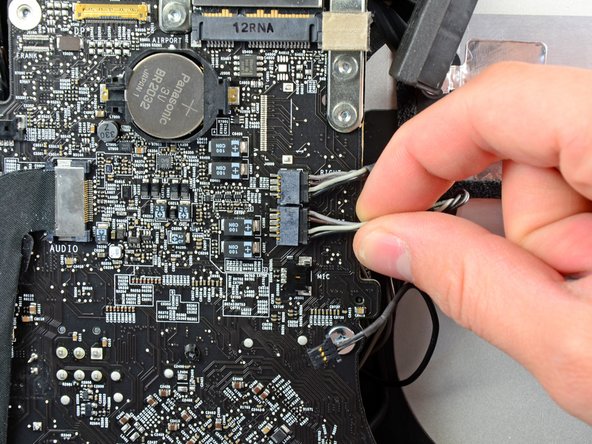
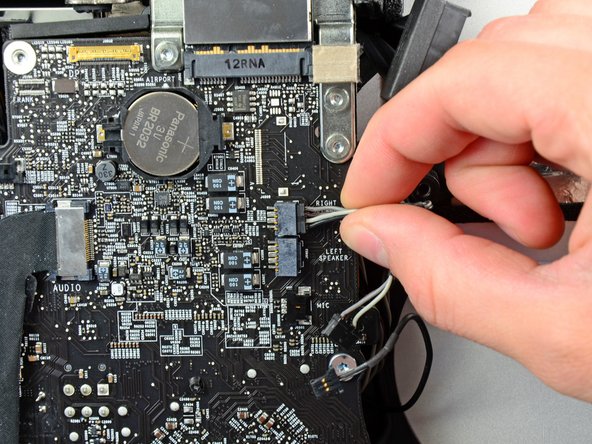
      • 마이크, 왼쪽 스피커, 오른쪽 스피커 케이블의 커넥터를 iMac의 오른쪽으로 당겨 분리하세요.

      댓글 쓰기

    4. iMac Intel 21.5" EMC 2428 듀얼 하드 드라이브 키트 설치: 25 단계, 이미지 2개 중 1개 iMac Intel 21.5" EMC 2428 듀얼 하드 드라이브 키트 설치: 25 단계, 이미지 2개 중 2개
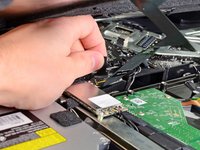
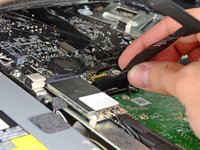
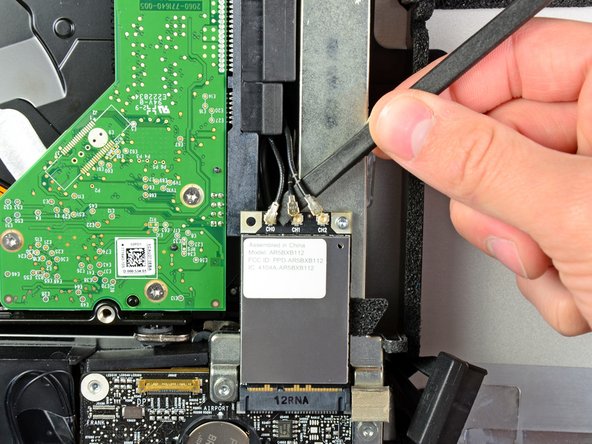
      • 스퍼저의 평평한 끝을 사용하여 AirPort 보드에 있는 세 개의 AirPort 안테나 커넥터를 각각의 소켓에서 위로 들어 올려 분리하세요.

      • 재조립 시, 줄무늬가 없는 케이블은 CH0이라고 표시된 소켓에, 줄무늬가 하나 있는 케이블은 CH1에, 줄무늬가 두 개 있는 케이블은 CH2에 연결하세요.

      댓글 쓰기

    5. iMac Intel 21.5" EMC 2428 듀얼 하드 드라이브 키트 설치: 26 단계, 이미지 1개 중 1개
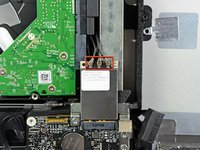
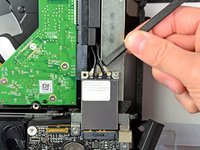
      • 하드 드라이브 팬 커넥터를 iMac의 상단 모서리 쪽으로 당겨 로직 보드의 소켓에서 분리하세요.

      댓글 쓰기

    6. iMac Intel 21.5" EMC 2428 듀얼 하드 드라이브 키트 설치: 27 단계, 이미지 1개 중 1개
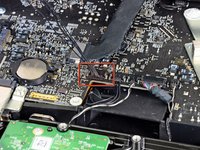
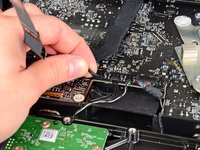
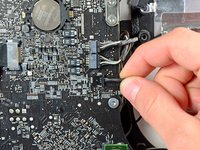
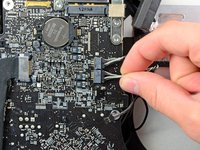
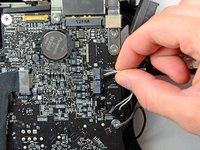
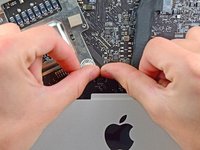
      • Bluetooth/주변 조명 센서/카메라/왼쪽 온도 센서 커넥터의 양쪽을 손톱으로 밀어 iMac 상단 가장자리 방향으로 소켓에서 로직 보드를 분리하세요.

      댓글 쓰기

    7. iMac Intel 21.5" EMC 2428 듀얼 하드 드라이브 키트 설치: 28 단계, 이미지 1개 중 1개
      • 엄지손가락을 사용하여 우측 온도 센서 커넥터를 iMac의 상단 가장자리 방향으로 밀어 소켓에서 분리하세요.

      댓글 쓰기

    8. iMac Intel 21.5" EMC 2428 듀얼 하드 드라이브 키트 설치: 29 단계, 이미지 1개 중 1개
      • CPU 팬/온도 센서 커넥터를 iMac의 왼쪽 하단 모서리 쪽으로 당겨 로직 보드의 소켓에서 분리하세요.

      댓글 쓰기

    9. iMac Intel 21.5" EMC 2428 듀얼 하드 드라이브 키트 설치: 30 단계, 이미지 1개 중 1개
      • 전원 버튼 커넥터를 iMac의 왼쪽 하단 모서리 방향으로 당겨 로직 보드의 소켓에서 분리하세요.

      댓글 쓰기

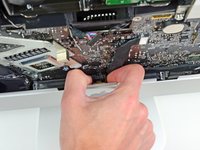
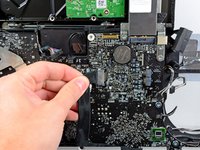
    10. iMac Intel 21.5" EMC 2428 듀얼 하드 드라이브 키트 설치: 31 단계, 이미지 2개 중 1개 iMac Intel 21.5" EMC 2428 듀얼 하드 드라이브 키트 설치: 31 단계, 이미지 2개 중 2개
      • 엄지손가락을 사용하여 IR 센서 커넥터를 iMac의 상단 가장자리 방향으로 밀어 로직 보드의 소켓에서 분리하세요.

      • 외부 케이스의 전면부 뒤쪽에서 IR 센서 보드를 위로 들어 올리세요.

      • IR 센서를 제거하고 따로 두세요.

      댓글 쓰기

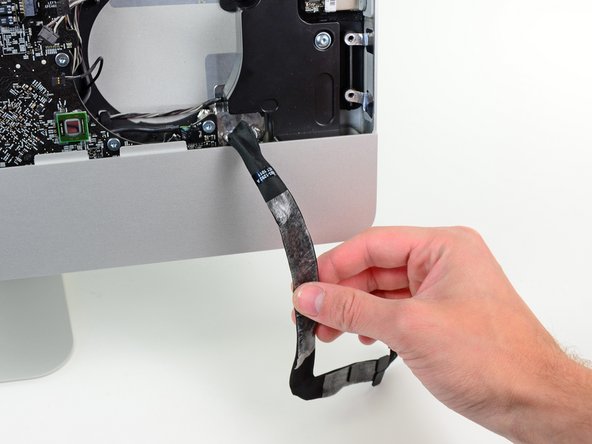
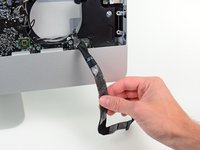
    11. iMac Intel 21.5" EMC 2428 듀얼 하드 드라이브 키트 설치, 오디오 포트 케이블 분리: 32 단계, 이미지 2개 중 1개 iMac Intel 21.5" EMC 2428 듀얼 하드 드라이브 키트 설치, 오디오 포트 케이블 분리: 32 단계, 이미지 2개 중 2개
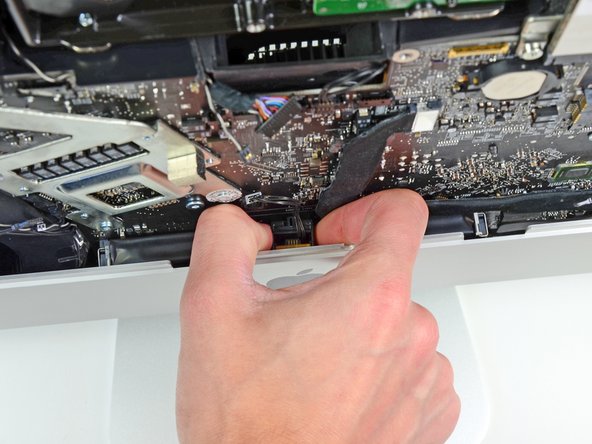
      • 오디오 포트 케이블 커넥터를 iMac의 왼쪽으로 당겨 로직 보드에서 분리하세요.

      • 케이블을 분리할 때 자신 쪽으로(로직 보드의 전면부에서 멀어지는 방향으로) 당기지 마세요.

      • 오디오 포트 케이블을 로직 보드 전면부에서 떼어내고 두 번째 사진과 같이 아래로 늘어뜨리세요.

      댓글 쓰기

    12. iMac Intel 21.5" EMC 2428 듀얼 하드 드라이브 키트 설치: 33 단계, 이미지 1개 중 1개
      • 다음 일곱 개의 나사를 제거하세요:

      • 7 mm 톡스 나사 2개

      • 30 mm 톡스 나사 1개

      • 25 mm 톡스 나사 2개

      • 21 mm 톡스 나사 2개

      댓글 쓰기

    13. iMac Intel 21.5" EMC 2428 듀얼 하드 드라이브 키트 설치: 34 단계, 이미지 2개 중 1개 iMac Intel 21.5" EMC 2428 듀얼 하드 드라이브 키트 설치: 34 단계, 이미지 2개 중 2개
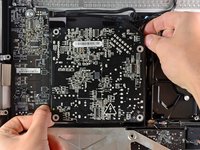
      • 파워서플라이에서 다음 4개의 나사를 제거하세요:

      • 9.3 mm T10 나사산 나사 1개

      • 25 mm T10 나사산 나사 1개

      • 22 mm 가는 나사산 나사 2개

      • 파워서플라이의 오른쪽 상단과 왼쪽 하단 모서리를 후면 케이스에서 당겨 파워서플라이 모서리에 부착된 장착 기둥을 분리하세요.

      댓글 쓰기

    14. iMac Intel 21.5" EMC 2428 듀얼 하드 드라이브 키트 설치, 전원 공급 장치 분리: 35 단계, 이미지 2개 중 1개 iMac Intel 21.5" EMC 2428 듀얼 하드 드라이브 키트 설치, 전원 공급 장치 분리: 35 단계, 이미지 2개 중 2개
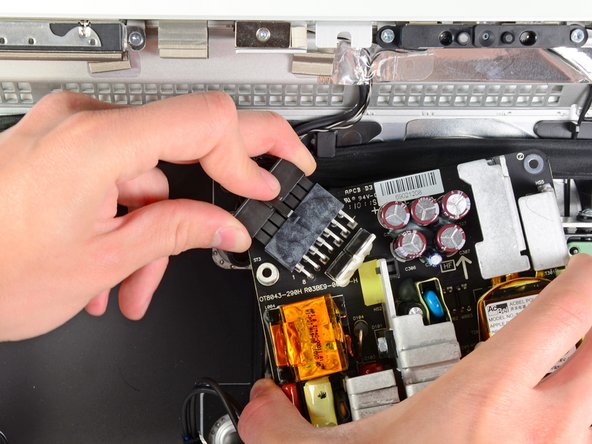
      • 전원 공급 장치를 외부 케이스에서 조심스럽게 들어 올린 뒤, iMac에 연결되어 있는 DC 출력 케이블과 AC 입력 케이블에 주의하면서 그림과 같이 회전시켜 케이블 잠금 장치를 노출하세요.

      • 커넥터의 잠금 장치를 누른 상태에서 소켓으로부터 커넥터를 당겨 DC 출력 케이블을 분리하세요.

      • 잠금 장치가 소켓에서 완전히 빠져나오면, DC 입력 커넥터를 전원 공급 장치에서 당겨 분리하세요.

      댓글 쓰기

    15. iMac Intel 21.5" EMC 2428 듀얼 하드 드라이브 키트 설치: 36 단계, 이미지 1개 중 1개
      • AC-In 커넥터의 잠금 장치를 누른 상태에서 소켓으로부터 커넥터를 당겨 분리하세요.

      • 외부 케이스에서 전원 공급 장치를 꺼내세요.

      댓글 쓰기

    16. iMac Intel 21.5" EMC 2428 듀얼 하드 드라이브 키트 설치: 37 단계, 이미지 1개 중 1개
      • LED 드라이버 보드 바로 오른쪽에 설치된 플라스틱 벽을 제거하세요.

      댓글 쓰기

    17. iMac Intel 21.5" EMC 2428 듀얼 하드 드라이브 키트 설치: 38 단계, 이미지 2개 중 1개 iMac Intel 21.5" EMC 2428 듀얼 하드 드라이브 키트 설치: 38 단계, 이미지 2개 중 2개
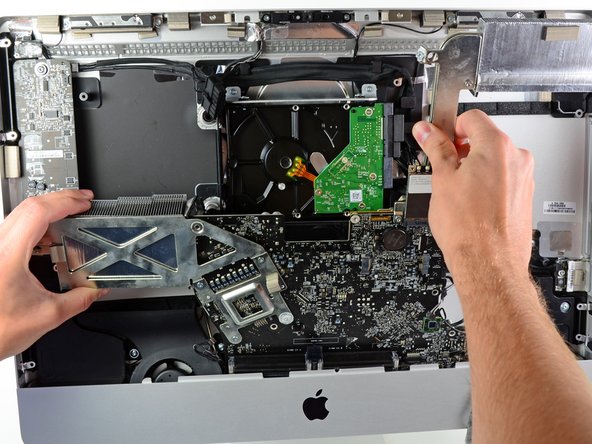
      • 로직 보드를 외부 케이스 뒷면에서 약간 잡아당긴 다음, 위로 들어 올려 외부 케이스의 하단 전면부에서 완전히 분리하세요.

      댓글 쓰기

    1. iMac Intel 21.5" EMC 2428 듀얼 하드 드라이브 키트 설치, 케이블 연결하기: 39 단계, 이미지 1개 중 1개
      • 다음 단계에서는 듀얼 하드 드라이브 키트에 포함된 새 하드 드라이브 케이블을 연결하는 동안 로직 보드를 외부 케이스에서 살짝 들어 올린 상태를 유지합니다.

      • 케이블을 연결할 때 로직 보드와 외부 케이스를 연결하는 다른 케이블에 무리한 힘이 가해지지 않도록 주의하세요.

      댓글 쓰기

    2. iMac Intel 21.5" EMC 2428 듀얼 하드 드라이브 키트 설치: 40 단계, 이미지 1개 중 1개
      • 먼저 SSD 전원 케이블의 작은 커넥터를 찾으세요.

      댓글 쓰기

    3. iMac Intel 21.5" EMC 2428 듀얼 하드 드라이브 키트 설치: 41 단계, 이미지 1개 중 1개
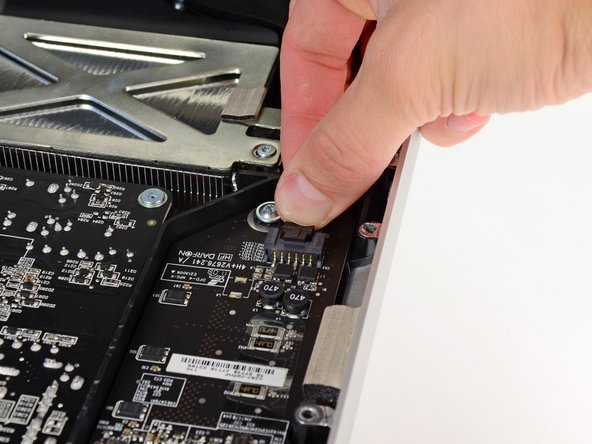
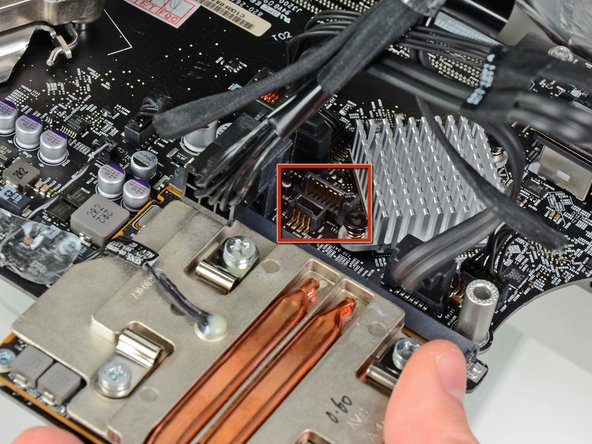
      • SATA 케이블의 작은 플러그를 로직 보드에서 SSD Power라고 표시된 소켓에 연결하세요.

      • 소켓은 GPU 방열기 바로 아래에 위치합니다.

      댓글 쓰기

    4. iMac Intel 21.5" EMC 2428 듀얼 하드 드라이브 키트 설치: 42 단계, 이미지 1개 중 1개
      • 다음으로, SATA 케이블 한쪽 끝에 있는 90º 커넥터를 찾으세요.

      • 사용 중인 SATA 케이블의 색상은 여기에 표시된 케이블과 다를 수 있습니다.

      댓글 쓰기

    5. iMac Intel 21.5" EMC 2428 듀얼 하드 드라이브 키트 설치: 43 단계, 이미지 1개 중 1개
      • SATA 데이터 케이블의 90º 끝부분을 로직 보드상의 SATA 전원 커넥터 옆 소켓에 연결하세요.

      댓글 쓰기

    6. iMac Intel 21.5" EMC 2428 듀얼 하드 드라이브 키트 설치: 44 단계, 이미지 1개 중 1개
      • 두 개의 SATA 케이블이 연결되면, 사진에 보이는 로직 보드와 같은 모습이어야 합니다.

      댓글 쓰기

    7. iMac Intel 21.5" EMC 2428 듀얼 하드 드라이브 키트 설치: 45 단계, 이미지 2개 중 1개 iMac Intel 21.5" EMC 2428 듀얼 하드 드라이브 키트 설치: 45 단계, 이미지 2개 중 2개
      • 다음으로, 새로운 하드 드라이브 케이블을 GPU 방열기에 고정한 상태에서 로직 보드의 아래쪽 가장자리를 외장 케이스 안으로 다시 낮추어 넣으세요.

      • 로직 보드를 다시 장착할 때, 연결되는 많은 커넥터를 보드 아래에 끼이지 않도록 테이프로 붙여 치워두면 도움이 됩니다.

      • 로직 보드를 외장 케이스 뒷면에 밀어 넣기 전에, 먼저 하드 드라이브 케이블을 전원 케이블 뭉치 근처의 통로로 배치하세요.

      • 로직 보드를 제자리에 놓을 때, 하드 드라이브 케이블을 GPU 방열기 핀 근처의 플라스틱 압력 벽에 파여 있는 작은 통로를 통해 배치하세요.

      댓글 쓰기

    8. iMac Intel 21.5" EMC 2428 듀얼 하드 드라이브 키트 설치, 하드 드라이브 설치: 46 단계, 이미지 1개 중 1개
      • 다음 단계에서는 EMC 2428 iMac 케이스에 새 드라이브를 설치합니다.

      • 드라이브는 빨간색으로 표시된 공간의 광학 드라이브 뒤쪽에 위치합니다.

      댓글 쓰기

    9. iMac Intel 21.5" EMC 2428 듀얼 하드 드라이브 키트 설치: 47 단계, 이미지 3개 중 1개 iMac Intel 21.5" EMC 2428 듀얼 하드 드라이브 키트 설치: 47 단계, 이미지 3개 중 2개 iMac Intel 21.5" EMC 2428 듀얼 하드 드라이브 키트 설치: 47 단계, 이미지 3개 중 3개
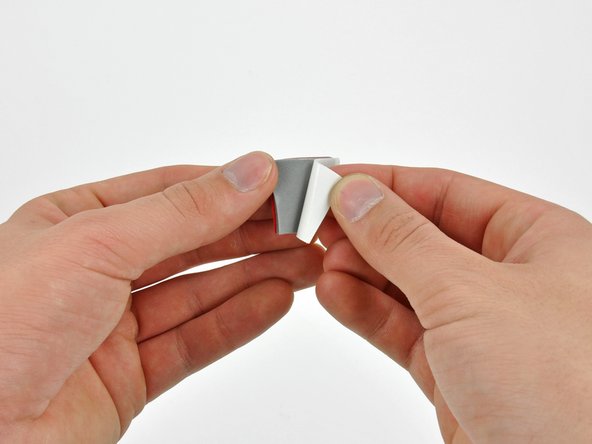
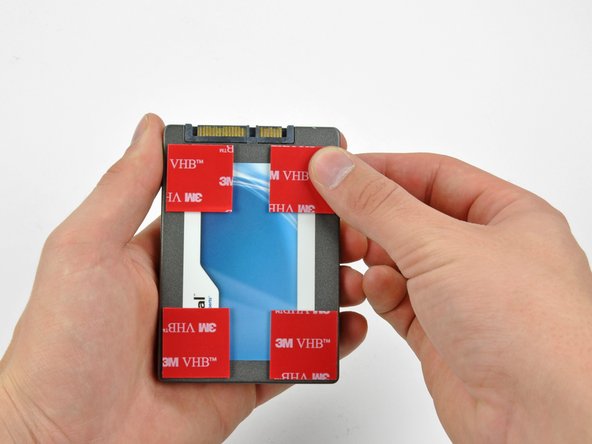
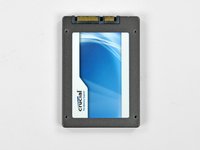
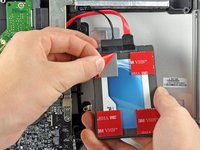
      • iMac에 새 드라이브를 고정하려면, SATA 커넥터가 있는 드라이브 측면의 네 모서리에 고강도 양면테이프를 부착해야 합니다.

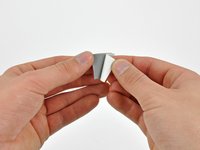
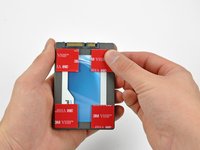
      • 양면테이프 한쪽의 이면지를 떼어내고 하드 드라이브의 네 모서리에 각각 붙이세요.

      댓글 쓰기

    10. iMac Intel 21.5" EMC 2428 듀얼 하드 드라이브 키트 설치: 48 단계, 이미지 2개 중 1개 iMac Intel 21.5" EMC 2428 듀얼 하드 드라이브 키트 설치: 48 단계, 이미지 2개 중 2개
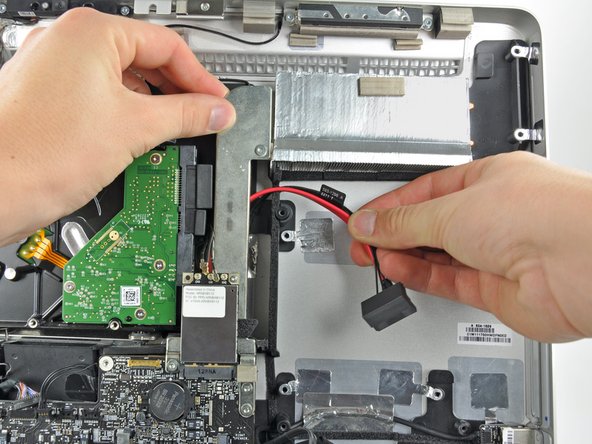
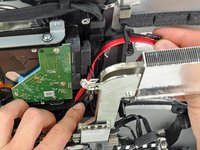
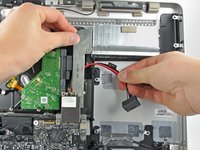
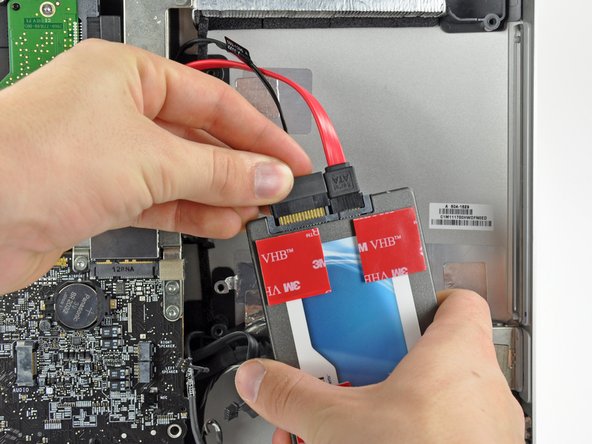
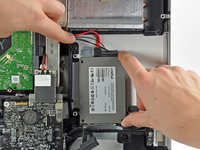
      • SATA 데이터 커넥터와 SATA 전원 커넥터를 새 하드 드라이브에 모두 연결하세요.

      • 하드 드라이브가 설치되면 SATA 커넥터는 iMac의 상단 가장 가까운 곳에 위치하게 됩니다.

      댓글 쓰기

    11. iMac Intel 21.5" EMC 2428 듀얼 하드 드라이브 키트 설치: 49 단계, 이미지 2개 중 1개 iMac Intel 21.5" EMC 2428 듀얼 하드 드라이브 키트 설치: 49 단계, 이미지 2개 중 2개
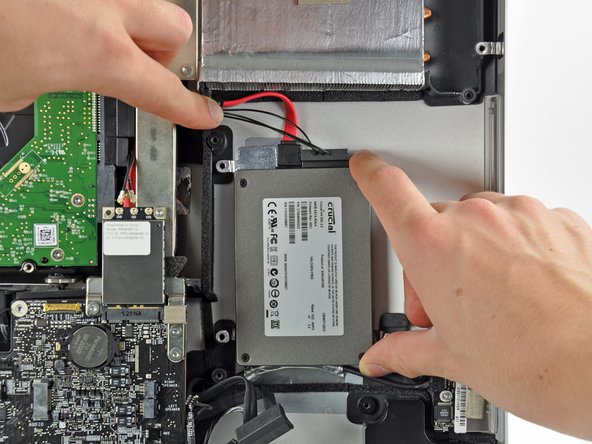
      • 양면테이프의 이형지를 제거하고 하드 드라이브를 iMac 내부에 배치하세요.

      • 드라이브를 iMac 광학 드라이브 베이의 왼쪽 하단 모서리에 최대한 가깝게 조심스럽게 놓으세요.

      • 접착력이 약해질 수 있으므로 테이프를 반복해서 붙였다 떼지 마세요.

      • 하드 드라이브의 위치가 마음에 들면, 가장자리를 따라 꾹 눌러 확실하게 접착되도록 하세요.

      댓글 쓰기

결론

기기를 재조립하려면 33단계부터 이 지침을 역순으로 따르세요.

취소: 해당 안내서를 완성하지 않았습니다.

다른 275명이 해당 안내서를 완성하였습니다.

작성자

12다른 기여자 명과 함께

Andrew Bookholt

601,158 평판

안내서 619개를 작성함

73가이드 댓글

It should be noted to anyone doing this that RAM should be removed first. When you get towards the end things go bad if your RAM is still in there and you start moving the mainboard around.

azkaban1 - 답글 공유

You are correct. I followed the ifixit guide on youtube and it was not mentioned to remove the RAMs. But in fact the RAMs should be removed in order to pull the logic board.

Mohamed Kamal - 답글 공유

Seconded ... remove ram first! Spent more time reinstalling main board than anything else.

Added bigger HDD as well as SSD. Buy HDD Fan Control to fix fan speed.

A curse on Jobs & Apple for making it this tedious to add SSD & HDD.

Cudos to ifixit!

tonybaczynski - 답글 공유

Did it, my imac is extreamly speedy now with the ssd compared with the origional hdd.

Tool me about two hours to do, had to have my brother help me when i was removing the logic board and screen.

Found that the logic board was extreamly hard to remove.

Good tip is to selotape the cables before removing / inserting the logic board as i traped my microphone connector underneath. Luckely i could reach it with a pair of tweesers.

Over all glad i did it.

garethvincenthall - 답글 공유
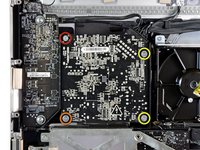
Can anybody explain why the PSU module needs to be removed (steps 34-37)? I saw a similar guide elsewhere and it skipped this completely. Is this not required? If so, that might explain why this guide says that to re-assemble do the reverse from step 33 and not 38 as expected!

markbart - 답글 공유

댓글 쓰기

조회 통계:

지난 24시간: 8

지난 7일: 55

지난 30일: 298

전체 시간: 331,775