주요 콘텐츠로 건너뛰기
수리 커뮤니티 가입 - 계정 만들기

이 번역은 기계에 의해 생성된 것이며, 아직 사람이 검토하지 않았습니다. 이 언어를 아세요? 리뷰 보기.

Mac mini Mid 2010 듀얼 드라이브 설치

필요한 것

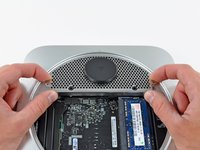
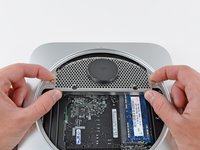
    1. Mac mini Mid 2010 듀얼 드라이브 설치, 하단 커버: 1 단계, 이미지 2개 중 1개 Mac mini Mid 2010 듀얼 드라이브 설치, 하단 커버: 1 단계, 이미지 2개 중 2개
      • 엄지손가락을 하단 커버에 파인 홈에 끼우세요.

      • 하단 커버에 그려진 흰색 점이 외부 케이스에 새겨진 고리와 일치할 때까지 하단 커버를 시계 반대 방향으로 돌리세요.

      댓글 쓰기

    2. Mac mini Mid 2010 듀얼 드라이브 설치: 2 단계, 이미지 1개 중 1개
      • 밑면 커버가 외장 케이스에서 떨어질 수 있도록 미니를 충분히 기울이세요.

      • 밑면 커버를 제거하고 따로 두세요.

      댓글 쓰기

    1. Mac mini Mid 2010 듀얼 드라이브 설치, 팬: 3 단계, 이미지 1개 중 1개
      • 로직 보드와 안테나 플레이트 근처에서 팬을 고정하고 있는 11.3 mm 톡스 T6 나사 2개를 제거하세요.

      댓글 쓰기

    2. Mac mini Mid 2010 듀얼 드라이브 설치: 4 단계, 이미지 1개 중 1개
      • RAM과 가장 가까운 팬의 귀 부분을 들어 올려 외부 케이스에 고정된 스탠드오프 나사에서 분리하세요.

      • 적당한 힘으로도 팬이 스탠드오프 나사에서 분리되지 않으면 T6 톡스 드라이버를 사용하여 이 나사를 제거하세요.

      댓글 쓰기

    3. Mac mini Mid 2010 듀얼 드라이브 설치: 5 단계, 이미지 1개 중 1개
      • 팬 커넥터에 접근할 수 있는 충분한 공간을 확보하기 위해 팬을 미니 본체에서 들어 올리세요.

      • 팬 케이블을 조심스럽게 위로 당겨 로직 보드의 소켓에서 팬 커넥터를 분리하세요.

      • 팬을 제거하세요.

      댓글 쓰기

    1. Mac mini Mid 2010 듀얼 드라이브 설치, 카울링: 6 단계, 이미지 1개 중 1개
      • 방열기에 카울링을 고정하는 3.5 mm 톡스 나사 1개를 제거하세요.

      댓글 쓰기

    2. Mac mini Mid 2010 듀얼 드라이브 설치: 7 단계, 이미지 1개 중 1개
      • 안테나 플레이트와 가장 가까운 쪽 끝에서 카울링을 들어 올리세요.

      • 카울링을 외부 케이스 바깥쪽으로 회전시켜 미니(mini)에서 분리하세요.

      댓글 쓰기

    1. Mac mini Mid 2010 듀얼 드라이브 설치, 안테나 플레이트: 8 단계, 이미지 1개 중 1개
      • 안테나 플레이트를 mini에 고정하는 다음 나사를 제거하세요:

      • 6.6 mm 톡스 나사 2개 (T8 또는 T9)

      • 5.0 mm 톡스 나사 또는 2.0 mm 육각 나사 2개 (둘 다 사용 가능)

      댓글 쓰기

    2. Mac mini Mid 2010 듀얼 드라이브 설치: 9 단계, 이미지 2개 중 1개 Mac mini Mid 2010 듀얼 드라이브 설치: 9 단계, 이미지 2개 중 2개
      • RAM과 가장 가까운 쪽에서 안테나 플레이트를 살짝 들어 올리세요.

      • 안테나 플레이트를 외부 케이스의 원형 테두리에서 똑바로 조심스럽게 당겨 분리하세요.

      • 아직 안테나 플레이트를 완전히 제거하지 마세요. AirPort/Bluetooth 보드에 여전히 연결되어 있습니다.

      댓글 쓰기

    3. Mac mini Mid 2010 듀얼 드라이브 설치: 10 단계, 이미지 1개 중 1개
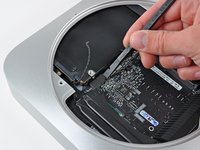
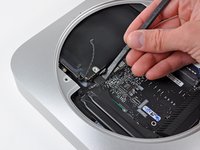
      • 스퍼저의 끝을 사용하여 AirPort/Bluetooth 보드에서 안테나 커넥터를 조심스럽게 들어 올려 분리하세요.

      댓글 쓰기

    4. Mac mini Mid 2010 듀얼 드라이브 설치: 11 단계, 이미지 1개 중 1개
      • mini에서 안테나 플레이트를 제거하세요.

      댓글 쓰기

    1. Mac mini Mid 2010 듀얼 드라이브 설치, 나사 제거: 12 단계, 이미지 1개 중 1개
      • 다음 세 개의 나사를 제거하세요:

      • 5.0 mm 톡스 나사 1개 또는 2.0 mm 육각 나사 1개 (둘 중 하나를 사용해도 됩니다)

      • 16.2 mm 톡스 나사 1개

      • 26 mm 톡스 스탠드오프 나사 1개

      댓글 쓰기

    2. Mac mini Mid 2010 듀얼 드라이브 설치: 13 단계, 이미지 2개 중 1개 Mac mini Mid 2010 듀얼 드라이브 설치: 13 단계, 이미지 2개 중 2개
      • 양쪽 하드 드라이브 열 센서의 배선을 조심스럽게 위로 당겨 로직 보드의 소켓에서 커넥터를 들어 올려 분리하세요.

      댓글 쓰기

    3. Mac mini Mid 2010 듀얼 드라이브 설치: 14 단계, 이미지 2개 중 1개 Mac mini Mid 2010 듀얼 드라이브 설치: 14 단계, 이미지 2개 중 2개
      • 스퍼저의 평평한 끝을 사용하여 로직 보드의 소켓에서 하드 드라이브 커넥터와 광학 드라이브 커넥터를 모두 위로 들어 올려 분리하세요.

      댓글 쓰기

    4. Mac mini Mid 2010 듀얼 드라이브 설치: 15 단계, 이미지 1개 중 1개
      • 광학 드라이브 열 센서를 분리하려면 엄지손가락과 스퍼저로 케이블을 잡고 스퍼저를 위로 들어 올려 로직 보드의 소켓에서 커넥터를 빼내세요.

      댓글 쓰기

    5. Mac mini Mid 2010 듀얼 드라이브 설치: 16 단계, 이미지 1개 중 1개
      • 스퍼저 끝을 사용하여 IR 센서 커넥터를 로직 보드의 소켓에서 들어 올려 분리하세요.

      댓글 쓰기

    6. Mac mini Mid 2010 듀얼 드라이브 설치: 17 단계, 이미지 3개 중 1개 Mac mini Mid 2010 듀얼 드라이브 설치: 17 단계, 이미지 3개 중 2개 Mac mini Mid 2010 듀얼 드라이브 설치: 17 단계, 이미지 3개 중 3개
      이 단계에 사용된 도구:
      Mac mini Logic Board Removal Tool
      $4.99
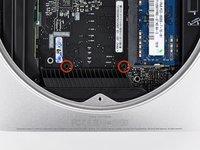
      • 로직 보드를 분리하려면 두 개의 원통형 막대를 빨간색으로 표시된 구멍에 삽입해야 합니다. 빨간색으로 표시된 구멍 이외의 다른 로직 보드 구멍에 도구를 삽입하면 로직 보드가 파손될 수 있습니다.

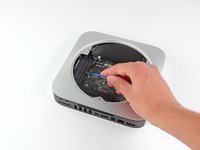
      • Mac mini 로직 보드 분리 도구를 빨간색으로 표시된 두 구멍에 삽입하세요. 다음 단계로 진행하기 전에 도구가 로직 보드 아래의 외부 케이스에 닿아 있는지 확인하세요.

      • 로직 보드 분리 도구가 없다면 지름이 최대 2.5 mm인 도구 두 개를 대신 사용할 수 있습니다. 표시된 각 구멍에 도구를 하나씩 삽입하세요.

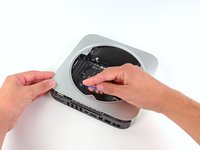
      • 도구를 조심스럽게 I/O 보드 쪽으로 당기세요. 로직 보드와 I/O 보드 어셈블리가 외부 케이스에서 살짝 빠져나와야 합니다.

      • I/O 보드가 외부 케이스에서 눈에 띄게 분리되면 당기는 것을 멈추세요. Mac mini 로직 보드 분리 도구를 제거하세요.

      댓글 쓰기

    7. Mac mini Mid 2010 듀얼 드라이브 설치: 18 단계, 이미지 1개 중 1개
      • I/O 보드의 양쪽 끝에 있는 두 개의 플라스틱 클립을 동시에 I/O 보드 중앙 방향으로 밀면서 I/O 보드를 외부 케이스에서 당겨 분리하세요.

      댓글 쓰기

    8. Mac mini Mid 2010 듀얼 드라이브 설치: 19 단계, 이미지 1개 중 1개
      이 단계에 사용된 도구:
      Tweezers
      $4.99
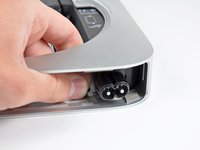
      • I/O 보드/로직 보드 어셈블리를 외부 케이스에서 전원 커넥터에 접근할 수 있을 만큼 당겨서 빼내세요.

      • 집게를 사용하여 로직 보드에서 전원 케이블을 분리하세요.

      • 전원 케이블 커넥터를 광학 드라이브 개구부 쪽으로 당기세요.

      댓글 쓰기

    9. Mac mini Mid 2010 듀얼 드라이브 설치: 20 단계, 이미지 1개 중 1개
      • 로직 보드 어셈블리를 미니에서 조심스럽게 밀어 꺼내세요. 이때 케이블이 걸리지 않도록 주의하세요.

      댓글 쓰기

    1. Mac mini Mid 2010 듀얼 드라이브 설치, 전원 공급 장치: 21 단계, 이미지 1개 중 1개
      • 외부 케이스에 광학 드라이브와 전원 공급 장치를 고정하고 있는 7.9 mm 톡스 나사를 제거하세요.

      댓글 쓰기

    2. Mac mini Mid 2010 듀얼 드라이브 설치: 22 단계, 이미지 2개 중 1개 Mac mini Mid 2010 듀얼 드라이브 설치: 22 단계, 이미지 2개 중 2개
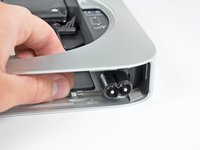
      • 은색 금속 AC-In 소켓 고정 장치를 외부 케이스 측면에서 당겨 분리한 다음, mini에서 꺼내세요.

      댓글 쓰기

    3. Mac mini Mid 2010 듀얼 드라이브 설치: 23 단계, 이미지 2개 중 1개 Mac mini Mid 2010 듀얼 드라이브 설치: 23 단계, 이미지 2개 중 2개
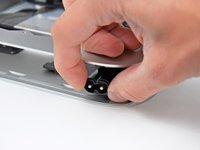
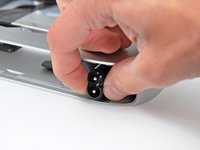
      • AC-In 커넥터를 시계 반대 방향으로 90도 회전하세요.

      댓글 쓰기

    4. Mac mini Mid 2010 듀얼 드라이브 설치: 24 단계, 이미지 1개 중 1개
      • 전원 공급 장치가 걸릴 수 있는 케이블에 주의하면서 Mac mini에서 밀어 꺼내세요.

      댓글 쓰기

    1. Mac mini Mid 2010 듀얼 드라이브 설치, 광학 드라이브: 25 단계, 이미지 1개 중 1개
      • 케이블이 걸리지 않도록 주의하면서 하드 드라이브를 mini에서 분리하세요.

      댓글 쓰기

    2. Mac mini Mid 2010 듀얼 드라이브 설치: 26 단계, 이미지 1개 중 1개
      • 광학 드라이브를 외부 케이스에 고정하고 있는 7.9 mm 톡스 나사를 제거하세요.

      댓글 쓰기

    3. Mac mini Mid 2010 듀얼 드라이브 설치: 27 단계, 이미지 1개 중 1개
      • 케이블이 걸리지 않도록 주의하면서 광학 드라이브를 외부 케이스에서 밀어 빼내세요.

      댓글 쓰기

    1. Mac mini Mid 2010 듀얼 드라이브 설치, 광학 드라이브: 28 단계, 이미지 1개 중 1개
      • 광학 드라이브 브래킷의 채널에서 IR 센서 케이블을 조심스럽게 빼내세요.

      댓글 쓰기

    2. Mac mini Mid 2010 듀얼 드라이브 설치: 29 단계, 이미지 2개 중 1개 Mac mini Mid 2010 듀얼 드라이브 설치: 29 단계, 이미지 2개 중 2개
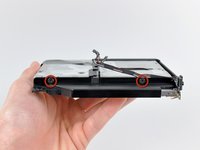
      • 광학 드라이브 브래킷 양쪽을 광학 드라이브에 고정하는 6.3 mm 톡스 나사 2개를 제거하세요(총 4개의 나사).

      댓글 쓰기

    3. Mac mini Mid 2010 듀얼 드라이브 설치: 30 단계, 이미지 1개 중 1개
      • 광학 드라이브에서 광학 드라이브 브래킷을 분리하세요. 이때 케이블이 끼이지 않도록 주의하세요.

      댓글 쓰기

    4. Mac mini Mid 2010 듀얼 드라이브 설치: 31 단계, 이미지 1개 중 1개
      • 광학 드라이브 본체에서 광학 드라이브 리본 케이블을 조심스럽게 떼어내세요.

      댓글 쓰기

    5. Mac mini Mid 2010 듀얼 드라이브 설치: 32 단계, 이미지 1개 중 1개
      • 광학 드라이브 커넥터를 광학 드라이브 본체에서 바깥쪽으로 당겨 광학 드라이브 케이블을 분리하세요.

      댓글 쓰기

    6. Mac mini Mid 2010 듀얼 드라이브 설치: 33 단계, 이미지 1개 중 1개
      • 광학 드라이브 열 센서를 덮고 있는 검은색 테이프 조각을 떼어내세요.

      댓글 쓰기

    7. Mac mini Mid 2010 듀얼 드라이브 설치, 광학 드라이브 열 센서 제거: 34 단계, 이미지 1개 중 1개
      • 광학 드라이브를 고정하고 있는 접착제에서 광학 드라이브 열 센서를 조심스럽게 들어내세요.

      • 새 광학 드라이브에 열 센서를 부착하려면 테이프 조각이나 고무 접착제를 사용해야 할 수도 있습니다.

      • 광학 드라이브에 CD나 다른 물체가 걸려 있다면, 광학 드라이브 수리 안내서를 확인해 보세요.

      댓글 쓰기

    1. Mac mini Mid 2010 듀얼 드라이브 설치, 듀얼 하드 드라이브: 35 단계, 이미지 2개 중 1개 Mac mini Mid 2010 듀얼 드라이브 설치, 듀얼 하드 드라이브: 35 단계, 이미지 2개 중 2개
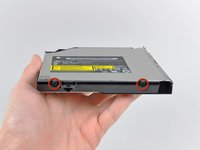
      • 광학 드라이브 베이 하드 드라이브 인클로저의 양쪽 클립 중 하나를 안쪽으로 누른 다음 위로 들어 올려 플라스틱 포지셔너를 인클로저에서 빼내세요.

      댓글 쓰기

    2. Mac mini Mid 2010 듀얼 드라이브 설치: 36 단계, 이미지 3개 중 1개 Mac mini Mid 2010 듀얼 드라이브 설치: 36 단계, 이미지 3개 중 2개 Mac mini Mid 2010 듀얼 드라이브 설치: 36 단계, 이미지 3개 중 3개
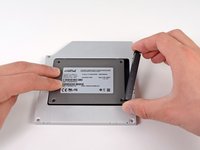
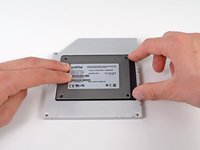
      • 하드 드라이브를 인클로저에 넣기 전에 커넥터가 아래쪽을 향하고 있는지 확인하세요.

      • 하드 드라이브를 인클로저의 하드 드라이브 슬롯에 부드럽게 놓으세요.

      • 한 손으로 인클로저를 단단히 잡고 다른 손을 사용하여 하드 드라이브를 인클로저 커넥터에 프레스 커넥터하세요.

      댓글 쓰기

    3. Mac mini Mid 2010 듀얼 드라이브 설치: 37 단계, 이미지 2개 중 1개 Mac mini Mid 2010 듀얼 드라이브 설치: 37 단계, 이미지 2개 중 2개
      • 하드 드라이브가 잘 맞물리면, 하드 드라이브를 인클로저 바닥 쪽으로 누른 상태에서 플라스틱 포지셔너를 다시 삽입하세요.

      • 원래의 광학 드라이브에서 분리했던 케이블을 모두 광학 드라이브 베이 인클로저에 다시 연결하세요.

      댓글 쓰기

결론

기기를 재조립하려면 이 지침을 역순으로 따르세요.

취소: 해당 안내서를 완성하지 않았습니다.

다른 83명이 해당 안내서를 완성하였습니다.

작성자

7다른 기여자 명과 함께

Brittany McCrigler

회원 가입일: 03/05/12

91,082 평판

안내서 142개를 작성함

팀

iFixit iFixit 회원

Staff

122 회원들

안내서 72,401개를 작성함

15가이드 댓글

I've run through this tutorial twice. First time I switched our the HDD for a 1tb, and the DVD drive for an SSD. The HDD works but the machine didn't find the SSD. I then swapped them - it now finds the SSD but not in the HDD which is now in what used to be the optical drive slot.

Do I need to buy a new cable for the optical drive? As it appears that's what it's not reading, or is there something I've missed?

Thanks

Josh G - 답글 공유

You need to go to Disk Utility and format the SSD/Hard Drive.

- PS5iscool - - 답글 공유

Just completed this in under an hour, thanks in part to reading the whole guide once over before and reading all the comments about the various different steps, so thanks also to the commenters!

Amazingly, system booted first time and it sees the 2nd HDD (SSD actually), now to try setting up a Fusion drive :-)

Simon Martin - 답글 공유

I did it! With lots of help from my friends who work at an apple repair store... perhaps that is cheating?

I too am having trouble now with the disk utility recognizing the newly installed hard drive. Did I miss something? I followed the instructions perfectly. And my repair friends helped me with the "why won't this fit back together you tiny unibody you!"

Any suggestions for how to get the disk utility to recognize my drive I just worked so hard to put in there would be greatly appreciated!

kmvbconover - 답글 공유

achtet auf die Bauhöhe der Festplatte! Man bekommt zwar eine 12,1 mm hohe Platte rein, aber es wird alles mehr als eng

dirkmutik - 답글 공유

댓글 쓰기

조회 통계:

지난 24시간: 7

지난 7일: 67

지난 30일: 268

전체 시간: 103,955