주요 콘텐츠로 건너뛰기
수리 커뮤니티 가입 - 계정 만들기

이 번역은 기계에 의해 생성된 것이며, 아직 사람이 검토하지 않았습니다. 이 언어를 아세요? 리뷰 보기.

Kano Computer Kit Touch 분해

    1. Kano Computer Kit Touch 분해, 키보드 및 후면 케이스 분리: 1 단계, 이미지 3개 중 1개 Kano Computer Kit Touch 분해, 키보드 및 후면 케이스 분리: 1 단계, 이미지 3개 중 2개 Kano Computer Kit Touch 분해, 키보드 및 후면 케이스 분리: 1 단계, 이미지 3개 중 3개
      • 첫 번째 단계는 키보드를 분리하기 위해 기기 화면을 아래로 향하게 하여 평평한 표면 위에 놓는 것입니다.

      • 기기 화면이 테이블을 향하도록 뒤집어 놓은 후 키보드를 분리합니다.

      • 키보드를 분리하고 나면 케이스에 공기 흐름을 원활하게 하기 위한 구멍이 나타납니다. 이 구멍에 손가락을 넣어 케이스 분리를 돕습니다.

      댓글 쓰기

    2. Kano Computer Kit Touch 분해, 배터리 분리하기: 2 단계, 이미지 3개 중 1개 Kano Computer Kit Touch 분해, 배터리 분리하기: 2 단계, 이미지 3개 중 2개 Kano Computer Kit Touch 분해, 배터리 분리하기: 2 단계, 이미지 3개 중 3개
      • 첫 번째 사진은 컴퓨터 내부의 모습입니다.

      • 배터리에서 USB 커넥터를 뽑으세요.

      • 케이스에서 배터리를 꺼내세요.

      댓글 쓰기

    3. Kano Computer Kit Touch 분해, 전원 버튼 길게 누르기: 3 단계, 이미지 1개 중 1개
      • 배터리를 분리한 후, 정전기를 방지하기 위해 전원 버튼을 3초 동안 길게 누르는 것이 좋습니다.

      댓글 쓰기

    4. Kano Computer Kit Touch 분해, 케이블 분리하기: 4 단계, 이미지 3개 중 1개 Kano Computer Kit Touch 분해, 케이블 분리하기: 4 단계, 이미지 3개 중 2개 Kano Computer Kit Touch 분해, 케이블 분리하기: 4 단계, 이미지 3개 중 3개
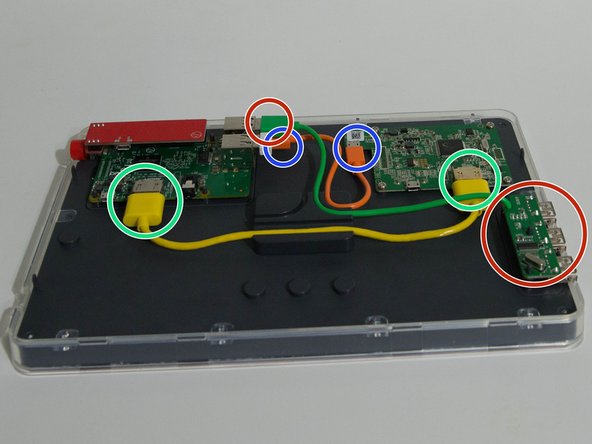
      • 배터리에서 분리했던 전원 케이블을 기억하시나요? 이제 이 케이블을 치워 보겠습니다. 이 케이블은 앞서 사용했던 컨트롤 보드와 이미지 오른쪽에 있는 비디오 드라이버 보드에 연결되어 있습니다.

      • 다음으로 스피커를 치워 보겠습니다. 맨 왼쪽에 동그라미로 표시된 스피커에는 중앙에 동그라미로 표시된 3.5mm 플러그(오디오 신호 전달)와 오른쪽을 향해 동그라미로 표시된 USB 커넥터(스피커 전원 공급)가 있습니다.

      • 여기 보이는 노란색 케이블은 스크린으로 비디오 신호를 전달하는 HDMI 케이블입니다. 플러그를 뽑아서 분리하세요.

      • 이 작은 주황색 케이블은 터치 스크린이 작동하도록 해주는 USB 케이블입니다. 플러그를 뽑아서 분리하세요.

      • 이 녹색 케이블은 4개 이상의 USB 장치를 연결할 수 있게 해주는 3포트 USB 허브입니다. 플러그를 뽑은 다음 오른쪽에 동그라미로 표시된 허브를 들어 올려 분리하세요.

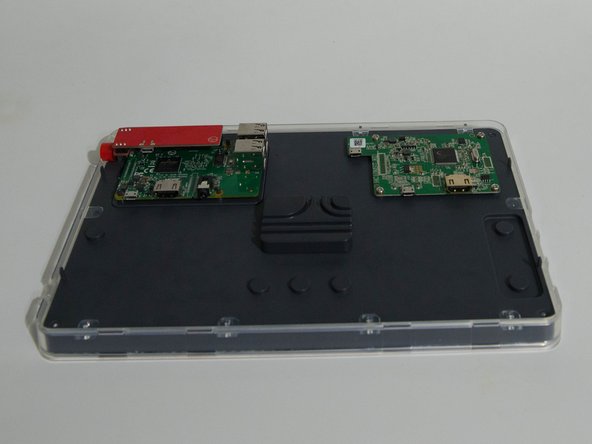
      • 마지막 사진은 모든 케이블을 분리한 모습입니다.

      댓글 쓰기

    5. Kano Computer Kit Touch 분해, Raspberry Pi 분리하기: 5 단계, 이미지 3개 중 1개 Kano Computer Kit Touch 분해, Raspberry Pi 분리하기: 5 단계, 이미지 3개 중 2개 Kano Computer Kit Touch 분해, Raspberry Pi 분리하기: 5 단계, 이미지 3개 중 3개
      • Raspberry Pi 헤더에서 파워 보드를 위로 들어 올려 분리하세요.

      • Raspberry Pi는 위로 들어 올려 케이스에서 꺼내기만 하면 간단히 분리할 수 있습니다.

      • Pi를 꺼낸 후 뒤집어서 Micro SD 카드를 제거하세요.

      댓글 쓰기

    6. Kano Computer Kit Touch 분해, 완료: 6 단계, 이미지 1개 중 1개
      • 마지막으로 모든 개별 부품이 남았습니다.

      댓글 쓰기

결론

기기를 재조립하려면 이 지침을 역순으로 따르세요.

취소: 해당 안내서를 완성하지 않았습니다.

작성자

3다른 기여자 명과 함께

Kevin Borah

회원 가입일: 08/29/18

405 평판

안내서 2개를 작성함

2가이드 댓글

Hi there, I am looking for an info on the other board in this kit that controls the display. Would you happen to know anything about it? The display itself works perfectly for a project but I’m wanting to connect a different pc. THANKS!

Bernard - 답글 공유

Hi Bernard, I know a bit, what questions did you have?

Kevin Borah - 답글 공유

댓글 쓰기

조회 통계:

지난 24시간: 3

지난 7일: 17

지난 30일: 55

전체 시간: 2,458