이 번역은 기계에 의해 생성된 것이며, 아직 사람이 검토하지 않았습니다. 이 언어를 아세요? 리뷰 보기.

Kindle Paperwhite 11세대 분해

최종 수정일 2026년 8월 13일
조회수: 1.8만
통계 보기:
- 지난 24시간
- 36
- 지난 7일:
- 228
- 지난 30일:
- 863
- 전체 시간:
- 17,742
댓글: 15
6 comments on steps, 9 guide comments.
Go to guide comments완료함: 16 17
16명이 이 안내서를 "완료"로 표시했습니다. 다음은 귀하의 차례입니까?
17명이 이 안내서를 "완료"로 표시했습니다. 귀하를 포함해서요 — 수고하셨어요!
즐겨찾기: 1 2
1명이 이 가이드를 즐겨찾기 (및 구독) 했습니다 — 귀하를 포함해서요!
2명이 이 가이드를 즐겨찾기 (및 구독) 했습니다 — 귀하를 포함해서요!
커뮤니티-기여 안내서
이 안내서는 저희 커뮤니티의 멋진 회원이 작성하였습니다. iFixit 직원이 작성하지 않습니다.
소개
1단계로 이동하기 ↓생각보다 훨씬 쉽게 열 수 있습니다. 클립으로만 고정되어 있거든요! 만세! 다른 해결사들이 계속해서 수리 안내서를 작성할 수 있도록 첫 번째 가이드를 만들어 보았습니다. 무엇이 들어있는지 모를 때는 항상 첫 단계가 가장 어렵지만, 천천히 조심스럽게 시도해 보세요. 금방 기기를 열 수 있을 거예요!
필요한 것
도구


-
-
-
기타 피크 형태의 오프닝 툴 및/또는 검은색 오프닝 툴을 사용하여 모서리 중 한 곳에서부터 뒷면 커버를 디스플레이에서 분리하기 시작하세요. 모서리가 분리되면 뒷면 커버를 들어 올릴 수 있으며, 피크를 다음 모서리로 밀어 넣어 계속 분리할 수 있습니다.
 FixBot에 문의하기
-
-
-
이 단계에서 하나 이상의 모서리가 느슨해지면 거의 손으로 들어 올릴 수 있지만, 플라스틱이 부서지지 않도록 안전하게 각 모서리를 따라 여는 도구를 계속 사용하는 것이 좋습니다(클립 형태는 케이스를 연 사진을 참조하세요).
-
-
-
아, 시원하게 열리는 Kindle이군요... 느낌이 아주 좋습니다. 생각보다 훨씬 쉽네요. 지저분한 접착제도 없습니다. 뒷면 케이스에 케이블도 없으니 그냥 클립을 풀고, 또 풀고... 딱, 딱, 딱 하면 끝입니다.
-
-
-
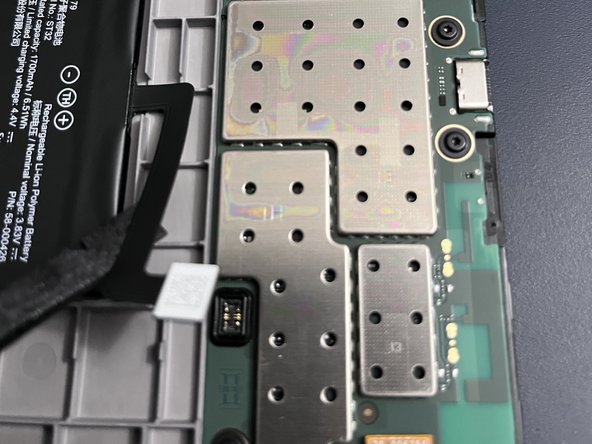
다음으로 어떤 수리를 계획 중이든, 항상 배터리를 먼저 연결 해제하세요. 이를 위해서는 검은색 수리 도구가 제격입니다. 행운을 빕니다.
-
-
-
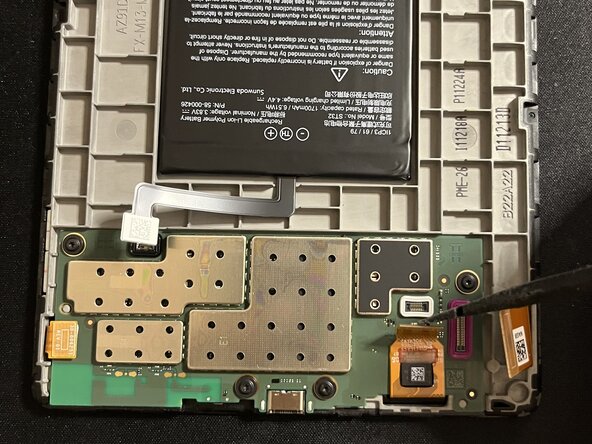
보드에서 모든 리본 케이블을 조심스럽게 들어 올리세요. 플라스틱 또는 금속 스퍼저를 사용하는 것이 가장 좋습니다. ESD-안전 도구를 사용하세요.
-
-
-
-
보드가 접착제로 고정되어 있으므로 가장자리를 따라 열선총을 사용하여 열을 가하세요. 왼쪽 하단 모서리에 주의를 기울이세요. 그곳에는 더 강한 검은색 접착 스트립이 있으며, 접착제가 가열되면 이곳을 중심으로 지렛대 작업을 하게 됩니다. 열에 안전한 매트를 사용하고, 항상 과열되지 않도록 주의하세요. 천천히 진행하세요.
-
-
-
가장자리와 접착제에 열을 가한 후, 안정적인 자세로 고정한 상태에서 하단 모서리부터 들어내기 시작하세요. 서두르지 말고 필요에 따라 다시 열을 가하세요. 가장 얇은 납작한 픽을 사용하여 보드가 손상되지 않도록 주의하며 가장자리를 따라 서서히 느슨하게 만드세요. 보드에 여전히 케이블 하나가 연결되어 있으므로 보드를 위쪽에서 들어 올려야 한다는 점에 유의하세요.
-
-






기기를 재조립하려면 이 지침을 역순으로 따르세요.
다른 16명이 해당 안내서를 완성하였습니다.


9가이드 댓글
Amazing. Thank you! I see my screen data ribbon is missing a pin (it snapped off) but I still have it. Not sure i can fix it but perhaps can get a new ribbon. Do you know the part number?
James Paxton - 답글 공유
La placa esta pegada al marco? No sale facilmente. Te has quedado en como abrirlo pero luego habria que explicar como quitar la bateria o la placa para cambiar la pantalla
looks like the battery is stuck. Did you manage to remove it (I need to change the eink screen) ?
