주요 콘텐츠로 건너뛰기
수리 커뮤니티 가입 - 계정 만들기

이 번역은 기계에 의해 생성된 것이며, 아직 사람이 검토하지 않았습니다. 이 언어를 아세요? 리뷰 보기.

LG G3 스크린 어셈블리 교체

필요한 것

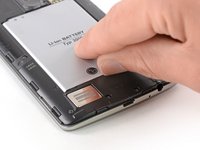
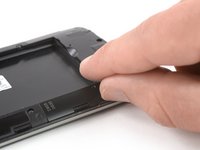
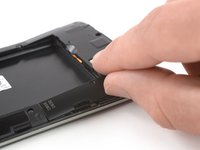
    1. LG G3 스크린 어셈블리 교체, 뒷면 커버: 1 단계, 이미지 2개 중 1개 LG G3 스크린 어셈블리 교체, 뒷면 커버: 1 단계, 이미지 2개 중 2개
      • 분해를 시작하기 전에 휴대폰의 전원을 끄세요.

      • 뒷면 커버 왼쪽 하단 홈에 손톱이나 스퍼저와 같은 분해 도구를 끼워 넣으세요.

      • 뒷면 커버를 위로 들어 올려 플라스틱 클립을 분리하세요.

      댓글 쓰기

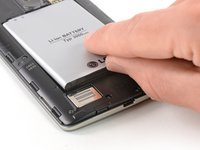
    2. LG G3 스크린 어셈블리 교체, 뒷면 커버 분리: 2 단계, 이미지 2개 중 1개 LG G3 스크린 어셈블리 교체, 뒷면 커버 분리: 2 단계, 이미지 2개 중 2개
      • 뒷면 커버를 들어 올려 나머지 플라스틱 클립을 풀고 완전히 분리하세요.

      • 뒷면 커버가 완전히 들리지 않는다면 손톱이나 오프닝 툴을 중간 프레임 가장자리를 따라 움직여 남은 클립을 풀어 주세요.

      • 뒷면 커버를 다시 장착하려면 플라스틱 클립에서 '딸깍' 소리가 날 때까지 단단히 눌러 기기 뒷면과 매끄럽게 연결되도록 하세요.

      댓글 쓰기

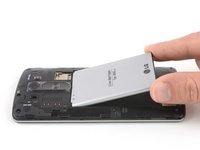
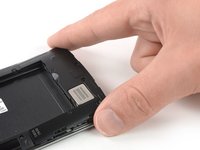
    1. LG G3 스크린 어셈블리 교체, 배터리: 3 단계, 이미지 2개 중 1개 LG G3 스크린 어셈블리 교체, 배터리: 3 단계, 이미지 2개 중 2개
      • 표시된 홈에 손톱이나 분해 도구를 끼워 배터리를 홈에서 들어 올리세요.

      댓글 쓰기

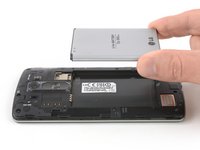
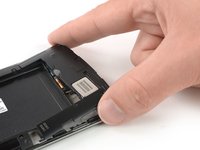
    2. LG G3 스크린 어셈블리 교체: 4 단계, 이미지 2개 중 1개 LG G3 스크린 어셈블리 교체: 4 단계, 이미지 2개 중 2개
      • 배터리를 홈에서 들어 올려 분리하세요.

      댓글 쓰기

    1. LG G3 스크린 어셈블리 교체, 스피커: 5 단계, 이미지 1개 중 1개
      • 필립스 나사 #00 4개를 분리하세요(길이 4 mm).

      댓글 쓰기

    2. LG G3 스크린 어셈블리 교체: 6 단계, 이미지 2개 중 1개 LG G3 스크린 어셈블리 교체: 6 단계, 이미지 2개 중 2개
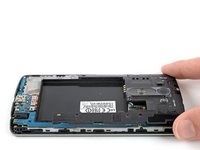
      • 앞서 뒷면 커버를 분리할 때 사용했던 왼쪽 하단 홈에 손톱이나 스퍼저와 같은 분해 도구를 삽입하세요.

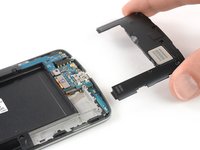
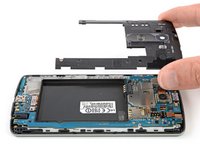
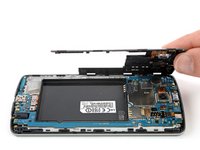
      • 스피커를 포함한 플라스틱 패널을 손으로 잡을 수 있을 때까지 위로 들어 올리세요.

      댓글 쓰기

    3. LG G3 스크린 어셈블리 교체: 7 단계, 이미지 3개 중 1개 LG G3 스크린 어셈블리 교체: 7 단계, 이미지 3개 중 2개 LG G3 스크린 어셈블리 교체: 7 단계, 이미지 3개 중 3개
      • 플라스틱 패널(스피커 포함)을 휴대폰 본체로부터 조심스럽게 당겨 분리하세요.

      댓글 쓰기

    1. LG G3 스크린 어셈블리 교체, 마더보드 커버 어셈블리: 8 단계, 이미지 1개 중 1개
      • 8개의 필립스 #00 나사(길이 4 mm)를 제거하세요.

      댓글 쓰기

    2. LG G3 스크린 어셈블리 교체: 9 단계, 이미지 3개 중 1개 LG G3 스크린 어셈블리 교체: 9 단계, 이미지 3개 중 2개 LG G3 스크린 어셈블리 교체: 9 단계, 이미지 3개 중 3개
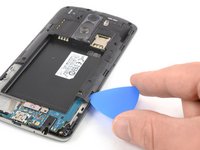
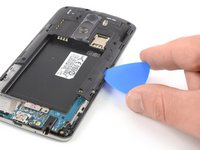
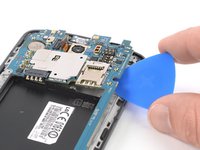
      • 마더보드 커버의 오른쪽 하단 모서리와 마더보드 사이에 여는 픽을 삽입하세요.

      • 마더보드 커버를 들어 올려 커버를 고정하고 있는 플라스틱 클립을 여세요.

      • 클립이 잘 열리지 않을 수 있습니다. 마더보드 커버를 들어 올리기 어렵다면 여는 픽을 옆으로 살짝 돌려 작업이 더 쉽게 진행되도록 하세요.

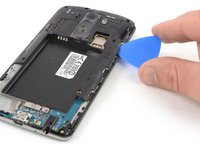
      • 오른쪽 가장자리를 따라 계속 진행하세요.

      댓글 쓰기

    3. LG G3 스크린 어셈블리 교체: 10 단계, 이미지 3개 중 1개 LG G3 스크린 어셈블리 교체: 10 단계, 이미지 3개 중 2개 LG G3 스크린 어셈블리 교체: 10 단계, 이미지 3개 중 3개
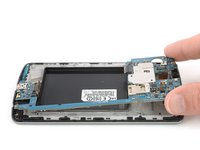
      • 마더보드 커버의 오른쪽 가장자리를 조심스럽게 들어 올리세요.

      • 이 과정에서 나머지 플라스틱 클립이 열리거나 손으로 쉽게 분리할 수 있습니다.

      • 마더보드 어셈블리를 제거하세요.

      댓글 쓰기

    1. LG G3 스크린 어셈블리 교체, 마더보드: 11 단계, 이미지 2개 중 1개 LG G3 스크린 어셈블리 교체, 마더보드: 11 단계, 이미지 2개 중 2개
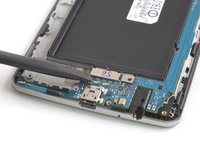
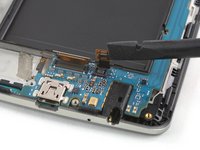
      • 스퍼저를 사용하여 플렉스 케이블을 들어 올리고 분리하세요.

      댓글 쓰기

    2. LG G3 스크린 어셈블리 교체: 12 단계, 이미지 2개 중 1개 LG G3 스크린 어셈블리 교체: 12 단계, 이미지 2개 중 2개
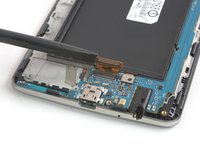
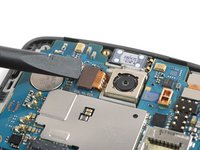
      • 스퍼저를 사용하여 디지타이저 플렉스 케이블을 들어 올려 분리하세요.

      댓글 쓰기

    3. LG G3 스크린 어셈블리 교체: 13 단계, 이미지 2개 중 1개 LG G3 스크린 어셈블리 교체: 13 단계, 이미지 2개 중 2개
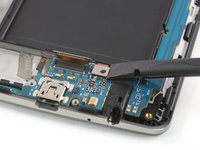
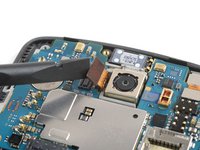
      • 스퍼저를 사용하여 후면 카메라 플렉스 케이블을 들어 올려 분리하세요.

      댓글 쓰기

    4. LG G3 스크린 어셈블리 교체: 14 단계, 이미지 2개 중 1개 LG G3 스크린 어셈블리 교체: 14 단계, 이미지 2개 중 2개
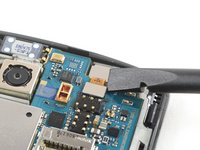
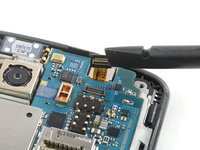
      • 스퍼저를 사용하여 전면 카메라 플렉스 케이블을 들어 올려 연결을 해제하세요.

      댓글 쓰기

    5. LG G3 스크린 어셈블리 교체: 15 단계, 이미지 2개 중 1개 LG G3 스크린 어셈블리 교체: 15 단계, 이미지 2개 중 2개
      • 다음 몇 단계를 진행하는 동안, 앞서 분리한 플렉스 케이블이 손상되지 않도록 주의하세요.

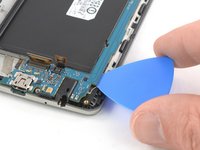
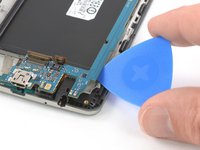
      • 여는 픽을 마더보드 오른쪽 하단 모서리 아래로 밀어 넣고, 여는 픽을 옆으로 돌려 천천히 홈에서 분리하세요.

      댓글 쓰기

    6. LG G3 스크린 어셈블리 교체: 16 단계, 이미지 2개 중 1개 LG G3 스크린 어셈블리 교체: 16 단계, 이미지 2개 중 2개
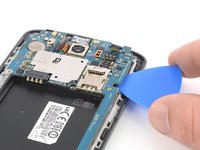
      • SIM 카드 슬롯이 있는 마더보드의 오른쪽 가장자리 아래에 여는 픽을 밀어 넣고, 여는 픽을 옆으로 돌려 마더보드를 들어 올리세요.

      댓글 쓰기

    7. LG G3 스크린 어셈블리 교체: 17 단계, 이미지 2개 중 1개 LG G3 스크린 어셈블리 교체: 17 단계, 이미지 2개 중 2개
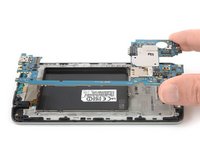
      • 마더보드 상단 부분을 잡고 조심스럽게 들어 올려 휴대폰에서 분리하세요.

      댓글 쓰기

    1. LG G3 스크린 어셈블리 교체, 디스플레이 조립품: 18 단계, 이미지 1개 중 1개

      댓글 쓰기

    2. LG G3 스크린 어셈블리 교체: 19 단계, 이미지 2개 중 1개 LG G3 스크린 어셈블리 교체: 19 단계, 이미지 2개 중 2개
      이 단계에 사용된 도구:
      Tweezers
      $4.99
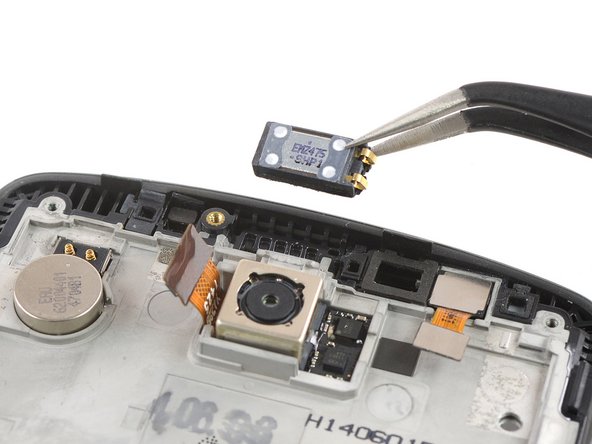
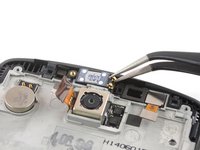
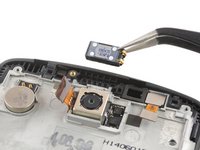
      • 이어 피스 스피커를 분리할 때는 아래에 있는 개스킷과 함께 들어내세요.

      • 이어 피스 스피커를 분리하려면 집게를 사용하세요.

      댓글 쓰기

    3. LG G3 스크린 어셈블리 교체: 20 단계, 이미지 2개 중 1개 LG G3 스크린 어셈블리 교체: 20 단계, 이미지 2개 중 2개
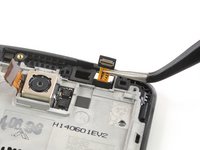
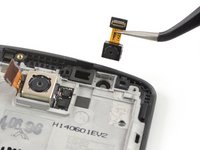
      • 집게를 사용하여 전면 카메라를 제거하세요.

      댓글 쓰기

    4. LG G3 스크린 어셈블리 교체: 21 단계, 이미지 2개 중 1개 LG G3 스크린 어셈블리 교체: 21 단계, 이미지 2개 중 2개
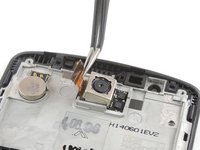
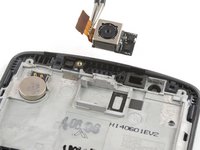
      • 후면 카메라나 진동 모터를 제거하는 데 어려움이 있다면, 가열된 iOpener를 다시 사용하여 아래쪽 접착제를 부드럽게 하세요.

      • 집게를 사용하여 후면 카메라를 제거하세요.

      댓글 쓰기

    5. LG G3 스크린 어셈블리 교체: 22 단계, 이미지 3개 중 1개 LG G3 스크린 어셈블리 교체: 22 단계, 이미지 3개 중 2개 LG G3 스크린 어셈블리 교체: 22 단계, 이미지 3개 중 3개
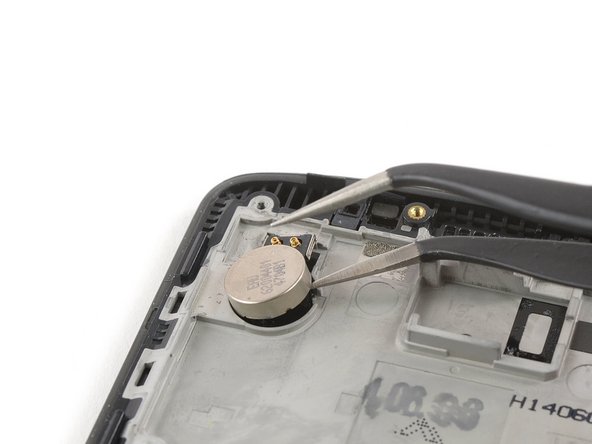
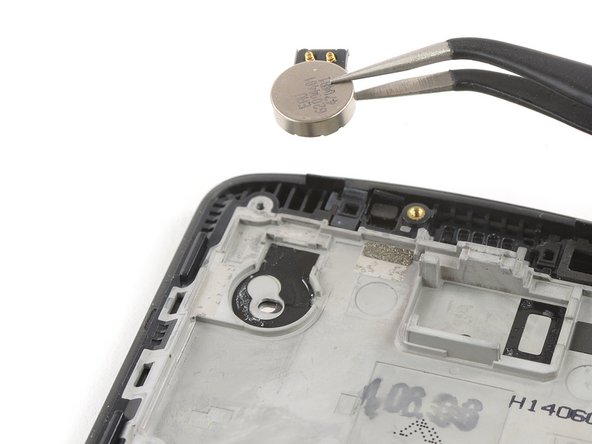
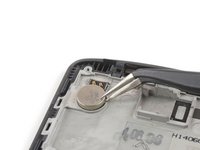
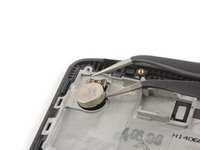
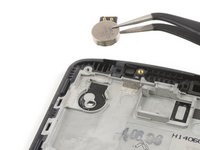
      • 집게 한쪽 끝을 진동 모터 아래에 넣고 들어 올려 분리하세요.

      • 진동 모터를 제거하세요.

      댓글 쓰기

    6. LG G3 스크린 어셈블리 교체: 23 단계, 이미지 1개 중 1개

      댓글 쓰기

    7. LG G3 스크린 어셈블리 교체: 24 단계, 이미지 3개 중 1개 LG G3 스크린 어셈블리 교체: 24 단계, 이미지 3개 중 2개 LG G3 스크린 어셈블리 교체: 24 단계, 이미지 3개 중 3개
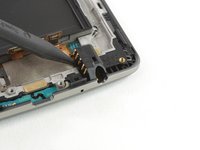
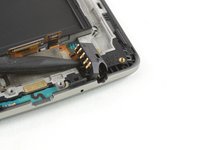
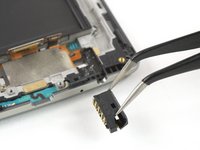
      • 스퍼저의 뾰족한 끝을 사용하여 헤드폰 잭을 들어 올린 다음, 집게로 제거하세요.

      댓글 쓰기

    8. LG G3 스크린 어셈블리 교체: 25 단계, 이미지 3개 중 1개 LG G3 스크린 어셈블리 교체: 25 단계, 이미지 3개 중 2개 LG G3 스크린 어셈블리 교체: 25 단계, 이미지 3개 중 3개
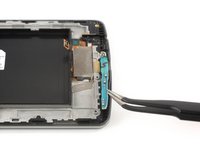
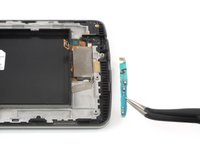
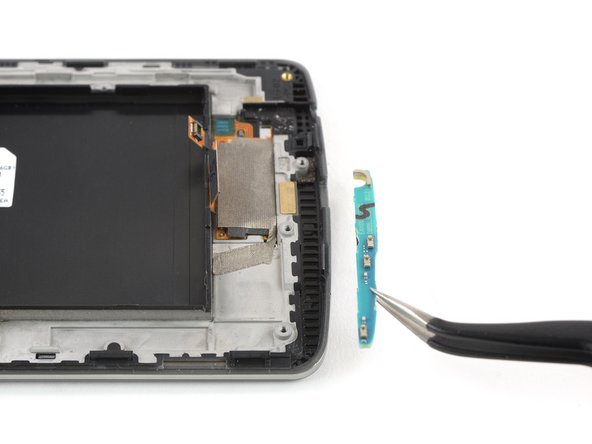
      • 집게를 사용하여 스크린 어셈블리 하단 끝에 있는 도터보드를 조심스럽게 들어 올려 분리하세요.

      댓글 쓰기

    9. LG G3 스크린 어셈블리 교체: 26 단계, 이미지 1개 중 1개
      • 새 교체 부품을 원래 부품과 비교해 보세요. 설치하기 전에 남은 부품을 옮기거나 새 부품의 접착식 후면 필름을 제거해야 할 수도 있습니다.

      댓글 쓰기

결론

기기를 재조립하려면 이 지침을 역순으로 따르세요. 필요한 경우 새 접착제를 도포하세요.

가능하다면 기기를 조립하기 전에 전원을 켜서 대체 부품을 테스트하세요.

수리가 계획대로 되지 않으셨나요? 기본 문제 해결을 시도하거나, 답변 커뮤니티에 도움을 요청하세요.

취소: 해당 안내서를 완성하지 않았습니다.

다른 130명이 해당 안내서를 완성하였습니다.

작성자

15다른 기여자 명과 함께

Dominik Schnabelrauch

회원 가입일: 11/23/16

263,285 평판

안내서 682개를 작성함

43가이드 댓글

Ok so after I did all this my screen is black and so I ordered a second screen and also nothing the phone works great and makes noises also touch responds but nothing on lcd just black can you help me with this also if I take battery out and plug up charger it shows a battery warning on lcd so clearly it works

cabinlife27030 - 답글 공유
Has it sustained any water damage?

Josiah Leas - 답글 공유
Did you get it working i have the same issue? the picture displays with the original screen but not with the new one. i have tried 3 different screens and get the same on all of them. i even tried updating to the latest software but only get a black screen, no picture.

When i have had this on iphones i just so a reset by holding down the buttons and the screen starts to work.

Please someone help

Matt - 답글 공유
Same here! I also findout that lcd still works, if you get some flashlight on screen in a dark room, you will see that only backlight not working when battery plugged. I tried to baking it but it still didn't worked. It's obvious that backlight could properly operate as it works when you take off the battery. I'm looking for solutions, if I find any, will wrote it here.

tufekcisencer - 답글 공유
Did someone find a solution to this? I also replaced my screen and it keeps black solid when I turn it on, even with the touch working properly.

fsnaderfb - 답글 공유

댓글 쓰기

조회 통계:

지난 24시간: 0

지난 7일: 11

지난 30일: 87

전체 시간: 252,666