주요 콘텐츠로 건너뛰기
수리 커뮤니티 가입 - 계정 만들기

이 번역은 기계에 의해 생성된 것이며, 아직 사람이 검토하지 않았습니다. 이 언어를 아세요? 리뷰 보기.

Lenovo ThinkPad T480 RAM 교체

필요한 것

    1. Lenovo ThinkPad T480 RAM 교체, 외장 배터리: 1 단계, 이미지 2개 중 1개 Lenovo ThinkPad T480 RAM 교체, 외장 배터리: 1 단계, 이미지 2개 중 2개
      • 배터리를 비활성화하고, 기기의 전원을 끈 다음 플러그를 뽑고 시작하세요.

      • 노트북을 뒤집어 기기 바닥면이 보이게 하세요.

      댓글 쓰기

    2. Lenovo ThinkPad T480 RAM 교체: 2 단계, 이미지 3개 중 1개 Lenovo ThinkPad T480 RAM 교체: 2 단계, 이미지 3개 중 2개 Lenovo ThinkPad T480 RAM 교체: 2 단계, 이미지 3개 중 3개
      • 손가락을 사용하여 배터리 양쪽에 있는 잠금 장치를 잠금 해제 위치로 밉니다.

      • 슬롯에서 배터리를 꺼냅니다.

      댓글 쓰기

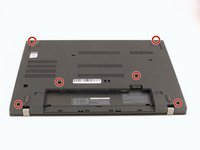
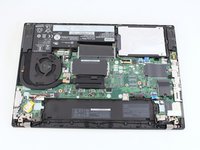
    1. Lenovo ThinkPad T480 RAM 교체, 뒷면 커버: 3 단계, 이미지 2개 중 1개 Lenovo ThinkPad T480 RAM 교체, 뒷면 커버: 3 단계, 이미지 2개 중 2개
      • 필립스 #1 스크루드라이버를 사용하여 6개의 고정 나사를 풀어 주세요.

      댓글 쓰기

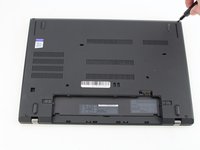
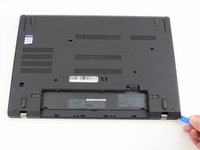
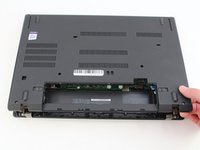
    2. Lenovo ThinkPad T480 RAM 교체: 4 단계, 이미지 3개 중 1개 Lenovo ThinkPad T480 RAM 교체: 4 단계, 이미지 3개 중 2개 Lenovo ThinkPad T480 RAM 교체: 4 단계, 이미지 3개 중 3개
      • 파란색 플라스틱 여는 도구를 뒷면 커버와 섀시 사이의 틈에 삽입하세요.

      • 여는 도구를 케이스 둘레를 따라 움직여 뒷면 커버와 섀시를 고정하고 있는 클립을 분리하세요.

      • 뒷면 커버의 배터리 안쪽 부분이 잘 떨어지지 않는다면, 해당 클립들이 커버를 노트북에 고정하고 있을 수 있습니다. 여는 도구를 사용하여 클립을 조심스럽게 들어 올려 분리한 후 다시 커버를 제거해 보세요.

      • 뒷면 커버를 제거하세요.

      댓글 쓰기

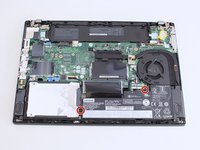
    1. Lenovo ThinkPad T480 RAM 교체, 배터리 제거: 5 단계, 이미지 2개 중 1개 Lenovo ThinkPad T480 RAM 교체, 배터리 제거: 5 단계, 이미지 2개 중 2개
      • 필립스 #1 스크루드라이버를 사용하여 내부 배터리를 프레임에 고정하는 4.6 mm 나사 두 개를 제거하세요.

      • 모든 T480 노트북에 내부 배터리가 장착되어 있는 것은 아닙니다. 이 위치에 스페이서가 있거나 아무것도 없다면 다음 두 단계를 건너뛰세요.

      댓글 쓰기

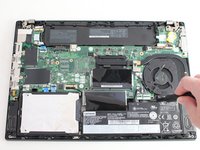
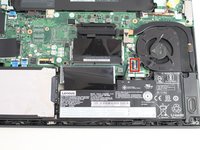
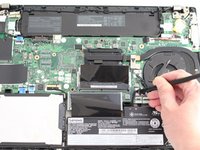
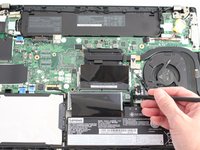
    2. Lenovo ThinkPad T480 RAM 교체: 6 단계, 이미지 3개 중 1개 Lenovo ThinkPad T480 RAM 교체: 6 단계, 이미지 3개 중 2개 Lenovo ThinkPad T480 RAM 교체: 6 단계, 이미지 3개 중 3개
      • 스퍼저를 사용하여 배터리 소켓 커넥터를 마더보드와 평행하게 밀어서 마더보드의 소켓에서 분리하세요.

      댓글 쓰기

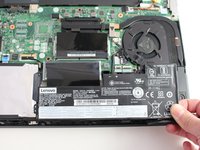
    3. Lenovo ThinkPad T480 RAM 교체: 7 단계, 이미지 2개 중 1개 Lenovo ThinkPad T480 RAM 교체: 7 단계, 이미지 2개 중 2개
      • 배터리를 홈에서 똑바로 들어 올려 제거하세요.

      • 배터리가 홈에서 잘 빠지지 않으면 스퍼저를 사용하여 한쪽 가장자리를 살짝 들어 올리세요. 그러면 손으로 잡고 꺼내기가 더 쉬워집니다.

      • 손상이나 화재의 위험을 방지하기 위해 배터리를 구부리거나 휘지 마세요. 스퍼저는 플라스틱 소재만 사용하고, 배터리에 구멍을 낼 수 있는 날카로운 도구는 피하세요.

      댓글 쓰기
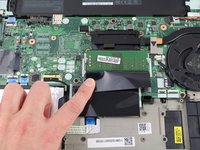
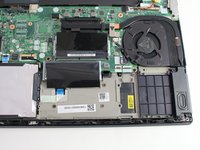
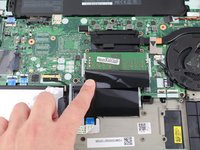
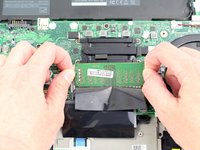
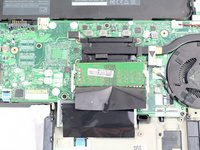
    1. Lenovo ThinkPad T480 RAM 교체, RAM: 8 단계, 이미지 3개 중 1개 Lenovo ThinkPad T480 RAM 교체, RAM: 8 단계, 이미지 3개 중 2개 Lenovo ThinkPad T480 RAM 교체, RAM: 8 단계, 이미지 3개 중 3개
      • 검은색 플라스틱 시트를 뒤로 당겨 RAM 스틱을 노출시키세요.

      • 손가락을 사용하여 RAM 스틱 양쪽에 있는 금속 암을 스틱에서 살짝 바깥쪽으로 당기세요.

      • RAM이 위로 몇 밀리미터 튀어 오를 것입니다.

      • 소켓이 손상되지 않도록 수직이 아닌 비스듬한 각도로 꺼내세요.

      댓글 쓰기

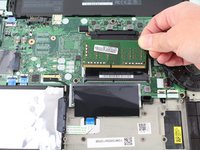
    2. Lenovo ThinkPad T480 RAM 교체: 9 단계, 이미지 2개 중 1개 Lenovo ThinkPad T480 RAM 교체: 9 단계, 이미지 2개 중 2개
      • RAM 스틱을 메모리 모듈 슬롯에서 밀어 빼내세요.

      • 아래쪽에 있는 RAM 스틱에 대해서도 반복하세요. 단, 이 컴퓨터의 아래쪽 슬롯에는 RAM이 장착되어 있지 않았습니다.

      댓글 쓰기

결론

기기를 재조립하려면 위의 단계를 역순으로 수행하세요.

전자 폐기물은 R2 또는 e-Stewards 인증 재활용 업체로 가져가세요.

수리가 계획대로 진행되지 않았나요? 기본적인 문제해결을 시도하거나 답변 커뮤니티에 도움을 요청해 보세요.

취소: 해당 안내서를 완성하지 않았습니다.

다른 20명이 해당 안내서를 완성하였습니다.

작성자

1다른 기여자 명과 함께

Sarah Westberg

회원 가입일: 03/11/19

41,531 평판

안내서 72개를 작성함

iFixit iFixit 회원

Staff

123 회원들

안내서 52,142개를 작성함

9가이드 댓글

Nice one Sarah! Straightforward install of additional RAM following these instructions - one thing I noted is that I don't have an internal battery, it's just a placeholder, so I left it out, thanks again ;)

Raj - 답글 공유

Hi @raj61669 I know your comment is over a year old but thank you for the feedback! I'm glad the guide was helpful : )

Sarah Westberg - 답글 공유

Great guide! Just update T480 from original 8GB to 32GB!

One thing to point out is that on my T480, after loosening all of the screws there was an area of the back cover the was in the middle, in the rear next to the battery compartment that required an uncomfortable amount of pull to ultimately disconnect and remove the back cover from the chassis of the T480... So be careful but forceful! Thanks! :-)

MyFixIt - 답글 공유

Hi @myfixit63593 Sorry it took me so long to reply. Thanks for your feedback and the tip! This is an important warning for other fixers : )

Sarah Westberg - 답글 공유

Kann ich den RAM auch mit mehr MHZ ersetzen? Ich habe eine Lenovo Thinkpad mit aktuell 2x 8GB 800MHZ. Von einem anderem Laptop habe ich 2x8GB mit 3200MHZ ausgebaut. Was passiert, wenn ich diesen in den Thinkpad einbaue,, weil vorher nur 800MHZ drin waren?

deichkind - 답글 공유

댓글 쓰기

조회 통계:

지난 24시간: 14

지난 7일: 126

지난 30일: 536

전체 시간: 49,592