주요 콘텐츠로 건너뛰기
수리 커뮤니티 가입 - 계정 만들기
이 번역은 기계에 의해 생성된 것이며, 아직 사람이 검토하지 않았습니다. 이 언어를 아세요? 리뷰 보기.

Lenovo Y410P LCD 교체

필요한 것

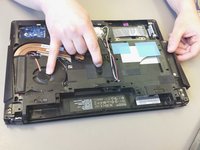
    1. Lenovo Y410P LCD 교체, 바닥 패널 분리: 1 단계, 이미지 2개 중 1개 Lenovo Y410P LCD 교체, 바닥 패널 분리: 1 단계, 이미지 2개 중 2개
      • 필립스 #0 스크루드라이버를 사용하여 지정된 위치에 있는 8개의 M2.5 x 8mm 필립스 나사를 제거하세요.

      • 바닥 커버를 들어 올려 옆에 두세요.

      댓글 쓰기

    2. Lenovo Y410P LCD 교체, 하드 드라이브 분리: 2 단계, 이미지 2개 중 1개 Lenovo Y410P LCD 교체, 하드 드라이브 분리: 2 단계, 이미지 2개 중 2개
      • 필립스 #0 스크루드라이버를 사용하여 M2.5x4mm 나사 2개를 제거하세요.

      • 하드 드라이브를 케이스에서 밀어내어 분리하세요.

      • 하드 드라이브를 다룰 때는 주의하세요. 거친 충격은 데이터 손실의 원인이 될 수 있습니다.

      댓글 쓰기

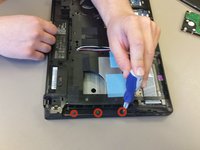
    3. Lenovo Y410P LCD 교체, 광학 드라이브 분리: 3 단계, 이미지 3개 중 1개 Lenovo Y410P LCD 교체, 광학 드라이브 분리: 3 단계, 이미지 3개 중 2개 Lenovo Y410P LCD 교체, 광학 드라이브 분리: 3 단계, 이미지 3개 중 3개
      • 노트북 밑면이 위를 향하도록 둔 상태에서, 광학 드라이브 분리 레버를 뒤로 당기고 광학 드라이브를 밖으로 꺼내세요.

      • 표시된 세 개의 M2x3mm 필립스 나사를 푸세요.

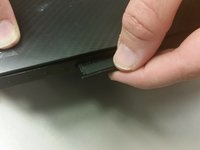
      • 노트북 앞쪽 가장자리에 있는 SD 카드 홀더를 누르면 카드가 배출됩니다. 이는 이후 단계에서 추가적인 분해를 위해 필요합니다.

      댓글 쓰기

    4. Lenovo Y410P LCD 교체, 키보드 및 케이블 제거: 4 단계, 이미지 2개 중 1개 Lenovo Y410P LCD 교체, 키보드 및 케이블 제거: 4 단계, 이미지 2개 중 2개
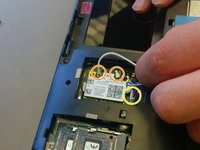
      • 필립스 #00 스크루드라이버를 사용하여 M2.5 x 6mm 나사 두 개를 제거하세요.

      • 와이파이(Wi-Fi) 안테나 케이블 두 개를 분리하세요.

      • 사운드 커넥터를 분리하세요.

      댓글 쓰기

    5. Lenovo Y410P LCD 교체: 5 단계, 이미지 1개 중 1개
      • 노트북 힌지를 여세요. 노트북을 옆으로 세운 뒤, 스크루드라이버의 뒤쪽 끝을 사용하여 광학 드라이브 영역에서 키보드를 밀어내세요.

      • 노트북을 다시 똑바로 놓고 키보드가 케이스에서 완전히 분리될 때까지 천천히 들어 올리세요.

      • 키보드를 제거할 때 리본 케이블에 주의하세요. 리본 케이블은 여전히 연결되어 있습니다.

      • 지정된 래치를 열어 리본 케이블을 분리하세요.

      댓글 쓰기

    6. Lenovo Y410P LCD 교체, 팜레스트 분리: 6 단계, 이미지 3개 중 1개 Lenovo Y410P LCD 교체, 팜레스트 분리: 6 단계, 이미지 3개 중 2개 Lenovo Y410P LCD 교체, 팜레스트 분리: 6 단계, 이미지 3개 중 3개
      • 지정된 래치를 열어 리본 케이블을 분리하세요.

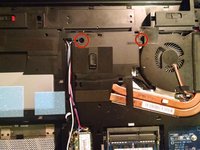
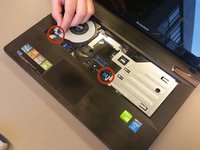
      • 노트북을 뒤집은 다음 필립스 스크루드라이버(#0)를 사용하여 M2.5x8mm 나사를 제거하세요.

      • 노트북을 옆으로 세우고 하단부를 상단부로부터 지렛대 원리로 들어 올려 분리하세요.

      • 팜레스트 아래에 리본 케이블이 아직 연결되어 있으므로 팜레스트를 완전히 분리하지 마세요.

      • 해당 래치를 열어 리본 케이블을 분리하세요.

      댓글 쓰기

    7. Lenovo Y410P LCD 교체, 마더보드 분리: 7 단계, 이미지 3개 중 1개 Lenovo Y410P LCD 교체, 마더보드 분리: 7 단계, 이미지 3개 중 2개 Lenovo Y410P LCD 교체, 마더보드 분리: 7 단계, 이미지 3개 중 3개
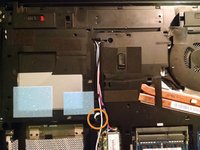
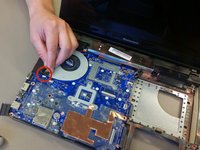
      • 마더보드 상단에 있는 지정된 케이블을 분리하세요.

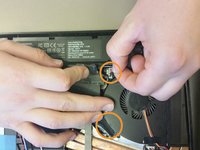
      • 노트북을 뒤집은 다음, 지정된 케이블들을 분리하세요.

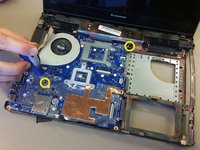
      • 필립스 #0 스크루드라이버를 사용하여 M2.5x4mm 나사 2개를 푸세요.

      • 마더보드를 손으로 들어 올려 분리하세요.

      댓글 쓰기

    1. Lenovo Y410P LCD 교체, 메인 프레임에서 LCD 어셈블리 분리하기: 8 단계, 이미지 1개 중 1개
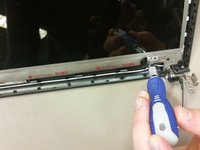
      • 4개의 M2.5x4mm 필립스 나사를 풀어 LCD 어셈블리를 분리하세요. (양쪽에 2개씩 있습니다).

      • LCD 어셈블리를 메인 프레임에서 당겨 분리하세요.

      댓글 쓰기

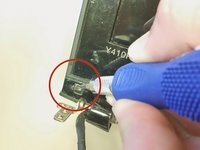
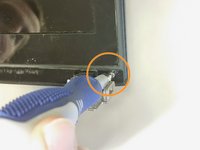
    2. Lenovo Y410P LCD 교체, 베젤(LCD 화면 주변의 플라스틱 프레임) 나사 풀기: 9 단계, 이미지 2개 중 1개 Lenovo Y410P LCD 교체, 베젤(LCD 화면 주변의 플라스틱 프레임) 나사 풀기: 9 단계, 이미지 2개 중 2개
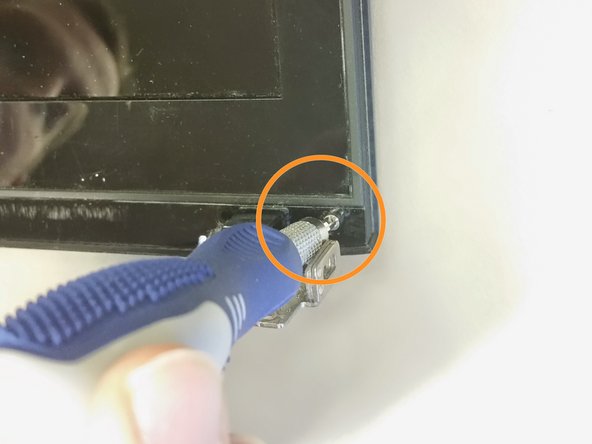
      • 일자 스크루드라이버를 사용하여 플라스틱 탭 두 개를 들어내어 나사를 노출시키세요.

      • 탭 하나는 왼쪽 하단 모서리에 있고, 다른 하나는 오른쪽 하단 모서리에 있습니다. 대칭되는 위치입니다.

      • #0 필립스 스크루드라이버를 사용하여 은색 M2.5x4mm 나사 두 개를 푸세요.

      • 이 나사들은 앞서 제거한 플라스틱 탭 아래에 있습니다.

      댓글 쓰기

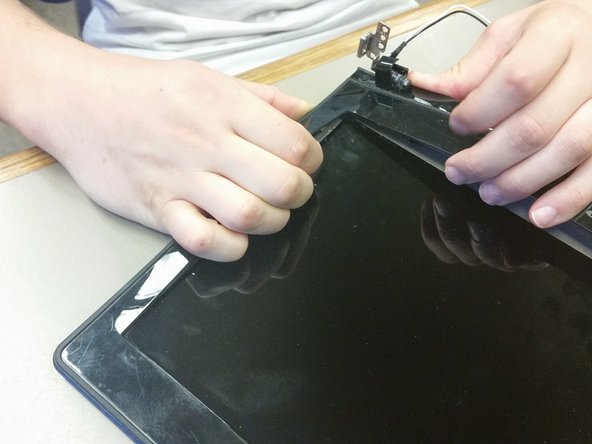
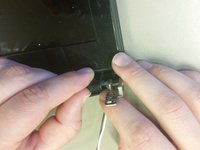
    3. Lenovo Y410P LCD 교체, 베젤(플라스틱 프레임) 제거: 10 단계, 이미지 3개 중 1개 Lenovo Y410P LCD 교체, 베젤(플라스틱 프레임) 제거: 10 단계, 이미지 3개 중 2개 Lenovo Y410P LCD 교체, 베젤(플라스틱 프레임) 제거: 10 단계, 이미지 3개 중 3개
      • 각 하단 모서리의 걸쇠를 분리하세요. 이 걸쇠는 이전에 제거한 나사 아래에 위치해 있습니다.

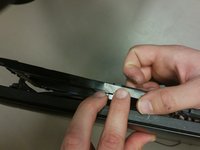
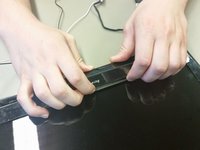
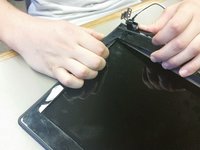
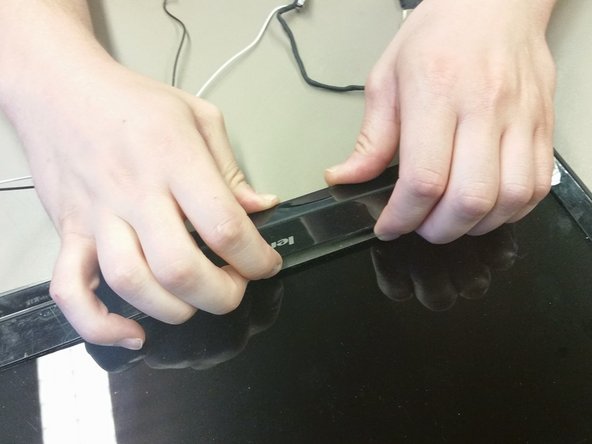
      • 베젤 가장자리 안쪽에 손가락을 넣으세요. 베젤을 뒷면 커버에서 당겨 분리하세요. 한쪽 면이 들어 올려질 때까지 당깁니다.

      • 같은 방법으로 베젤의 나머지 모든 면을 분리하세요.

      • 한쪽 모서리에서 시작하여 돌아가며 진행하세요. 베젤이 뒷면 커버에서 완전히 분리되었는지 확인하세요.

      • LCD 화면과 뒷면 커버에서 베젤을 완전히 제거하세요.

      댓글 쓰기

    4. Lenovo Y410P LCD 교체, LCD 스크린 나사 풀기 (1부): 11 단계, 이미지 2개 중 1개 Lenovo Y410P LCD 교체, LCD 스크린 나사 풀기 (1부): 11 단계, 이미지 2개 중 2개
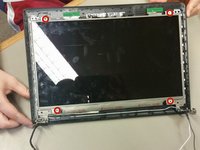
      • 4개의 M2.5x4mm 필립스 나사를 푸세요. 각 모서리에 나사가 하나씩 있습니다.

      댓글 쓰기

    5. Lenovo Y410P LCD 교체, LCD 스크린 분리 (2부): 12 단계, 이미지 3개 중 1개 Lenovo Y410P LCD 교체, LCD 스크린 분리 (2부): 12 단계, 이미지 3개 중 2개 Lenovo Y410P LCD 교체, LCD 스크린 분리 (2부): 12 단계, 이미지 3개 중 3개
      • LCD 스크린을 부드럽게 들어 올려 뒤집으세요.

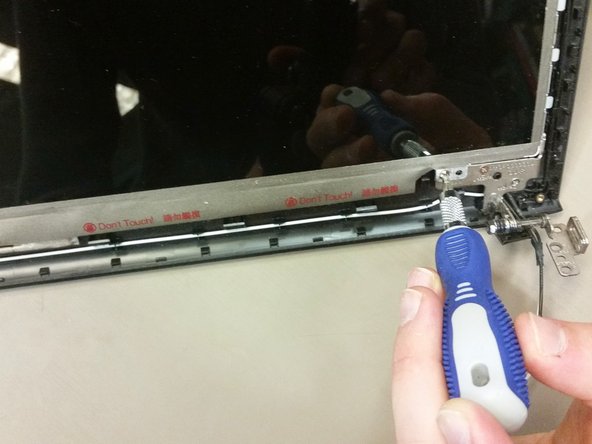
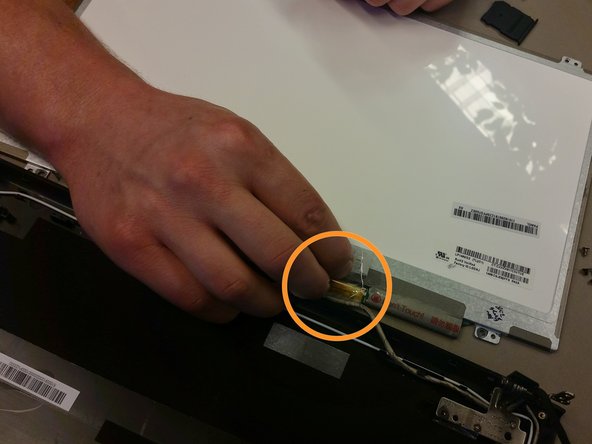
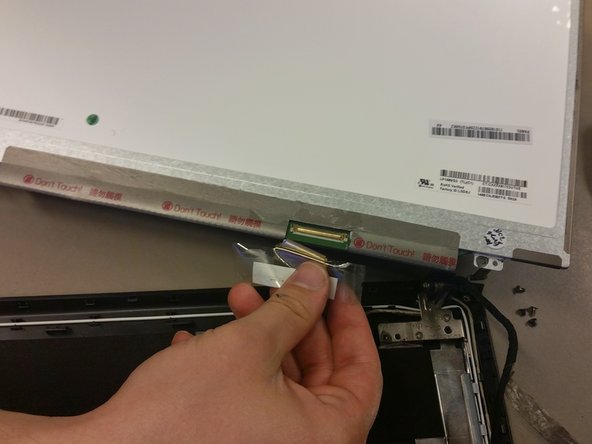
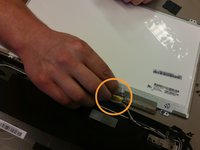
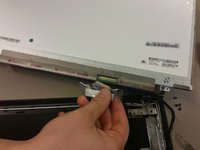
      • LCD 스크린 뒷면 오른쪽 하단 구석에서 보호 테이프를 찾으세요. 테이프를 벗겨내어 커넥터 케이블이 연결된 래치를 드러내세요.

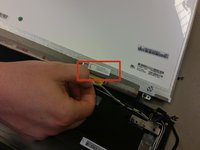
      • 래치를 뒤집어 커넥터 케이블을 분리할 수 있게 하세요. 커넥터 케이블을 아래쪽으로 당겨 분리하세요.

      • 이제 기존 LCD가 완전히 분리되었으며 새로운 LCD 스크린을 설치할 준비가 되었습니다.

      댓글 쓰기

결론

기기를 재조립하려면 이 지침을 역순으로 따르세요.

취소: 해당 안내서를 완성하지 않았습니다.

다른 8명이 해당 안내서를 완성하였습니다.

작성자

5다른 기여자 명과 함께

Brandon

회원 가입일: 01/22/15

527 평판

안내서 2개를 작성함

Cal Poly, Team 21-21, Maness Winter 2015 Cal Poly, Team 21-21, Maness Winter 2015 회원

CPSU-MANESS-W15S21G21

4 회원들

안내서 72개를 작성함

0가이드 댓글

댓글 쓰기

조회 통계:

지난 24시간: 0

지난 7일: 4

지난 30일: 30

전체 시간: 6,190