주요 콘텐츠로 건너뛰기

Logitech MX Anywhere 2 배터리 교체

필요한 것

  1. Logitech MX Anywhere 2 배터리 교체, 마우스 피트 접착제 부드럽게 하기: 1 단계, 이미지 2개 중 1개 Logitech MX Anywhere 2 배터리 교체, 마우스 피트 접착제 부드럽게 하기: 1 단계, 이미지 2개 중 2개
    • 마우스의 전원 스위치를 OFF/끄기 위치로 돌리고 케이블을 모두 연결 해제한 다음 피트가 위를 향하도록 뒤집으세요.

    • 일부 마우스는 독특한 모양으로 인해 평평하게 놓지 못할 수 있습니다. 필요한 경우 마우스가 흔들리지 않도록 부드러운 수건 위에 올려놓으세요.

    • 기존 마우스 피트를 재사용할 계획이라면 접착제를 완전히 가열해야 깨끗하게 제거할 수 있다는 점에 유의하세요.

    • 마우스 피트에 약 2분 동안 iOpener를 가열하여 대세요.

    • 대안으로 헤어 드라이어를 사용하여 마우스 피트 접착제를 부드럽게 만들 수 있습니다.

    • 헤어 드라이어를 사용할 때는 한 번에 2초 이상 가열하지 마세요. 만졌을 때 따뜻할 정도보다 더 뜨거우면 플라스틱 하단 케이스가 녹거나 뒤틀릴 위험이 있습니다.

  2. Logitech MX Anywhere 2 배터리 교체, 마우스 피트 접착제 분리하기: 2 단계, 이미지 3개 중 1개 Logitech MX Anywhere 2 배터리 교체, 마우스 피트 접착제 분리하기: 2 단계, 이미지 3개 중 2개 Logitech MX Anywhere 2 배터리 교체, 마우스 피트 접착제 분리하기: 2 단계, 이미지 3개 중 3개
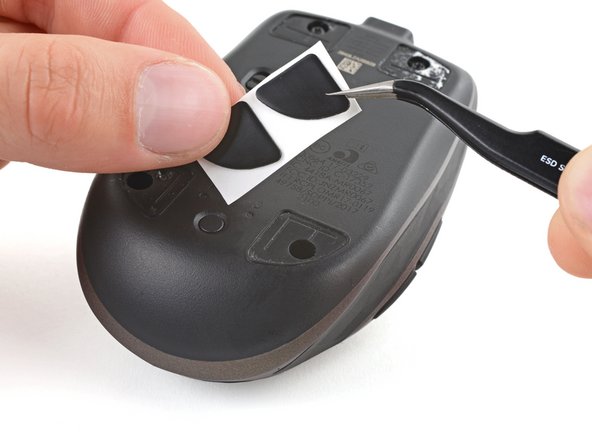
    • 왼쪽 피트와 하단 케이스 사이에 여는 픽을 끼우세요.

    • 천천히 움직이면서 픽이 피트 접착 패드 아래로 밀어 들어가는지 확인하세요. 이 두 층은 쉽게 분리됩니다.

    • 마우스 피트를 재사용할 계획이라면 구겨지거나 접착 패드에서 분리되지 않도록 주의하세요.

    • 손가락으로 잡을 수 있을 때까지 픽을 피트 아래로 밀어 접착제를 제거하세요.

  3. Logitech MX Anywhere 2 배터리 교체, 마우스 피트 분리하기: 3 단계, 이미지 2개 중 1개 Logitech MX Anywhere 2 배터리 교체, 마우스 피트 분리하기: 3 단계, 이미지 2개 중 2개
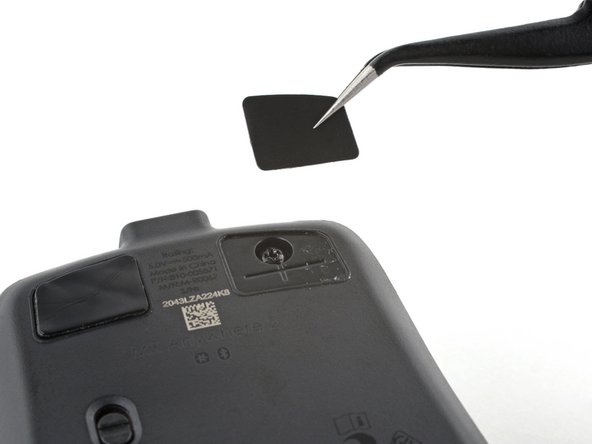
    • 마우스 피트를 벗기고 분리하세요.

  4. Logitech MX Anywhere 2 배터리 교체, 나머지 피트를 분리하기: 4 단계, 이미지 3개 중 1개 Logitech MX Anywhere 2 배터리 교체, 나머지 피트를 분리하기: 4 단계, 이미지 3개 중 2개 Logitech MX Anywhere 2 배터리 교체, 나머지 피트를 분리하기: 4 단계, 이미지 3개 중 3개
    • 나머지 마우스 피트를 분리하려면 이전 두 단계를 반복하세요.

  5. Logitech MX Anywhere 2 배터리 교체, 재조립 정보: 5 단계, 이미지 3개 중 1개 Logitech MX Anywhere 2 배터리 교체, 재조립 정보: 5 단계, 이미지 3개 중 2개 Logitech MX Anywhere 2 배터리 교체, 재조립 정보: 5 단계, 이미지 3개 중 3개
    이 단계에 사용된 도구:
    Tweezers
    $4.99
    • 새 마우스 피트를 설치하거나 기존 마우스 피트를 재사용할 때 참고하세요:

    • 핀셋이나 스퍼저를 사용해 남은 접착제 덩어리를 제거하세요.

    • 이소프로필 알코올과 보풀이 없는 극세사 천으로 마우스 바닥을 깨끗이 닦으세요. 표면이 완전히 마를 때까지 기다리세요.

    • 새 마우스 피트를 접착 라이너에서 떼어내고 단단히 눌러 제자리에 고정하세요.

  6. Logitech MX Anywhere 2 배터리 교체, 하단 케이스 나사 풀기: 6 단계, 이미지 1개 중 1개
    • 필립스 스크루드라이버를 사용하여 하단 케이스를 상단 쉘에 고정하는 5.9mm 길이의 나사 4개를 풀어주세요.

  7. Logitech MX Anywhere 2 배터리 교체, 상단 셸 분리하기: 7 단계, 이미지 3개 중 1개 Logitech MX Anywhere 2 배터리 교체, 상단 셸 분리하기: 7 단계, 이미지 3개 중 2개 Logitech MX Anywhere 2 배터리 교체, 상단 셸 분리하기: 7 단계, 이미지 3개 중 3개
    • 마우스를 뒤집어 상단 셸을 잡으세요.

    • 상단 셸의 앞쪽 가장자리를 위로 들어 올리세요.

    • 마우스에서 상단 셸을 똑바로 들어 올려 분리하세요.

    • 재조립할 때, 상단 셸의 앞쪽 가장자리를 제자리에 놓은 다음 아래쪽을 눌러 후면 클립을 결합하세요.

  8. Logitech MX Anywhere 2 배터리 교체, 배터리 케이블 자유롭게 하기: 8 단계, 이미지 3개 중 1개 Logitech MX Anywhere 2 배터리 교체, 배터리 케이블 자유롭게 하기: 8 단계, 이미지 3개 중 2개 Logitech MX Anywhere 2 배터리 교체, 배터리 케이블 자유롭게 하기: 8 단계, 이미지 3개 중 3개
    • 스퍼저의 끝 부분을 사용하여 배터리 하우징의 케이블 가이드 아래에서 배터리 케이블을 잡아당겨 빼내세요.

  9. Logitech MX Anywhere 2 배터리 교체, 배터리 연결 해제하기: 9 단계, 이미지 2개 중 1개 Logitech MX Anywhere 2 배터리 교체, 배터리 연결 해제하기: 9 단계, 이미지 2개 중 2개
    이 단계에 사용된 도구:
    Tweezers
    $4.99
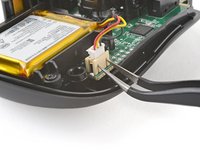
    • 핀셋이나 손가락을 사용하여 배터리 커넥터 상단을 잡으세요.

    • 항상 전선 자체가 아닌 커넥터를 잡고 케이블을 당기세요.

    • 커넥터를 좌우로 부드럽게 흔들어서 소켓에서 빼내세요.

    • 커넥터는 소켓 안에 단단히 고정되어 있습니다. 꽉 끼는 느낌이 들면 다른 그립을 사용해 보세요. 더 많은 지지력이 필요한 경우 커넥터 목 부분의 돌출부를 이용하세요.

    • 커넥터가 움직이지 않으면 다음 단계로 건너뛰고 다른 방법을 시도하세요.

  10. Logitech MX Anywhere 2 배터리 교체, 핀셋으로 배터리 연결 해제하기: 10 단계, 이미지 3개 중 1개 Logitech MX Anywhere 2 배터리 교체, 핀셋으로 배터리 연결 해제하기: 10 단계, 이미지 3개 중 2개 Logitech MX Anywhere 2 배터리 교체, 핀셋으로 배터리 연결 해제하기: 10 단계, 이미지 3개 중 3개
    • 배터리 커넥터가 여전히 꼼짝하지 않는 경우:

    • 뾰족한 핀셋의 각 팔을 배터리 커넥터의 마더보드 소켓 측면에 있는 구멍에 끼우세요.

    • 다른 핀셋이나 손가락으로 커넥터 윗부분을 잡을 수 있을 정도로 커넥터를 위로 밀어 올리세요.

    • 배터리 커넥터를 소켓에서 당겨서 완전히 연결 해제하세요.

  11. Logitech MX Anywhere 2 배터리 교체, 배터리 하우징 풀기: 11 단계, 이미지 1개 중 1개
    • 십자 드라이버를 사용하여 배터리 하우징을 하단 케이스에 고정하는 4.7mm 길이의 나사 3개를 풀어주세요.

  12. Logitech MX Anywhere 2 배터리 교체, 배터리 하우징 분리하기: 12 단계, 이미지 2개 중 1개 Logitech MX Anywhere 2 배터리 교체, 배터리 하우징 분리하기: 12 단계, 이미지 2개 중 2개
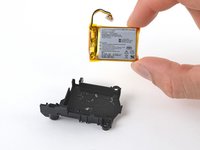
    • 배터리 하우징을 분리하세요.

  13. Logitech MX Anywhere 2 배터리 교체, 배터리 접착제 부드럽게 하기: 13 단계, 이미지 2개 중 1개 Logitech MX Anywhere 2 배터리 교체, 배터리 접착제 부드럽게 하기: 13 단계, 이미지 2개 중 2개
    • 배터리는 약간의 접착제로 하우징 안에 고정되어 있습니다.

    • 배터리 하우징을 뒤집어 배터리가 아래를 향하도록 하세요.

    • 배터리 접착제가 부드러워지도록 배터리 하우징에 가열한 iOpener를 약 2분간 대세요.

  14. Logitech MX Anywhere 2 배터리 교체, 배터리 접착제 분리하기: 14 단계, 이미지 3개 중 1개 Logitech MX Anywhere 2 배터리 교체, 배터리 접착제 분리하기: 14 단계, 이미지 3개 중 2개 Logitech MX Anywhere 2 배터리 교체, 배터리 접착제 분리하기: 14 단계, 이미지 3개 중 3개
    • 배터리가 손상되면 화재의 위험이 있으므로 도구로 배터리를 구부리거나 구기거나 변형하거나 찌르거나 구멍을 뚫지 마세요.

    • 케이블 반대편에 있는 배터리의 짧은 가장자리와 하우징 사이에 여는 픽을 끼우세요.

    • 픽을 배터리 아래로 밀어 접착제를 잘라내세요.

    • 배터리가 붙어 있다고 느껴지면 픽으로 배터리 둘레를 따라 밀어서 남은 접착제를 떼어내세요.

    • 위로 당겨서 배터리를 접착제에서 떼어내세요.

  15. Logitech MX Anywhere 2 배터리 교체, 배터리 분리하기: 15 단계, 이미지 3개 중 1개 Logitech MX Anywhere 2 배터리 교체, 배터리 분리하기: 15 단계, 이미지 3개 중 2개 Logitech MX Anywhere 2 배터리 교체, 배터리 분리하기: 15 단계, 이미지 3개 중 3개
    이 단계에 사용된 도구:
    Tesa 61395 Tape
    $5.99
    • 배터리를 분리하세요.

    • 새 배터리를 설치하려면:

    • 스퍼저나 손가락을 사용하여 배터리 하우징에서 오래된 접착제를 벗겨내세요. 기존 접착제는 잔여물이 남지 않아야 합니다.

    • 새 배터리에 접착제가 미리 설치되어 있지 않은 경우 양면 테이프 두어 개를 배터리 하우징에 붙이세요.

    • 새 배터리의 케이블이 하우징 모서리에 있는 구멍을 통과하도록 방향을 맞추세요. 배터리를 제자리에 단단히 눌러 고정하세요.

결론

새 교체 부품을 원래 부품과 비교하세요. 새 부품을 설치하기 전에 남은 부품을 옮기거나 새 부품에서 접착 백킹을 제거해야 할 수도 있습니다.

기기를 재조립하려면 다음 지침을 역순으로 따르세요.

최적의 성능을 위해 이 안내서를 완료한 후 새로 설치한 배터리를 보정하세요.

전자 폐기물을 R2 또는 전자 스튜어드 인증 재활용업체로 가져가세요.

수리가 계획대로 진행되지 않았습니까? 기본 문제 해결을 참조하거나 답변 커뮤니티에 도움을 요청하세요.

다른 5명이 해당 안내서를 완성하였습니다.

다음 번역가들에게 특별히 감사 드립니다:

en ko

100%

Christian Kim님은 저희가 세상을 수리하는데 동참하신 분입니다! 기여하시겠습니까?
번역 시작하기 ›

작성자

3다른 기여자 명과 함께

Clay Eickemeyer

회원 가입일: 09/19/22

95,221 평판

안내서 465개를 작성함

Guide Team Guide Team 회원

Staff

10 회원들

안내서 15,739개를 작성함

0가이드 댓글

댓글 쓰기

조회 통계:

지난 24시간: 11

지난 7일: 57

지난 30일: 233

전체 시간: 9,144