주요 콘텐츠로 건너뛰기

이 번역은 원본 안내서의 최신 업데이트를 반영하지 않을 수 있습니다. 번역 업데이트를 돕거나 아니면 원본 안내서 보기를 참조하세요.

Logitech MX Keys 배터리 교체

필요한 것

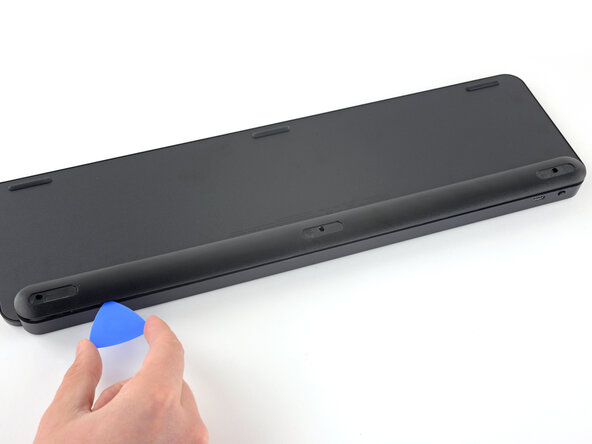
  1. Logitech MX Keys 배터리 교체, 키보드 분해 준비하기: 1 단계, 이미지 3개 중 1개 Logitech MX Keys 배터리 교체, 키보드 분해 준비하기: 1 단계, 이미지 3개 중 2개 Logitech MX Keys 배터리 교체, 키보드 분해 준비하기: 1 단계, 이미지 3개 중 3개
    • 키보드의 전원 스위치를 아래로 밀어 OFF/꺼짐 위치에 놓으세요.

    • 스위치 아래에 빨간색 표시등이 보여야 합니다.

    • 키보드에서 모든 케이블을 뽑으세요.

    • 키보드를 깨끗한 작업대 위에 피트가 위로 향하도록 눕혀 놓으세요.

    • 작업대 표면에 키보드가 긁힐 수 있는 경우 부드러운 수건을 키보드 아래에 놓으세요.

  2. Logitech MX Keys 배터리 교체, 피트 분리하기: 2 단계, 이미지 2개 중 1개 Logitech MX Keys 배터리 교체, 피트 분리하기: 2 단계, 이미지 2개 중 2개
    • iOpener를 가열한 후 상단 왼쪽 피트 위에 놓으세요.

    • 대안으로 헤어 드라이어저열 설정으로 사용하여 접착제를 부드럽게 만들 수 있습니다.

    • 헤어 드라이어를 사용하는 경우 한 번에 몇 초씩만 가열하세요. 아니면 플라스틱이 휘어질 수 있습니다.

  3. Logitech MX Keys 배터리 교체: 3 단계, 이미지 3개 중 1개 Logitech MX Keys 배터리 교체: 3 단계, 이미지 3개 중 2개 Logitech MX Keys 배터리 교체: 3 단계, 이미지 3개 중 3개
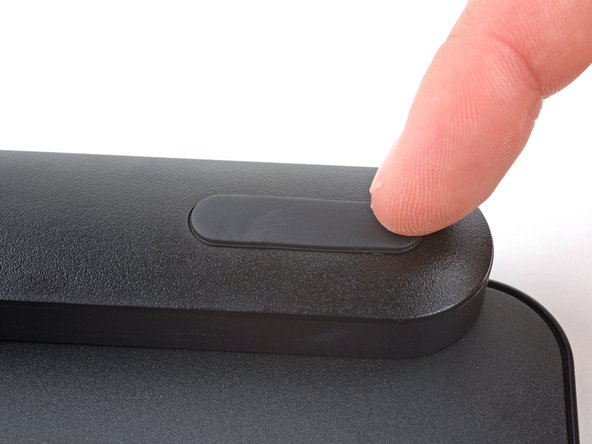
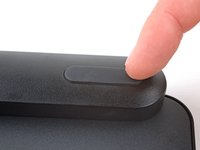
    • 피트는 큰 힘을 들이지 않아도 위로 올라와야 합니다. 고착된 느낌이 들면 열을 더 가하고 다시 시도하세요.

    • 스퍼저의 끝 부분을 피트 아래에 끼우세요.

    • 스퍼저를 피트 밑으로 밀고 손가락으로 잡을 수 있을 때까지 들어 올리세요.

    • 피트를 위로 들어 분리하세요.

    • 앞의 두 단계를 반복하여 나머지 피트를 분리하세요.

    • 배터리만 교체하는 경우에는 상단 가장자리를 따라 피트만 분리하면 됩니다.

  4. Logitech MX Keys 배터리 교체, 재조립 정보: 4 단계, 이미지 2개 중 1개 Logitech MX Keys 배터리 교체, 재조립 정보: 4 단계, 이미지 2개 중 2개
    이 단계에 사용된 도구:
    Tesa 61395 Tape
    $2.99
    • 재조립할 때 피트를 설치하려면:

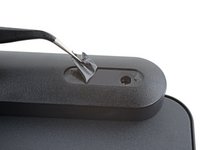
    • 각진 핀셋을 사용하여 피트 홈에서 플라스틱 필름을 모두 벗기고 분리하세요.

    • 새 피트를 설치하는 경우 배킹을 떼어내고 제자리에 단단히 눌러 고정하세요.

    • 피트를 재사용하는 경우 양면 테이프를 사용하여 홈에 고정하세요.

  5. Logitech MX Keys 배터리 교체, 배터리 커버 분리하기: 5 단계, 이미지 3개 중 1개 Logitech MX Keys 배터리 교체, 배터리 커버 분리하기: 5 단계, 이미지 3개 중 2개 Logitech MX Keys 배터리 교체, 배터리 커버 분리하기: 5 단계, 이미지 3개 중 3개
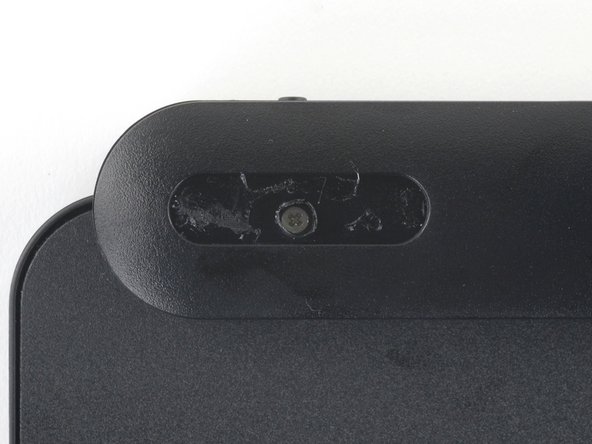
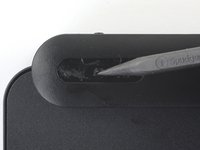
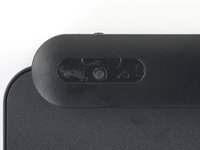
    • 플라스틱 필름이 상단 가장자리 피트 홈에 있는 나사를 덮고 있을 수 있습니다.

    • 스퍼저의 뾰족한 끝을 사용하여 각 필름을 뚫고 아래에 있는 나사에 접근할 수 있도록 하세요.

  6. Logitech MX Keys 배터리 교체: 6 단계, 이미지 2개 중 1개 Logitech MX Keys 배터리 교체: 6 단계, 이미지 2개 중 2개
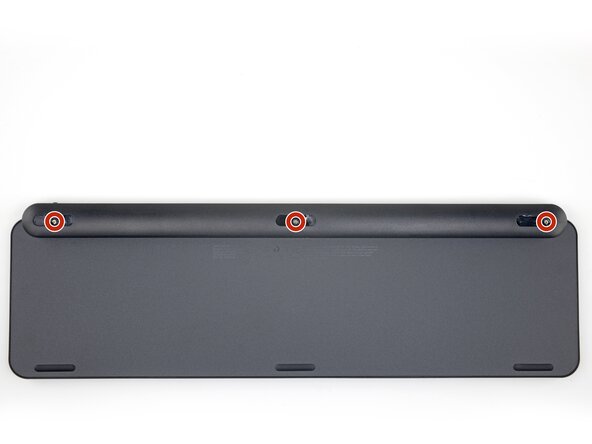
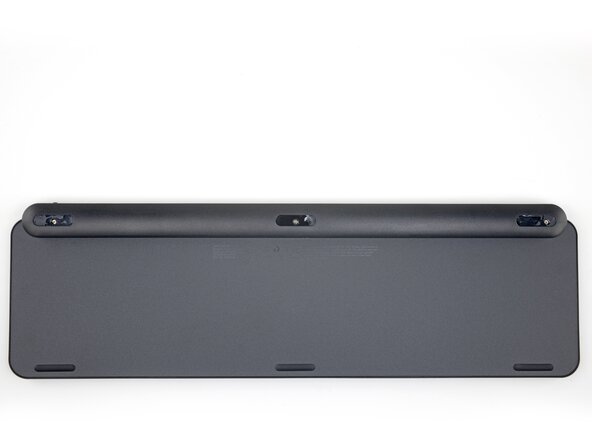
    • 필립스 스크루드라이버를 사용하여 배터리 커버를 고정하는 7.6mm 길이의 나사 3개를 풀어주세요.

  7. Logitech MX Keys 배터리 교체: 7 단계, 이미지 3개 중 1개 Logitech MX Keys 배터리 교체: 7 단계, 이미지 3개 중 2개 Logitech MX Keys 배터리 교체: 7 단계, 이미지 3개 중 3개
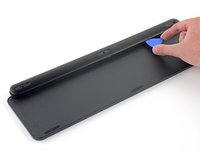
    • 플라스틱 클립들이 배터리 커버를 고정하고 있습니다.

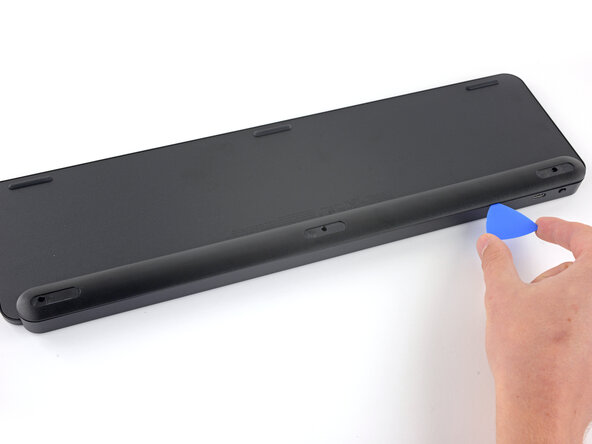
    • 배터리 커버의 상단 가장자리와 키보드 사이에 여는 픽을 끼우세요.

    • 클립을 상단 가장자리를 따라 밀어서 클립을 해제하세요.

  8. Logitech MX Keys 배터리 교체: 8 단계, 이미지 2개 중 1개 Logitech MX Keys 배터리 교체: 8 단계, 이미지 2개 중 2개
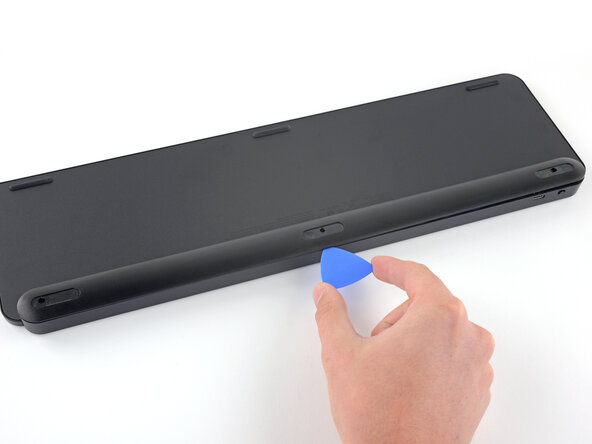
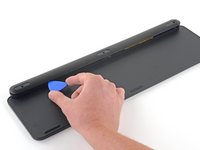
    • 배터리 커버의 하단 가장자리와 키보드 사이에 여는 픽을 끼우세요.

    • 픽을 아래쪽 가장자리를 따라 밀어서 나머지 클립을 해제하세요.

  9. Logitech MX Keys 배터리 교체: 9 단계, 이미지 2개 중 1개 Logitech MX Keys 배터리 교체: 9 단계, 이미지 2개 중 2개
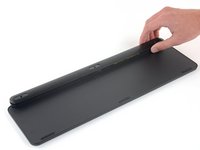
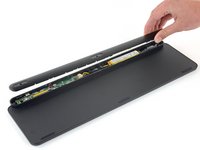
    • 배터리 커버를 분리하세요.

    • 재조립할 때:

    • 나사 구멍이 포스트와 정렬되도록 배터리 커버를 키보드 어셈블리에 놓으세요.

    • 배터리 커버를 따라 꾹 눌러 클립을 결합하세요.

    • 클립이 맞물릴 때 뚜렷한 "딸깍"하는 소리가 들릴 것입니다.

  10. Logitech MX Keys 배터리 교체, 배터리 분리하기: 10 단계, 이미지 3개 중 1개 Logitech MX Keys 배터리 교체, 배터리 분리하기: 10 단계, 이미지 3개 중 2개 Logitech MX Keys 배터리 교체, 배터리 분리하기: 10 단계, 이미지 3개 중 3개
    이 단계에 사용된 도구:
    Tweezers
    $3.99
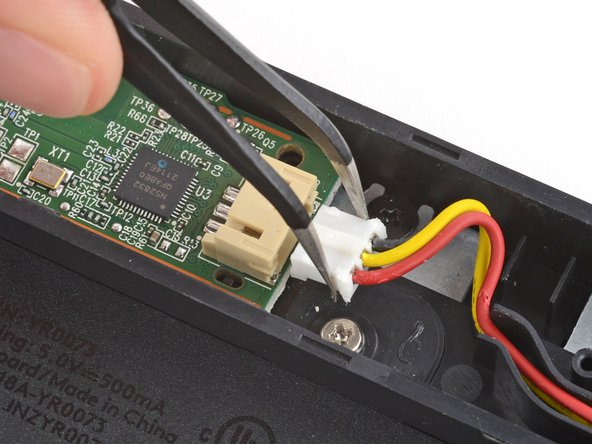
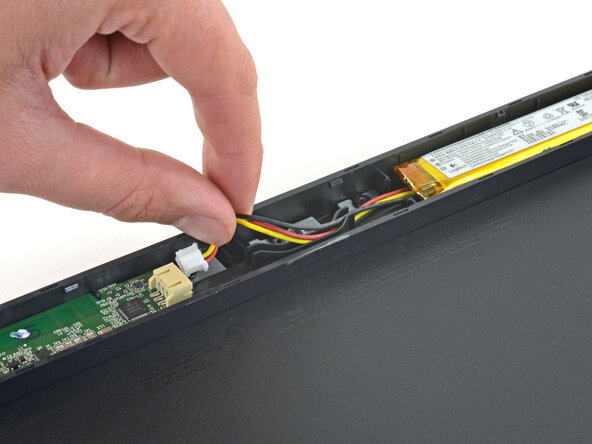
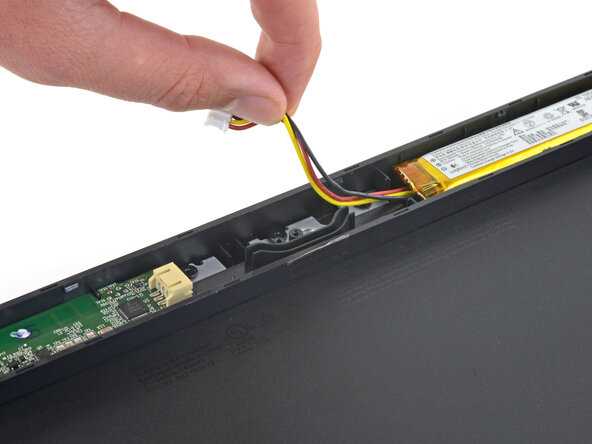
    • 각진 핀셋을 사용하여 배터리 커넥터를 꽉 잡고 소켓에서 똑바로 밀어 빼내세요.

    • 문제가 있는 경우 커넥터를 좌우로 살살 흔들면 느슨하게 풀릴 수 있습니다.

    • 재조립할 때:

    • 중앙에 돌출된 플라스틱이 있는 면이 위를 향하도록 커넥터를 소켓에 끼우세요.

    • 커넥터가 소켓에 완전히 고정될 때까지 스퍼저의 납작한 끝으로 커넥터의 가장자리를 밀어 넣으세요.

  11. Logitech MX Keys 배터리 교체: 11 단계, 이미지 2개 중 1개 Logitech MX Keys 배터리 교체: 11 단계, 이미지 2개 중 2개
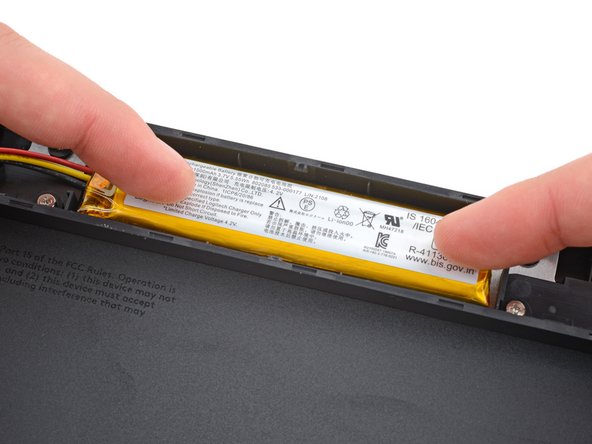
    • 배터리 케이블 3개를 키보드의 해당 채널에서 빼내세요.

    • 재조립할 때, 케이블 3개가 모두 채널을 통과하여 서로 위에 오도록 배선하세요.

  12. Logitech MX Keys 배터리 교체: 12 단계, 이미지 3개 중 1개 Logitech MX Keys 배터리 교체: 12 단계, 이미지 3개 중 2개 Logitech MX Keys 배터리 교체: 12 단계, 이미지 3개 중 3개
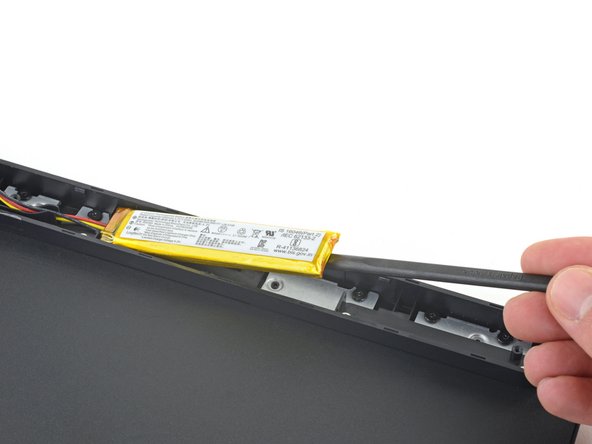
    • 스퍼저의 납작한 끝을 배터리 오른쪽 가장자리 아래, 케이블 반대편에 끼우세요.

    • 스퍼저를 배터리 아래로 밀어 넣고 살살 들어 올려 키보드에 고정된 접착제를 분리하세요.

    • 스퍼저를 배터리 이 아닌 배터리 아래로 밀어 넣는지 확인하세요. 배터리를 구부리거나 변형시키지 마세요.

    • 배터리가 분리되지 않으면 이소프로필 알코올(90% 이상)을 가장자리에 몇 방울 떨어뜨린 후 키보드를 살짝 기울이세요. 알코올이 접착제를 부드럽게 할 때까지 1분 정도 기다렸다가 다시 시도하세요.

    • 배터리를 분리하세요.

  13. Logitech MX Keys 배터리 교체, 재조립 정보: 13 단계, 이미지 2개 중 1개 Logitech MX Keys 배터리 교체, 재조립 정보: 13 단계, 이미지 2개 중 2개
    이 단계에 사용된 도구:
    Tesa 61395 Tape
    $5.99
    • 교체 배터리를 설치하려면:

    • 배터리 홈에서 기존 접착제 조각을 제거하세요.

    • 교체용 배터리에 테이프가 미리 부착되어 있지 않은 경우에는 배터리 홈에 양면 테이프를 붙이세요(배터리에 직접 붙이지 마세요).

    • 교체 배터리에 접착제가 미리 설치되어 있는 경우에는 플라스틱 라이너를 떼어 내세요.

결론

기기를 재조립하려면 다음 지침을 역순으로 따르세요.

전자 폐기물을 R2 또는 전자 스튜어드 인증 재활용업체로 가져가세요.

수리가 계획대로 진행되지 않았습니까? 기본 문제 해결을 참조하거나 답변 커뮤니티에 도움을 요청하세요.

다른 34명이 해당 안내서를 완성하였습니다.

다음 번역가들에게 특별히 감사 드립니다:

en ko

81%

Christian Kim님은 저희가 세상을 수리하는데 동참하신 분입니다! 기여하시겠습니까?
번역 시작하기 ›

작성자

6다른 기여자 명과 함께

Spencer Day

회원 가입일: 09/14/22

148,852 평판

안내서 995개를 작성함

iFixit iFixit 회원

Staff

123 회원들

안내서 23,580개를 작성함

16가이드 댓글

按照锂电池循环的寿命500次计算,mx key 充一次电至少可以用10天,那就是5000天,10几年后你才需要看这篇文章。

timo - 답글

这只是理论。实际上,电池可持续使用 3 年。

Carlos González Debia -

I wish ifixit would sell the battery as well.

Peter Liu - 답글

Though @timo is technically correct with his calculations, I use this keyboard so often that after only eight months, the battery needs to be recharged about once every two days. Time to replace it! Such calculations can never account for usability. I use the backlight feature constantly which I'm sure is why my battery degraded as quickly as it did.

Mike Sims - 답글

Yes I agree with you. Ever since Logi PC SW failed to control the auto-backlit function, my MX Keys just lights up every second. The battery status went poor after using it like 11 months.

Evan Zhao -

댓글 쓰기

조회 통계:

지난 24시간: 64

지난 7일: 570

지난 30일: 2,283

전체 시간: 66,046