이 번역은 기계에 의해 생성된 것이며, 아직 사람이 검토하지 않았습니다. 이 언어를 아세요? 리뷰 보기.

Logitech MX Keys 분해 안내서

조회수: 8.6만
통계 보기:
- 지난 24시간
- 58
- 지난 7일:
- 432
- 지난 30일:
- 1,742
- 전체 시간:
- 85,960
댓글: 28
9 comments on steps, 19 guide comments.
Go to guide comments완료함: 21 22
21명이 이 안내서를 "완료"로 표시했습니다. 다음은 귀하의 차례입니까?
22명이 이 안내서를 "완료"로 표시했습니다. 귀하를 포함해서요 — 수고하셨어요!
즐겨찾기: 5 6
5명이 이 가이드를 즐겨찾기 (및 구독) 했습니다. 다음은 귀하의 차례입니까?
6명이 이 가이드를 즐겨찾기 (및 구독) 했습니다 — 귀하를 포함해서요!
글머리 기호!
더 나은 마크업 및 글머리 기호 색/형식 조정은 해당 안내서를 더욱 깔끔하게 만들것 입니다!
커뮤니티-기여 안내서
이 안내서는 저희 커뮤니티의 멋진 회원이 작성하였습니다. iFixit 직원이 작성하지 않습니다.
소개
1단계로 이동하기 ↓- 뒷면의 고무 글라이더를 제거하세요:
상단에 있는 3개의 글라이더가 이 단계에서 필요하지만, 어차피 나중에 하단 3개도 제거해야 하니 한 번에 6개 모두 제거하는 것이 좋습니다. - 상단 고무 글라이더 뒤에 있는 3개의 나사를 푸세요:
제 경우에는 접착제가 나사를 덮고 있었습니다. - iFixit 도구키트/여는 픽을 사용하여 윗면 덮개를 여세요.
- 배터리를 제거하세요:
커넥터를 뽑고 배터리를 제거하세요. 뒷면에 살짝 접착되어 있습니다. - 안테나 케이블을 고정하고 있는 PCB의 작은 검은색 나사를 푸세요.
- PCB 나사를 푸세요:
은색 머리의 큰 나사 3개입니다. - PCB를 제거하세요.
- 데이터 케이블을 뽑으세요:
접착 테이프를 들어 올린 다음, 흰색 부분/커넥터를 위로 당겨 케이블을 분리하세요. - 모든 은색 및 검은색 나사를 제거하세요.
- 뒷면 백플레이트 덮개:
왼쪽 상단부터 시작하여 완전히 분리될 때까지 아주 천천히 들어 올리거나 당기세요. 꽤 튼튼하지만 접착력이 매우 강하므로 이 단계에서는 시간을 충분히 들이세요. - 모든 작은 검은색 나사를 풀고 금속 베이스플레이트를 제거하세요.
사진을 업로드했으니 필요하면 확인해 보세요.
도움이 되었기를 바라며, 도움을 주신 모든 분께 감사드립니다.
필요한 것
도구

-
-
-
바닥면의 고무 발을 제거하세요
-
상단 고무 발 뒤에 있는 필립스 나사 3개를 푸세요
-
가장 왼쪽 나사는 오른쪽으로 치우쳐 있으며, 중앙에 있지 않다는 점에 유의하세요
-
플라스틱 오프너를 사용하여 덮개를 제거하세요
 FixBot에 문의하기
-
-
-
배터리를 제거하세요. 바닥면에 가볍게 접착되어 있다는 점을 유의하세요.
-
PCB를 고정하고 있는 필립스 나사 두 개(약간 더 크고 은색인 것)를 푸세요.
-
우측 상단 모서리에 있는 마지막 작은 검은색 PCB 나사를 푸세요.
-
직렬 케이블을 고정하고 있는 주황색 테이프를 제거하세요(재조립 시 다시 붙여야 하므로 한쪽에 잘 두세요).
-
꼬인 빨간색/검은색 배선이 연결된 작은 점퍼선을 제거하세요.
-
PCB를 제거하세요.
-
-
-


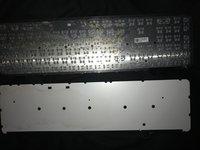
기기를 재조립하려면 이 지침을 역순으로 따르세요.
다른 21명이 해당 안내서를 완성하였습니다.

19가이드 댓글
Do you know how I can turn the keyboard backlight so it stays on, even if if t runs down the battery faster.
I really need that back light. I am willing to risk breaking my keyboard for the reward of having the light. If I am really lucky changing the circuit to add a manual switch for that dang back light :)
I have basic skills and I am still learning...
Thank to all the Content Makers and Fix-It guide makers...!
perhaps I could find the correct voltage for the light and prob with a test light to find the circuit for the back light with out damaging something important, like the old days_?
Put a cover over the right top LED (green when turned on) - this is also the "window" for the ambient light sensor. By making it "dark", the backlight will be fully on when your hands are close to the keyboard.
