이 번역은 기계에 의해 생성된 것이며, 아직 사람이 검토하지 않았습니다. 이 언어를 아세요? 리뷰 보기.
소개
MX Master를 3년 넘게 사용했는데, 그동안 먼지와 반려동물 털이 쌓이기에 충분한 시간이었습니다. 마우스 내부에 휠의 마찰을 일으켜 움직임을 느리게 할 정도로 먼지가 많이 쌓여 있어서 청소를 하기로 했습니다. 또한 마이크로 USB 포트를 USB-C로 업그레이드할 수 있는지 확인하고 싶기도 했습니다. (스포일러: 불가능합니다)
필요한 것
-
-
-
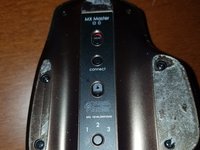
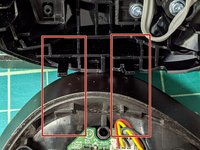
마우스 바닥면에는 네 개의 피트가 있지만, 긴 피트 두 개만 분리하면 됩니다. 저는 Pro Tech 도구 키트의 Jimmy를 사용했습니다.
-
새 피트가 준비되어 있지 않아 기존 피트를 재사용해야 했습니다. 그래서 접착제를 닦아내고 새 피트를 부착하는 단계는 포함하지 않았습니다.
-
-
-
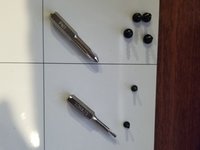
스크루드라이버를 준비하세요! 첫 번째 단계로 하단에 있는 4개의 PH1 나사와 2개의 T5 나사를 풀어야 합니다.
-
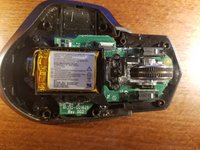
나사를 모두 제거했다면 마우스 덮개는 쉽게 열 수 있습니다.
-
-
-
-
이 단계에서 조명이 더 밝아야 한다는 것을 깨닫게 됩니다.
-
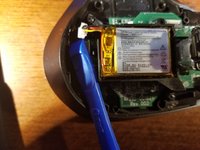
상단부는 잠시 옆으로 치워 두세요. 배터리 분리는 PH1 나사 3개와 정말 잘 빠지지 않는 커넥터 1개를 다루는 과정으로 구성됩니다.
-
-
-
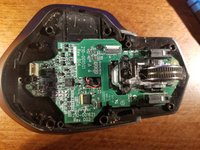
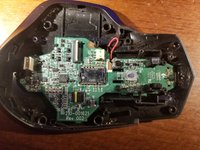
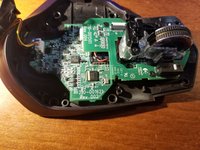
이제 드라이버 비트를 바꿀 시간입니다! 좌우 클릭 스위치가 장착된 PCB는 P0 나사 4개와 ZIF 커넥터 하나로 고정되어 있습니다.
-
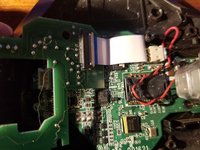
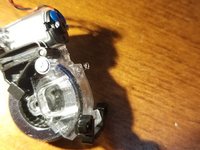
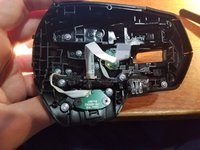
스크롤 휠 어셈블리는 전면에 있는 P0 나사 2개로 고정되어 있습니다. 방금 분리한 PCB의 리본 케이블 아래에는 모터용 커넥터도 숨겨져 있습니다.
-
이 나사들은 이번 단계에서는 보이지 않지만, 이전 단계에서 확인할 수 있습니다. 사진을 찍는 솜씨가 부족해서 죄송합니다.
-
마지막 사진에서 제 스크롤 문제의 원인이 된 이물질 일부를 확인할 수 있습니다.
-
-
-
세 개의 P0 나사가 이를 고정하고 있습니다.
-
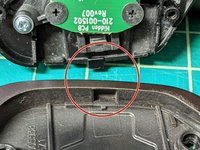
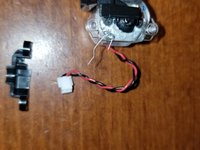
빨간색 배선에 있는 작은 부품을 다시 제자리에 끼울 때 주의하세요(이름이 기억나지 않네요).
-
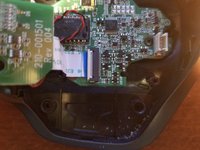
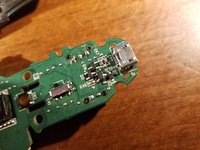
바닥면에서 마이크로 USB 커넥터를 볼 수 있습니다. 아쉽게도 현재 제가 가진 장비로는 USB-C로 업그레이드할 수 없습니다.
-
청소할 장비는 있습니다! 압축 공기 한 캔이면 충분했습니다.
-
-
-
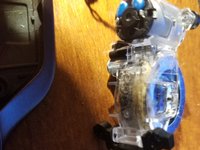
조립품에서 휠을 빼낼 수는 없었지만, 압축 공기를 사용하여 회전시킬 수 있었습니다. 영상에는 담지 못했지만, 큼직한 먼지 덩어리가 날아나왔습니다.
-
세로 모드로 촬영한 점 미리 사과드립니다. 또한 휠 내부의 이물질을 촬영하는 데 실패했습니다.
-
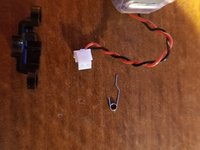
첫 번째 사진 아래쪽에 있는 스프링은 아마 떨어질 것입니다. 잘 보관해 두세요.
-
휠을 빼내기 위해 조립품을 분해해 보았지만 소용없었습니다. 이 독특한 모양의 스프링이 어디에 들어가는지 잘 모르겠는데, 아마 이 고정 핀 부분일 수도 있겠지만 그냥 빼두었고 딱히 중요한 것 같지는 않습니다.
-
-
-
하단 부분을 다시 조립하려면 5-8단계를 역순으로 진행하면 됩니다.
-
상단은 압축 공기를 살짝 불어넣기만 하면 되며, 별도의 분해는 필요하지 않습니다.
-
버튼을 아래로 누르면 이물질에 더 쉽게 접근할 수 있습니다.
-

 FixBot에 문의하기















결론을 여기에 입력하세요.
다른 35명이 해당 안내서를 완성하였습니다.


17가이드 댓글
I followed your guide and I found a problem when I put everything together again. Now I turn on the mouse and it’s broken. The battery leds just blink and it doesn’t respond to pressing the channel selection or connect buttons, it just doesn’t work or sincronizes with the dongle, just shows the battery leds blinking. Anyone has any suggestion? Many thanks.
Juan Suarez - 답글 공유
And? Did you find a way to fix it?
