주요 콘텐츠로 건너뛰기
수리 커뮤니티 가입 - 계정 만들기

이 번역은 기계에 의해 생성된 것이며, 아직 사람이 검토하지 않았습니다. 이 언어를 아세요? 리뷰 보기.

Mac mini Late 2014 하드 드라이브 교체

필요한 것

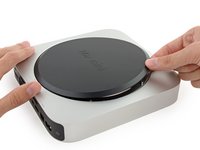
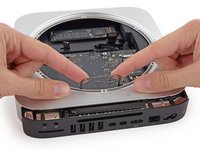
    1. Mac mini Late 2014 하드 드라이브 교체, 하단 커버: 1 단계, 이미지 1개 중 1개
      • 바닥 커버는 세 개의 나사 기둥에 고정되어 있습니다.

      • 나사 기둥 바로 위가 아닌, 기둥 근처를 지렛대 원리로 들어 올리세요.

      댓글 쓰기

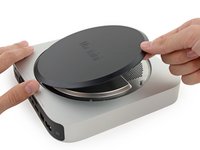
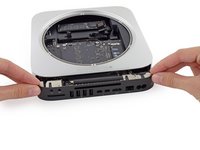
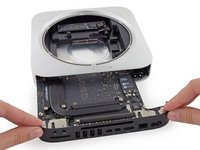
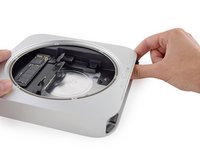
    2. Mac mini Late 2014 하드 드라이브 교체: 2 단계, 이미지 3개 중 1개 Mac mini Late 2014 하드 드라이브 교체: 2 단계, 이미지 3개 중 2개 Mac mini Late 2014 하드 드라이브 교체: 2 단계, 이미지 3개 중 3개
      • 플라스틱 여는 도구를 사용하여 Mac mini의 바닥 커버를 들어 올리세요.

      댓글 쓰기

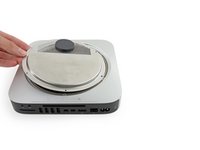
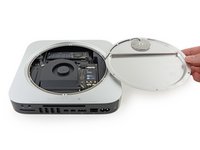
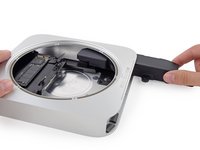
    3. Mac mini Late 2014 하드 드라이브 교체: 3 단계, 이미지 2개 중 1개 Mac mini Late 2014 하드 드라이브 교체: 3 단계, 이미지 2개 중 2개
      • 하단 커버를 들어 올려 분리하세요.

      댓글 쓰기

    1. Mac mini Late 2014 하드 드라이브 교체, 안테나 플레이트: 4 단계, 이미지 1개 중 1개
      • 안테나 플레이트에서 다음 TR6 나사를 제거하세요:

      • 4.1 mm 나사 3개

      • 1.9 mm 나사 3개

      댓글 쓰기

    2. Mac mini Late 2014 하드 드라이브 교체: 5 단계, 이미지 2개 중 1개 Mac mini Late 2014 하드 드라이브 교체: 5 단계, 이미지 2개 중 2개
      • 안테나 플레이트를 완전히 분리하지 마세요. 여전히 안테나 케이블로 Mac mini와 연결되어 있습니다.

      • 입출력(I/O) 포트가 사용자를 향하게 한 상태에서 안테나 플레이트를 오른쪽으로 뒤집어 안테나 케이블 커넥터에 접근할 수 있게 하세요.

      댓글 쓰기

    3. Mac mini Late 2014 하드 드라이브 교체: 6 단계, 이미지 1개 중 1개
      • 안테나 케이블에서 3.4 mm T6 나사와 와셔를 하나씩 제거하세요.

      • 나사를 제거할 때 와셔를 분실하지 않도록 주의하세요.

      댓글 쓰기

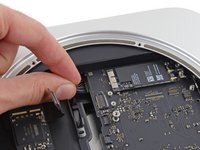
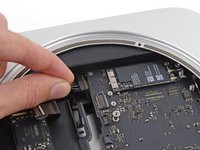
    4. Mac mini Late 2014 하드 드라이브 교체: 7 단계, 이미지 2개 중 1개 Mac mini Late 2014 하드 드라이브 교체: 7 단계, 이미지 2개 중 2개
      • 스퍼저의 끝을 사용하여 에어포트 카드 소켓에서 안테나 커넥터를 똑바로 위로 들어 올리세요.

      댓글 쓰기

    5. Mac mini Late 2014 하드 드라이브 교체: 8 단계, 이미지 2개 중 1개 Mac mini Late 2014 하드 드라이브 교체: 8 단계, 이미지 2개 중 2개
      • 전원 공급 장치와 케이스 사이의 틈에서 안테나 케이블을 조심스럽게 당겨 꺼내세요.

      댓글 쓰기

    6. Mac mini Late 2014 하드 드라이브 교체, 안테나 플레이트 분리: 9 단계, 이미지 1개 중 1개
      • Mac mini에서 안테나 플레이트를 분리하세요.

      댓글 쓰기

    1. Mac mini Late 2014 하드 드라이브 교체, 팬 어셈블리: 10 단계, 이미지 1개 중 1개
      • 팬에서 12 mm T6 나사 2개를 제거하세요.

      • 27 mm T6 고정 나사를 느슨하게 푸세요. 팬 어셈블리와 함께 분리됩니다.

      댓글 쓰기

    2. Mac mini Late 2014 하드 드라이브 교체: 11 단계, 이미지 3개 중 1개 Mac mini Late 2014 하드 드라이브 교체: 11 단계, 이미지 3개 중 2개 Mac mini Late 2014 하드 드라이브 교체: 11 단계, 이미지 3개 중 3개
      • 팬 커넥터가 팬 가장자리 아래에 끼어 있어 팬을 이동시키기 전까지는 연결을 해제할 수 없습니다.

      • 절대로 팬 전체를 제거하려고 시도하지 마세요.

      • 팬을 똑바로 들어 올려 로직 보드의 구멍에서 고정 나사를 빼내세요.

      • 팬 커넥터에 쉽게 접근할 수 있을 때까지 팬을 SSD에서 멀리 당기세요.

      댓글 쓰기

    3. Mac mini Late 2014 하드 드라이브 교체: 12 단계, 이미지 2개 중 1개 Mac mini Late 2014 하드 드라이브 교체: 12 단계, 이미지 2개 중 2개
      • 스퍼저의 끝을 사용하여 로직 보드에 있는 소켓에서 팬 커넥터를 똑바로 들어 올려 분리하세요.

      댓글 쓰기

    4. Mac mini Late 2014 하드 드라이브 교체, 팬 분리: 13 단계, 이미지 1개 중 1개
      • Mac mini에서 팬을 분리하세요.

      댓글 쓰기

    1. Mac mini Late 2014 하드 드라이브 교체, 로직 보드 어셈블리: 14 단계, 이미지 1개 중 1개
      • SATA 케이블 커넥터 브래킷을 고정하는 2.6 mm T6 나사를 제거하세요.

      댓글 쓰기

    2. Mac mini Late 2014 하드 드라이브 교체: 15 단계, 이미지 2개 중 1개 Mac mini Late 2014 하드 드라이브 교체: 15 단계, 이미지 2개 중 2개
      • SATA 케이블 커넥터 브래킷을 분리하세요.

      댓글 쓰기

    3. Mac mini Late 2014 하드 드라이브 교체: 16 단계, 이미지 2개 중 1개 Mac mini Late 2014 하드 드라이브 교체: 16 단계, 이미지 2개 중 2개
      • 스퍼저의 납작한 끝을 사용하여 로직 보드의 소켓에서 SATA 케이블 커넥터를 위로 들어 올리세요.

      댓글 쓰기

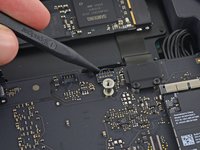
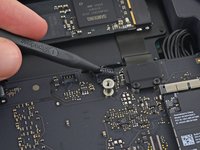
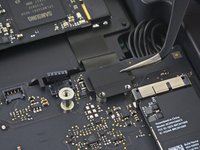
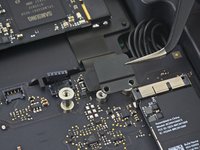
    4. Mac mini Late 2014 하드 드라이브 교체: 17 단계, 이미지 2개 중 1개 Mac mini Late 2014 하드 드라이브 교체: 17 단계, 이미지 2개 중 2개
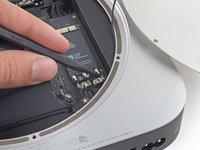
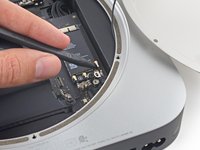
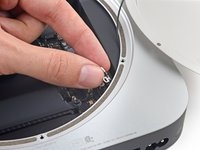
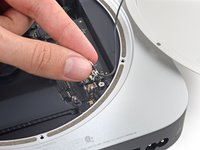
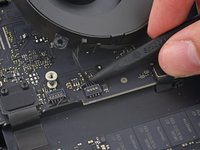
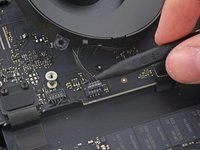
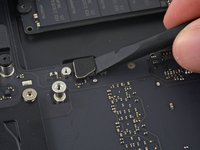
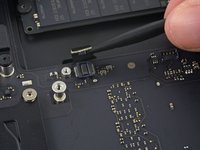
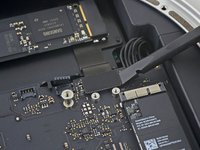
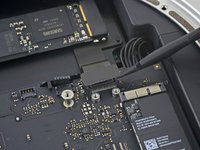
      • 스퍼저 끝을 사용하여 IR 센서 케이블 커넥터를 소켓에서 똑바로 들어 올려 분리하세요.

      댓글 쓰기

    5. Mac mini Late 2014 하드 드라이브 교체: 18 단계, 이미지 1개 중 1개
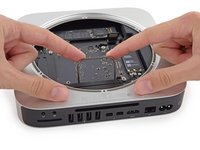
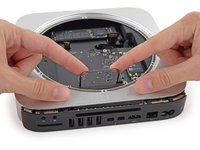
      • 다음 세 단계는 PCIe SSD가 장착된 Mac mini에만 해당합니다. Mac mini에 하드 드라이브만 장착되어 있다면 다음 세 단계를 건너뛰세요.

      • PCIe SSD 케이블 브래킷을 고정하는 2.6 mm T6 나사 두 개를 제거하세요.

      댓글 쓰기

    6. Mac mini Late 2014 하드 드라이브 교체: 19 단계, 이미지 2개 중 1개 Mac mini Late 2014 하드 드라이브 교체: 19 단계, 이미지 2개 중 2개
      • PCIe SSD 케이블 브래킷을 분리하세요.

      댓글 쓰기

    7. Mac mini Late 2014 하드 드라이브 교체: 20 단계, 이미지 2개 중 1개 Mac mini Late 2014 하드 드라이브 교체: 20 단계, 이미지 2개 중 2개
      • PCIe SSD 커넥터를 소켓에서 들어 올려 분리하세요.

      댓글 쓰기

    8. Mac mini Late 2014 하드 드라이브 교체: 21 단계, 이미지 1개 중 1개
      • 로직 보드를 고정하고 있는 16 mm T6 나사 한 개를 제거하세요.

      댓글 쓰기

    9. Mac mini Late 2014 하드 드라이브 교체: 22 단계, 이미지 1개 중 1개
      이 단계에 사용된 도구:
      Mac mini Logic Board Removal Tool
      $4.99
      • 로직 보드를 분리하려면 Mac mini 로직 보드 분리 도구의 원통형 막대 두 개를 빨간색으로 강조 표시된 구멍에 삽입해야 합니다. 빨간색으로 강조된 구멍 외의 다른 로직 보드 구멍에 도구를 삽입하면 로직 보드가 손상될 수 있습니다.

      • 빨간색으로 강조 표시된 두 구멍에 Mac mini 로직 보드 분리 도구를 삽입하세요. 진행하기 전에 막대가 로직 보드 아래의 케이스에 확실히 닿았는지 확인하세요.

      댓글 쓰기

    10. Mac mini Late 2014 하드 드라이브 교체: 23 단계, 이미지 3개 중 1개 Mac mini Late 2014 하드 드라이브 교체: 23 단계, 이미지 3개 중 2개 Mac mini Late 2014 하드 드라이브 교체: 23 단계, 이미지 3개 중 3개
      • 도구를 I/O 보드 쪽으로 조심스럽게 당기세요. 로직 보드와 I/O 보드 어셈블리가 외부 케이스 밖으로 살짝 밀려 나와야 합니다.

      • 여는 도구가 후면 케이스의 입구에 닿으면 지렛대질을 멈추세요.

      • Mac mini 로직 보드 분해 도구를 제거하세요.

      댓글 쓰기

    11. Mac mini Late 2014 하드 드라이브 교체: 24 단계, 이미지 2개 중 1개 Mac mini Late 2014 하드 드라이브 교체: 24 단계, 이미지 2개 중 2개
      • 로직 보드의 소켓에서 DC-In 케이블 커넥터를 똑바로 당겨서 분리하세요.

      댓글 쓰기

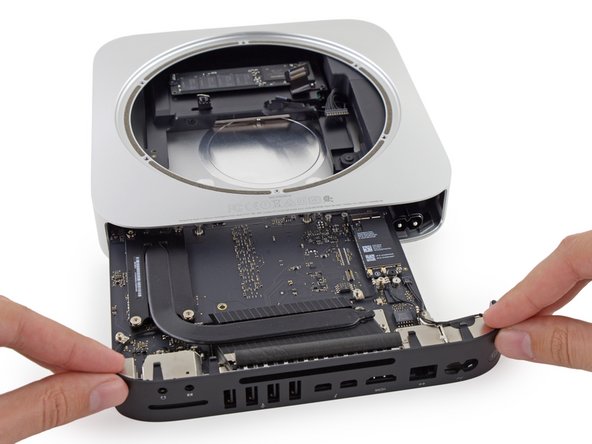
    12. Mac mini Late 2014 하드 드라이브 교체: 25 단계, 이미지 2개 중 1개 Mac mini Late 2014 하드 드라이브 교체: 25 단계, 이미지 2개 중 2개
      • 로직 보드 어셈블리가 걸릴 수 있는 케이블에 주의하면서 Mac mini 밖으로 조심스럽게 밀어내세요.

      댓글 쓰기

    1. Mac mini Late 2014 하드 드라이브 교체, 전원 공급 장치: 26 단계, 이미지 3개 중 1개 Mac mini Late 2014 하드 드라이브 교체, 전원 공급 장치: 26 단계, 이미지 3개 중 2개 Mac mini Late 2014 하드 드라이브 교체, 전원 공급 장치: 26 단계, 이미지 3개 중 3개
      이 단계에 사용된 도구:
      Tweezers
      $4.99
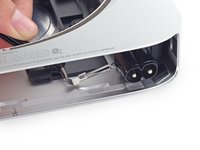
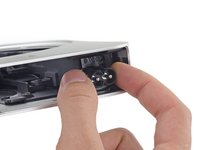
      • AC-in 소켓은 작은 금속 유지 클립으로 고정되어 있습니다.

      • 집게나 손가락을 사용하여 클립을 AC-in 소켓에서 당겨 빼낸 다음 Mac mini에서 분리하세요.

      • 클립을 다시 장착할 때는 멈출 때까지 밀어 넣으세요. 딸깍 소리가 나지 않더라도 단단히 고정되어야 합니다.

      댓글 쓰기

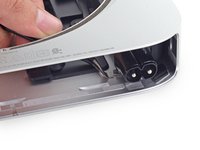
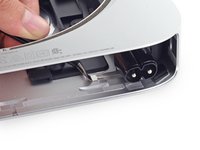
    2. Mac mini Late 2014 하드 드라이브 교체: 27 단계, 이미지 3개 중 1개 Mac mini Late 2014 하드 드라이브 교체: 27 단계, 이미지 3개 중 2개 Mac mini Late 2014 하드 드라이브 교체: 27 단계, 이미지 3개 중 3개
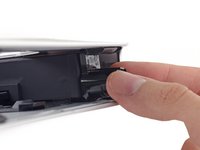
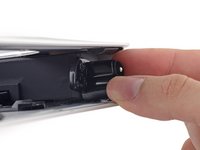
      • 전원 공급 장치를 케이스에서 분리하려면 래치 역할을 하는 AC-In 커넥터를 잡으세요.

      • AC-In 커넥터를 시계 반대 방향으로 90도 회전시키세요.

      댓글 쓰기

    3. Mac mini Late 2014 하드 드라이브 교체: 28 단계, 이미지 1개 중 1개
      • AC-In 래치는 케이스의 상단 홈에 딱 맞게 들어가야 합니다.

      • 재조립 시 래치가 홈에 걸릴 수 있도록 전원 공급 장치를 케이스 안쪽으로 충분히 밀어 넣으세요.

      댓글 쓰기

    4. Mac mini Late 2014 하드 드라이브 교체: 29 단계, 이미지 1개 중 1개
      • 전원 공급 장치를 고정하고 있는 8 mm T6 나사를 제거하세요.

      댓글 쓰기

    5. Mac mini Late 2014 하드 드라이브 교체: 30 단계, 이미지 2개 중 1개 Mac mini Late 2014 하드 드라이브 교체: 30 단계, 이미지 2개 중 2개
      • 전원 공급 장치를 미니 본체에서 밀어 빼세요. 이때 케이블이 걸리지 않도록 주의하세요.

      댓글 쓰기

    1. Mac mini Late 2014 하드 드라이브 교체, 드라이브 트레이 어셈블리: 31 단계, 이미지 1개 중 1개
      • 드라이브 트레이를 고정하는 8mm T6 나사 한 개를 제거하세요.

      댓글 쓰기

    2. Mac mini Late 2014 하드 드라이브 교체: 32 단계, 이미지 3개 중 1개 Mac mini Late 2014 하드 드라이브 교체: 32 단계, 이미지 3개 중 2개 Mac mini Late 2014 하드 드라이브 교체: 32 단계, 이미지 3개 중 3개
      • 드라이브 트레이를 위로 들어 올려 Mac mini에서 분리하세요.

      댓글 쓰기

    1. Mac mini Late 2014 하드 드라이브 교체, 하드 드라이브 어셈블리: 33 단계, 이미지 2개 중 1개 Mac mini Late 2014 하드 드라이브 교체, 하드 드라이브 어셈블리: 33 단계, 이미지 2개 중 2개
      • 하드 드라이브를 하드 드라이브 트레이에 고정하는 6.5 mm T8 나사 4개(양쪽 각 2개)를 제거하세요.

      댓글 쓰기

    2. Mac mini Late 2014 하드 드라이브 교체: 34 단계, 이미지 3개 중 1개 Mac mini Late 2014 하드 드라이브 교체: 34 단계, 이미지 3개 중 2개 Mac mini Late 2014 하드 드라이브 교체: 34 단계, 이미지 3개 중 3개
      • 하드 드라이브를 들어 올려 하드 드라이브 트레이에서 분리하세요.

      • 재조립 시 하드 드라이브 케이블을 하드 드라이브 트레이의 슬롯에 통과시켜야 합니다.

      댓글 쓰기

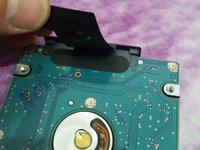
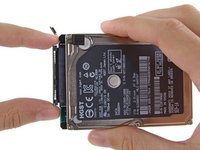
    1. Mac mini Late 2014 하드 드라이브 교체, 하드 드라이브: 35 단계, 이미지 3개 중 1개 Mac mini Late 2014 하드 드라이브 교체, 하드 드라이브: 35 단계, 이미지 3개 중 2개 Mac mini Late 2014 하드 드라이브 교체, 하드 드라이브: 35 단계, 이미지 3개 중 3개
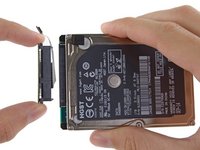
      • 리본 케이블을 들어 올리고 그 아래의 검은색 테이프를 조심스럽게 벗겨 내세요. 이 테이프는 하드 드라이브의 PCB에 SATA 케이블 커넥터를 고정하고 있습니다. 테이프를 제거하지 않으면 플렉스 케이블에 납땜된 접점이 커넥터 하우징에서 찢어질 가능성이 매우 높습니다. 커넥터 하우징 내 접점의 유지력이 상당히 낮기 때문입니다.

      • SATA 케이블 커넥터를 하드 드라이브에서 똑바로 당겨 빼세요.

      • 하드 드라이브 모서리에 있는 두 개의 검은색 정사각형 스티키 패드(사진에 하나가 보임)를 조심스럽게 떼어낸 뒤, 새 하드 드라이브의 같은 위치에 붙이세요.

      댓글 쓰기

결론

기기를 재조립하려면 이 지침을 역순으로 따르세요.

취소: 해당 안내서를 완성하지 않았습니다.

다른 1138명이 해당 안내서를 완성하였습니다.

작성자

15다른 기여자 명과 함께

Sam Goldheart

회원 가입일: 10/18/12

478,233 평판

안내서 538개를 작성함

iFixit iFixit 회원

Staff

122 회원들

안내서 86,241개를 작성함

232가이드 댓글

Hello, the following hard drive goes on the Mac Mini ??

http://www.sandisk.de/products/ssd/sata/...

schneiderschutzraum - 답글 공유

no problem. but if you can get a evo 850 or a pro for the 2014 is better

Carlos De Bernard - 답글 공유

All in all, this was a fairly terrifying process, however this guide was a massive help! Thankyou!!

geeksix - 답글 공유

This is exactly the reason I purchased their tools. They offer these guides which have helped me save several of my computers and a couple of my phones over the years. The $70 was a small price to pay for the help and I love the tools.

Nick Maietta - 답글 공유

Ordered kit which arrived very quickly from Germany to UK. Only problem with taking it apart was with the IR sensor was difficult to lift up and I ended up pulling the whole fitting off glued it back on but now have no working IR sensor or front light but everything else works fine. Swapped SLOW HDD for SSD and now my Mac MIni is flying.

Andrew - 답글 공유

댓글 쓰기

조회 통계:

지난 24시간: 90

지난 7일: 652

지난 30일: 2,597

전체 시간: 1,115,201