주요 콘텐츠로 건너뛰기
수리 커뮤니티 가입 - 계정 만들기

이 번역은 기계에 의해 생성된 것이며, 아직 사람이 검토하지 않았습니다. 이 언어를 아세요? 리뷰 보기.

MacBook Air 13" Early 2020 배터리 교체

조회수: 14만

통계 보기:

지난 24시간
77
지난 7일:
542
지난 30일:
2,513
전체 시간:
136,651
댓글: 62

35 comments on steps, 27 guide comments.

Go to guide comments
완료함: 66

66명이 이 안내서를 "완료"로 표시했습니다. 다음은 귀하의 차례입니까?

즐겨찾기: 5

5명이 이 가이드를 즐겨찾기 (및 구독) 했습니다. 다음은 귀하의 차례입니까?

소요 시간: 30 분 - 2 시간
난이도: 조정
추천 가이드

해당 안내서는 iFixit 직원들이 뛰어난 안내서로 판명하였습니다.

MacBook Air 13" Early 2020 배터리 교체

이 안내서를 사용하여 Early 2020 MacBook Air 배터리를 안전하게 분리하고 교체하세요.

손상 위험을 최소화하려면 이 절차를 시작하기 전에 MacBook을 켜고 배터리를 완전히 방전하세요. 충전된 리튬-이온 배터리에 실수로 구멍이 나면 위험할 수 있습니다. 배터리가 부풀어 올랐다면, 추가 예방 조치를 취하세요.

이 절차는 스피커 두 개를 모두 분리하는 작업을 포함합니다. 스피커를 올바르게 재설치하여 과도한 진동이나 덜거덕 거림을 방지하려면 새 접착제가 필요합니다.

필요한 것

수리 키트

이 키트는 이 안내서를 완료하는데 필요한 모든 부품과 도구를 포함하고 있습니다.

부품

도구

    1. MacBook Air 13" Early 2020 배터리 교체, 하단 케이스를 고정하는 나사들 분리하기: 1 단계, 이미지 1개 중 1개
      이 단계에 사용된 도구:
      Magnetic Project Mat
      $19.95
      • 이 절차를 시작하기 전에 Mac Auto Boot/자동 부팅 기능을 비활성화해야 합니다. Auto Boot/자동 부팅은 덮개를 열면 Mac 전원을 켜며 분해 도중 실수로 촉발할 수 있습니다. 이 안내서를 사용하여 Auto Boot/자동 부팅을 비활성화 하세요.

      • MacBook이 Big Sur v11.1 이상을 사용하는 경우, 자동 부팅을 비활성화 하지 못할 수도 있습니다. 절차를 정상적으로 진행하세요, 하지만 내부로 진입하는 즉시 배터리를 분리하세요.

      • 시작하기 전에 MacBook Air 전원을 완전히 끄고 플러그를 뽑으세요. 디스플레이를 닫고 노트북 전체를 뒤집으세요.

      • P5 드라이버를 사용하여 다음 나사들을 풀어주세요:

      • 7.9mm 나사 두 개

      • 7.1mm 나사 두 개

      • 2.6mm 나사 여섯 개

      • 수리하는 동안, 각 나사를 추적하여 MacBook을 손상하지 않도록 원래 위치로 정확히 돌아가는 것을 확인하세요.

      댓글 쓰기

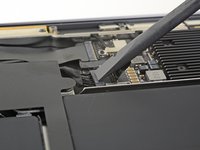
    2. MacBook Air 13" Early 2020 배터리 교체, 하단 케이스 분리하기: 2 단계, 이미지 3개 중 1개 MacBook Air 13" Early 2020 배터리 교체, 하단 케이스 분리하기: 2 단계, 이미지 3개 중 2개 MacBook Air 13" Early 2020 배터리 교체, 하단 케이스 분리하기: 2 단계, 이미지 3개 중 3개
      • 디스플레이와 하단 케이스 사이에 손가락을 넣어 위로 당겨 하단 케이스를 Air에서 분리하세요.

      • 하단 케이스를 분리하세요.

      • 하단 케이스를 다시 설치하려면:

      • 하단 케이스를 제자리에 맞추고 단단히 눌러서 아랫면에 숨겨진 클립 두 개와 맞물리세요. 그들이 제자리에 끼워지는 것을 느끼고 소리가 들려야 합니다.

      댓글 쓰기

    1. MacBook Air 13" Early 2020 배터리 교체, 배터리 분리: 3 단계, 이미지 1개 중 1개
      • 배터리 아랫면의 커넥터가 나타나도록 배터리 커넥터를 덮고있는 테이프를 충분히 벗기세요.

      댓글 쓰기

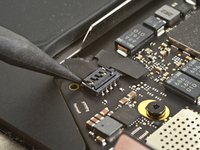
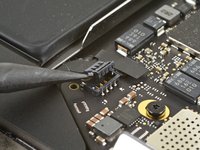
    2. MacBook Air 13" Early 2020 배터리 교체: 4 단계, 이미지 2개 중 1개 MacBook Air 13" Early 2020 배터리 교체: 4 단계, 이미지 2개 중 2개
      • Spudger/스퍼저를 사용하여 배터리 커넥터를 로직 보드와 평행하게 밀어 로직 보드 소켓에서 빼세요.

      댓글 쓰기

    1. MacBook Air 13" Early 2020 배터리 교체, 왼편 스피커 커넥터 분리하기: 5 단계, 이미지 3개 중 1개 MacBook Air 13" Early 2020 배터리 교체, 왼편 스피커 커넥터 분리하기: 5 단계, 이미지 3개 중 2개 MacBook Air 13" Early 2020 배터리 교체, 왼편 스피커 커넥터 분리하기: 5 단계, 이미지 3개 중 3개
      • MacBook에 작업할 때, MacBook이 거꾸로 누워 있으므로, 왼편 스피커는 오른편에 있습니다.

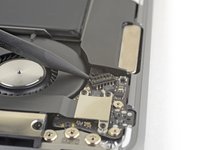
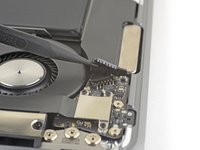
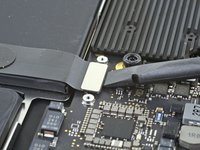
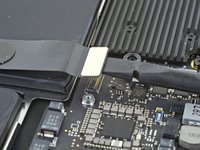
      • Spudger/스퍼저의 뾰족한 끝을 왼편 스피커 케이블 아랫면으로 밀고 왼편 스피커 케이블을 똑바로 들어 올려 로직 보드에서 분리하세요.

      • 커넥터를 분리한 상태에서 spudger/스퍼저의 평평한 끝을 케이블 아래로 밀어 케이블을 로직 보드에 고정하는 접착제를 분리하세요.

      댓글 쓰기

    2. MacBook Air 13" Early 2020 배터리 교체, 왼편 스피커 나사 풀기: 6 단계, 이미지 1개 중 1개
      • T3 Torx 드라이버를 사용하여 왼편 스피커를 케이스에 고정하는 4.2mm 나사를 풀어주세요.

      댓글 쓰기

    3. MacBook Air 13" Early 2020 배터리 교체, 신축성 스피커 접착제를 제거하기: 7 단계, 이미지 3개 중 1개 MacBook Air 13" Early 2020 배터리 교체, 신축성 스피커 접착제를 제거하기: 7 단계, 이미지 3개 중 2개 MacBook Air 13" Early 2020 배터리 교체, 신축성 스피커 접착제를 제거하기: 7 단계, 이미지 3개 중 3개
      이 단계에 사용된 도구:
      Tweezers
      $4.99
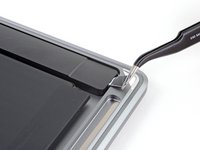
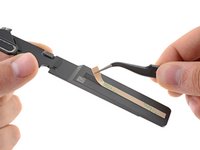
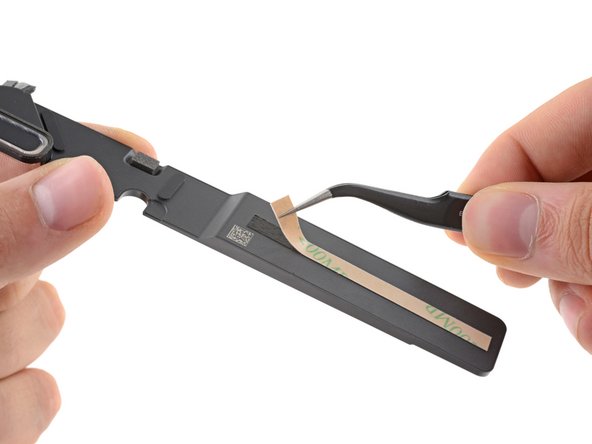
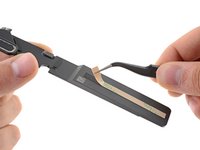
      • Use a pair of 집게 to peel back the black 당김 탭 on the speaker's 신축성 접착제 until you can grip it with your fingers.

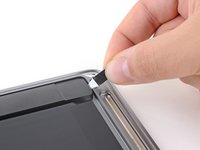
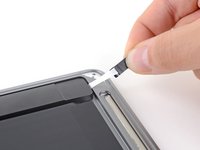
      • 접착 스트립 당김 탭을 잡고 스피커 아랫면에서 천천히 잡아 당기세요.

      • 접착 스트립의 각도를 가능한 한 노트북과 평행하게 유지하세요. 접착 스트립이 케이스 내부를 가로 질러 끌리지 않도록 하세요.

      • 접착 스트립을 스피커 아랫면에서 분리될 때까지 잡아 당기세요.

      • If the 접착 테이프 breaks, use a heated iOpener, a 열선총, or a 헤어 드라이기 to help remove the adhesive:

      • 스피커에 열을 가하여 아랫면의 접착제를 부드럽게하세요.

      • 스피커 아랫면으로 spudger/스퍼저 또는 여는 픽을 밀어 접착제를 분리하세요.

      댓글 쓰기

    4. MacBook Air 13" Early 2020 배터리 교체, 왼편 스피커 분리하기: 8 단계, 이미지 2개 중 1개 MacBook Air 13" Early 2020 배터리 교체, 왼편 스피커 분리하기: 8 단계, 이미지 2개 중 2개
      이 단계에 사용된 도구:
      Tesa 61395 Tape
      $8.95
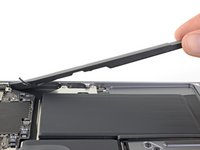
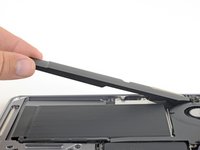
      • 왼편 스피커를 분리하세요.

      • 재조립하는 동안, 스피커가 예상대로 작동하는지 확인하려면, 케이스에 다시 넣기 전에 교체용 접착제 스트립을 스피커 아랫면에 부착하세요.

      댓글 쓰기

    1. MacBook Air 13" Early 2020 배터리 교체, 오른편 스피커 커넥터 분리하기: 9 단계, 이미지 2개 중 1개 MacBook Air 13" Early 2020 배터리 교체, 오른편 스피커 커넥터 분리하기: 9 단계, 이미지 2개 중 2개
      • MacBook에 작업할 때, MacBook이 거꾸로 누워 있으므로, 오른편 스피커는 왼편에 있습니다.

      • Spudger/스퍼저의 뾰족한 끝을 오른편 스피커 케이블 아랫면으로 밀고 오른편 스피커 케이블을 똑바로 들어 올려 오디오 보드에서 분리하세요.

      댓글 쓰기

    2. MacBook Air 13" Early 2020 배터리 교체, 오른편 스피커 나사 풀기: 10 단계, 이미지 1개 중 1개
      • T3 톡스 드라이버를 사용하여 오른편 스피커를 케이스에 고정하는 4.2mm 나사를 풀어주세요.

      댓글 쓰기

    3. MacBook Air 13" Early 2020 배터리 교체, 오른편 스피커 접착제 제거하기: 11 단계, 이미지 3개 중 1개 MacBook Air 13" Early 2020 배터리 교체, 오른편 스피커 접착제 제거하기: 11 단계, 이미지 3개 중 2개 MacBook Air 13" Early 2020 배터리 교체, 오른편 스피커 접착제 제거하기: 11 단계, 이미지 3개 중 3개
      이 단계에 사용된 도구:
      Tweezers
      $4.99
      • 핀셋(집게)을 사용하여 오른편 스피커 하단의 검정색 접착 당김 탭을, 손가락으로 잡을 수 있을 만큼 충분히, 들어 올리세요.

      • 접착 스트립 당김 탭을 잡고 스피커 아랫면에서 천천히 잡아 당기세요.

      • 접착 스트립의 각도를 가능한 한 노트북과 평행하게 유지하세요. 접착 스트립이 케이스 내부를 가로 질러 끌리지 않도록 하세요.

      • 접착 스트립을 스피커 아랫면에서 분리될 때까지 잡아 당기세요.

      • 접착 테이프가 끊어졌다면, 가열한 iOpener, 열선총, 또는 헤어 드라이기를 사용하여 접착제를 제거하세요:

      • 스피커에 열을 가하여 아랫면의 접착제를 부드럽게하세요.

      • 스피커 아랫면으로 spudger/스퍼저 또는 여는 픽을 밀어 접착제를 분리하세요.

      댓글 쓰기

    4. MacBook Air 13" Early 2020 배터리 교체, 오른편 스피커 분리하기: 12 단계, 이미지 2개 중 1개 MacBook Air 13" Early 2020 배터리 교체, 오른편 스피커 분리하기: 12 단계, 이미지 2개 중 2개
      이 단계에 사용된 도구:
      Tesa 61395 Tape
      $8.95
      • 오른편 스피커를 분리하세요.

      • 재조립하는 동안, 스피커가 예상대로 작동하는지 확인하려면, 케이스에 다시 넣기 전에 교체용 접착제 스트립을 스피커 아랫면에 부착하세요.

      댓글 쓰기

    1. MacBook Air 13" Early 2020 배터리 교체, 트랙패드 케이블 커버 분리하기: 13 단계, 이미지 1개 중 1개
      • T3 Torx/톡스 드라이버를 사용하여 배터리를 고정하는 1.4mm 나사 두 개를 풀어주세요.

      댓글 쓰기

    2. MacBook Air 13" Early 2020 배터리 교체: 14 단계, 이미지 1개 중 1개
      • 트랙패드 케이블 커버 분리하기

      댓글 쓰기

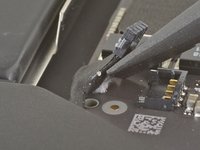
    3. MacBook Air 13" Early 2020 배터리 교체, 트랙패드 케이블 분리하기: 15 단계, 이미지 2개 중 1개 MacBook Air 13" Early 2020 배터리 교체, 트랙패드 케이블 분리하기: 15 단계, 이미지 2개 중 2개
      • Spudger/스퍼저의 평평한 끝을 사용하여 트랙패드 케이블 커넥터를 소켓에서 들어 올리세요.

      댓글 쓰기

    4. MacBook Air 13" Early 2020 배터리 교체: 16 단계, 이미지 1개 중 1개
      • 배터리에서 트랙패드 케이블을 조심히 벗기세요.

      • 트랙패드 케이블은 배터리에 약한 접착제로 고정되어 있습니다.

      댓글 쓰기

    5. MacBook Air 13" Early 2020 배터리 교체, 배터리 트레이 나사 풀기: 17 단계, 이미지 1개 중 1개
      • T3 Torx/톡스 드라이버를 사용하여 배터리 트레이를 케이스에 고정하는 2.5mm 나사 두 개를 풀어주세요.

      댓글 쓰기

    6. MacBook Air 13" Early 2020 배터리 교체, 배터리 트레이 접착 스트립 제거하기: 18 단계, 이미지 3개 중 1개 MacBook Air 13" Early 2020 배터리 교체, 배터리 트레이 접착 스트립 제거하기: 18 단계, 이미지 3개 중 2개 MacBook Air 13" Early 2020 배터리 교체, 배터리 트레이 접착 스트립 제거하기: 18 단계, 이미지 3개 중 3개
      이 단계에 사용된 도구:
      Tweezers
      $4.99
      • MacBook의 배터리 셀은 어셈블리 완전체로 금속 트레이에 부착되어 있으며, 어셈블리는 총 여섯 개의 신축성-접착제로 케이스에 부착되어 있습니다.

      • 금속 백킹 트레이에서 배터리 셀을 분리하지 마세요.

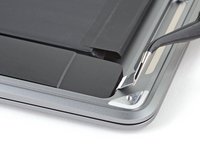
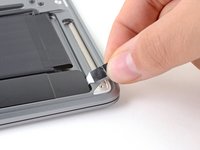
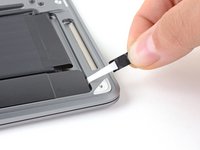
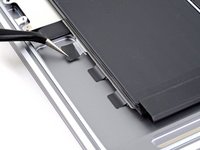
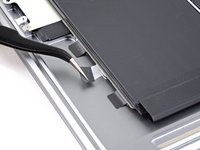
      • MacBook 왼편에서 집게를 사용하여 배터리의 신축성 접착 테이프에 있는 3개의 검은색 당김 탭을 손가락으로 잡을 수 있을 때까지 벗겨내세요.

      댓글 쓰기

    7. MacBook Air 13" Early 2020 배터리 교체: 19 단계, 이미지 3개 중 1개 MacBook Air 13" Early 2020 배터리 교체: 19 단계, 이미지 3개 중 2개 MacBook Air 13" Early 2020 배터리 교체: 19 단계, 이미지 3개 중 3개
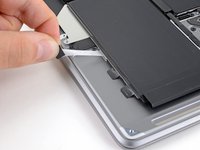
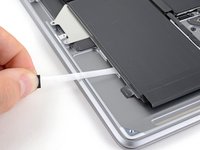
      • 접착 스트립의 당김 탭을 잡고 천천히 당겨 배터리 아랫면에서 빼세요.

      • 접착 스트립의 각도는 가능한 한 노트북과 평행하게 유지하세요. 접착 스트립이 케이스 내부를 가로 질러 끌지 않도록 하세요.

      • 접착 스트립의 각도는 가능한 한 노트북과 평행하게 유지하세요. 접착 스트립이 케이스 내부를 가로 질러 끌지 않도록 하세요.

      • 배터리 왼편에 남아 있는 접착 스트립 두 개에 반복하세요.

      댓글 쓰기

    8. MacBook Air 13" Early 2020 배터리 교체: 20 단계, 이미지 3개 중 1개 MacBook Air 13" Early 2020 배터리 교체: 20 단계, 이미지 3개 중 2개 MacBook Air 13" Early 2020 배터리 교체: 20 단계, 이미지 3개 중 3개
      이 단계에 사용된 도구:
      Plastic Cards
      $2.99
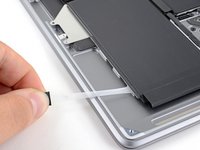
      • 배터리 오른편에 남아 있는 접착 스트립 세 개에 반복하여 제거하세요.

      • 접착 스트립 여섯 개 중 하나가 제거 작업 도중 끊어지는 경우, 플라스틱 카드를 사용하여 케이스에서 배터리 트레이 분리를 완료할 수 있습니다.

      댓글 쓰기

    9. MacBook Air 13" Early 2020 배터리 교체, 배터리 분리하기: 21 단계, 이미지 1개 중 1개
      이 단계에 사용된 도구:
      Tesa 61395 Tape
      $8.95
      • 배터리 어셈블리를 분리하세요.

      • 재조립 시, 대체 배터리에 접착제가 미리 부착되어 있지 않다면 Tesa 테이프 조각으로 배터리 트레이를 고정하세요.

      • 새 배터리를 설치한다면 보정 절차를 따르세요:

      • 배터리를 100% 충전한 다음 최소 두 시간 더 충전하세요.

      • 플러그를 뽑고 정상적으로 사용하여 배터리를 방전하세요.

      • 배터리 부족 경고가 나타나면 작업을 저장하고 배터리 부족으로 인해 절전 모드가 활성화될 때까지 노트북을 켜놓으세요.

      • 최소한 다섯 시간 이상을 기다리고 나서 노트북을 중단없이 100% 충전하세요.

      • 새 배터리를 설치한 다음 비정상적 작동 또는 문제가 발생하면 MacBook의 SMC를 재설정해야 할 필요가 있습니다.

      댓글 쓰기

결론

새 교체 부품을 원래 부품과 비교하세요—설치하기 전에 나머지 부품을 옮기거나 새 부품에서 접착 뒷면을 제거해야 할 수 있습니다.

기기를 재조립하려면, 위의 단계들을 역순으로 따르세요.

R2 또는 e-Stewards 인증 재활용 업체에 전자 폐기물을 가져가세요.

수리가 계획대로 진행되지 않았습니까? 자사의 답변 커뮤니티에서 문제해결 도움을 받으세요.

취소: 해당 안내서를 완성하지 않았습니다.

다른 66명이 해당 안내서를 완성하였습니다.

다음 번역가들에게 특별히 감사 드립니다:

en ko

100%

Christian Kim님은 저희가 세상을 수리하는데 동참하신 분입니다! 기여하시겠습니까?
번역 시작하기 ›

작성자

2다른 기여자

Carsten Frauenheim

회원 가입일: 03/10/20

174,211 평판

안내서 442개를 작성함

팀

iFixit iFixit 회원

Staff

119 회원들

안내서 72,955개를 작성함

27가이드 댓글

Any users brave enough to try this battery replacement on their own? I’m looking at it to get myself prepared for what is expected in the future. I can see myself keeping this M1 MBA for a long time so replacing the battery is going to be in my future.

Best of luck to anyone out there trying this! It doesn’t look particularly difficult.

Trent Dollarhyde - 답글 공유
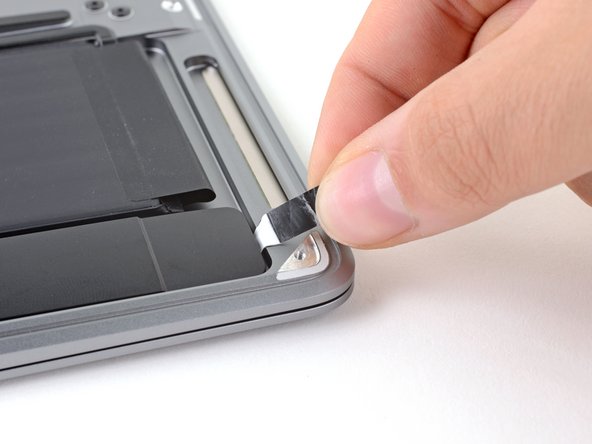
These new MacBook Airs definitely have a simpler battery replacement procedure than other MacBook models. Whenever you need the M1 MacBook Air battery replacement guide, you can find it here! Have fun fixing!

Carsten Frauenheim - 답글 공유

This one is pretty easy - easier than other laptop battery replacements I've done. The hardest bit is getting the speakers out, you definitely need a hot air gun or hairdryer.

Try it! What could possibly go wrong?

Martin Cooper - 답글 공유

I have a 2020 MacBook air that got water damage. It was still working until the battery died but then wouldn't charge. I've replaced the screen as it had water marks and the battery looked like it had shorted out (there was blisters on it). So I replaced the battery too. But it's still not turning on after charging it overnight. I've doubled checked everything is connected inside. Is there's anything I need to reset or check to get it to charge up and turn on?

Ryan Boughton-Shields - 답글 공유

Ryan, you could look into trying a new USB-C board, because if that doesn't function due to liquid damage then the new battery may not charge. Especially because you said:

It was still working until the battery died but then wouldn't charge.

Best of luck in your repair!

Carsten Frauenheim - 답글 공유

댓글 쓰기

조회 통계:

지난 24시간: 77

지난 7일: 542

지난 30일: 2,513

전체 시간: 136,651