주요 콘텐츠로 건너뛰기
수리 커뮤니티 가입 - 계정 만들기

이 번역은 기계에 의해 생성된 것이며, 아직 사람이 검토하지 않았습니다. 이 언어를 아세요? 리뷰 보기.

MacBook Air 13" Late 2010 디스플레이 어셈블리 교체

필요한 것

    1. MacBook Air 13" Late 2010 디스플레이 어셈블리 교체, 하단 케이스: 1 단계, 이미지 1개 중 1개
      이 단계에 사용된 도구:
      P5 Pentalobe Screwdriver Retina MacBook Pro and Air
      $5.99
      • 계속하기 전에 기기의 전원을 끄고 커버를 닫은 다음 부드러운 표면 위에 뒤집어 놓으세요.

      • 다음 나사 열 개를 풀어주세요:

      • 9mm 5-점 펜타로브 나사 두 개

      • 2.6mm 5-점 펜타로브 나사 여덟 개

      • 5-점 펜타로브 나사 여덟 개를 풀기위해 필요한 특수 드라이버는 여기에서 찾을 수 있습니다.

      댓글 쓰기

    2. MacBook Air 13" Late 2010 디스플레이 어셈블리 교체: 2 단계, 이미지 1개 중 1개
      • 디스플레이와 하단 케이스 사이에 손가락을 끼우고 위쪽으로 당겨서 하단 케이스를 Air에서 빠져나오게 하세요.

      • 하단 케이스를 분리하여 따로 놓으세요.

      댓글 쓰기

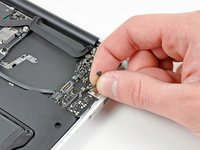
    1. MacBook Air 13" Late 2010 디스플레이 어셈블리 교체, 배터리 연결 해제: 3 단계, 이미지 1개 중 1개
      • 예방 차원에서, 전기 방전을 방지하기 위해 로직 보드에서 배터리 커넥터를 분리할 것을 권장합니다. 이 단계는 선택 사항이며 필수 과정은 아닙니다.

      • 배터리 커넥터에 부착된 투명한 플라스틱 당김 탭을 잡고 Air의 앞쪽 가장자리 방향으로 당겨 로직 보드에서 배터리를 분리하세요.

      • 커넥터를 분리할 때 위쪽으로 들어 올리지 마세요.

      댓글 쓰기

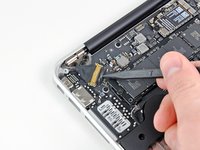
    1. MacBook Air 13" Late 2010 디스플레이 어셈블리 교체, I/O 보드 케이블: 4 단계, 이미지 1개 중 1개
      • 스퍼저의 납작한 끝을 사용하여 I/O 보드 커넥터 보드 소켓에서 I/O 보드 케이블 커넥터를 위로 들어 올려 분리하세요.

      댓글 쓰기

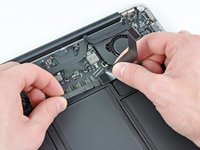
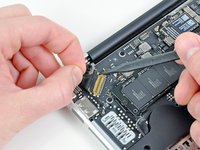
    2. MacBook Air 13" Late 2010 디스플레이 어셈블리 교체: 5 단계, 이미지 2개 중 1개 MacBook Air 13" Late 2010 디스플레이 어셈블리 교체: 5 단계, 이미지 2개 중 2개
      • 다음 커넥터는 소켓이 특히 깊습니다. 분리할 때 주의하세요.

      • I/O 보드 케이블을 팬 상단에서 조심스럽게 떼어내세요.

      • 로직 보드와 연결된 부분 근처에서 I/O 보드 케이블을 부드럽게 위로 당기면서, 스퍼저 끝을 사용하여 커넥터의 양쪽을 번갈아 가며 들어 올려 소켓에서 조금씩 빼내세요.

      • I/O 보드 케이블을 제거하세요.

      댓글 쓰기

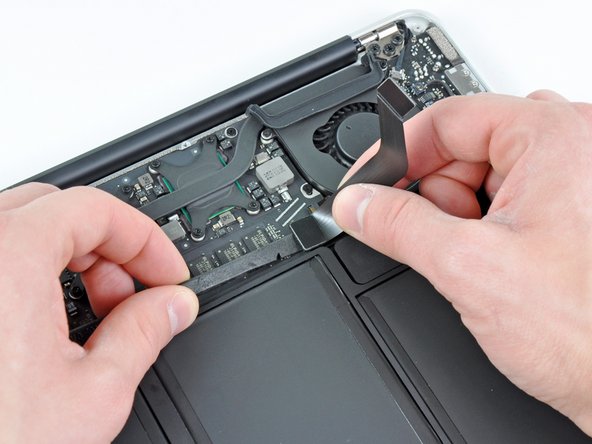
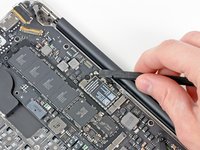
    1. MacBook Air 13" Late 2010 디스플레이 어셈블리 교체, 팬: 6 단계, 이미지 1개 중 1개
      • 스퍼저의 끝을 사용하여 팬 케이블 ZIF 소켓의 유지 플랩을 조심스럽게 들어 올리세요.

      • 소켓 자체가 아닌, 경첩식 유지 플랩을 들어 올리고 있는지 확인하세요.

      댓글 쓰기

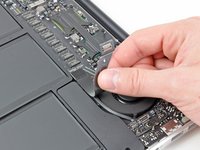
    2. MacBook Air 13" Late 2010 디스플레이 어셈블리 교체: 7 단계, 이미지 1개 중 1개
      • 팬 상단의 접착 개스킷을 떼어내세요.

      댓글 쓰기

    3. MacBook Air 13" Late 2010 디스플레이 어셈블리 교체: 8 단계, 이미지 1개 중 1개
      • 팬을 상단 케이스에 고정하고 있는 다음 세 개의 나사를 제거하세요:

      • 3.6 mm 톡스 나사 1개

      • 2.7 mm 톡스 나사 1개

      • 짧은 머리의 3.6 mm 톡스 나사 1개

      댓글 쓰기

    4. MacBook Air 13" Late 2010 디스플레이 어셈블리 교체: 9 단계, 이미지 1개 중 1개
      • 팬을 상단 케이스에서 들어 올린 다음, Air에서 분리하면서 리본 케이블을 소켓에서 조심스럽게 빼내세요.

      댓글 쓰기

    1. MacBook Air 13" Late 2010 디스플레이 어셈블리 교체, I/O 보드: 10 단계, 이미지 1개 중 1개
      • 로직 보드(logic board)의 소켓(socket)에서 전원 케이블을 당겨 I/O 보드(I/O board)를 분리하세요.

      • 케이블을 로직 보드(logic board) 면과 평행하게 Air의 오른쪽 가장자리 방향으로 당기세요.

      댓글 쓰기

    2. MacBook Air 13" Late 2010 디스플레이 어셈블리 교체: 11 단계, 이미지 1개 중 1개
      • 스퍼저 끝을 사용하여 커넥터를 소켓에서 밀어내면서, 카메라 케이블을 I/O 보드 면과 평행하게 Air 모서리 쪽으로 당겨 소켓에서 분리하세요.

      • 커넥터를 분리할 때 이 케이블을 위쪽으로 들어 올리지 마세요. 로직 보드에서 소켓이 파손될 수 있습니다.

      댓글 쓰기

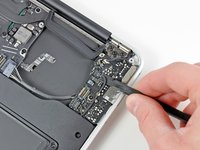
    3. MacBook Air 13" Late 2010 디스플레이 어셈블리 교체: 12 단계, 이미지 2개 중 1개 MacBook Air 13" Late 2010 디스플레이 어셈블리 교체: 12 단계, 이미지 2개 중 2개
      • 스퍼저의 평평한 끝을 사용하여 왼쪽 스피커 케이블 커넥터를 들어 올려 I/O 보드의 소켓에서 분리하세요.

      • 배선 아래쪽부터 들어 올리세요.

      • I/O 보드의 고정 장치에서 왼쪽 스피커 케이블을 빼내세요.

      댓글 쓰기

    4. MacBook Air 13" Late 2010 디스플레이 어셈블리 교체: 13 단계, 이미지 1개 중 1개
      • 스퍼저의 평평한 끝을 사용하여 마이크 케이블 커넥터를 들어 올려 I/O 보드의 소켓에서 분리하세요.

      • 배선 아래쪽에서부터 들어 올리세요.

      댓글 쓰기

    5. MacBook Air 13" Late 2010 디스플레이 어셈블리 교체: 14 단계, 이미지 1개 중 1개
      • I/O 보드를 상단 케이스에 고정하는 3.6 mm 톡스 나사 1개를 제거하세요.

      댓글 쓰기

    6. MacBook Air 13" Late 2010 디스플레이 어셈블리 교체: 15 단계, 이미지 1개 중 1개
      • 로직 보드와 가장 가까운 I/O 보드의 가장자리를 조심스럽게 들어 올려 상단 케이스에서 분리하세요.

      댓글 쓰기

    1. MacBook Air 13" Late 2010 디스플레이 어셈블리 교체, 배터리: 16 단계, 이미지 1개 중 1개
      • 배터리를 상단 케이스에 고정하는 다음 5개의 나사를 제거하세요:

      • 6.3 mm 톡스 나사 3개

      • 2.4 mm 톡스 나사 2개

      댓글 쓰기

    2. MacBook Air 13" Late 2010 디스플레이 어셈블리 교체: 17 단계, 이미지 1개 중 1개
      • 배터리를 다룰 때는 노출된 4개의 리튬 폴리머 셀을 누르거나 만지지 않도록 주의하세요.

      • 로직 보드와 가장 가까운 쪽의 배터리 모서리를 들어 올려 상단 케이스에서 분리하세요.

      댓글 쓰기

    1. MacBook Air 13" Late 2010 디스플레이 어셈블리 교체, 로직 보드: 18 단계, 이미지 2개 중 1개 MacBook Air 13" Late 2010 디스플레이 어셈블리 교체, 로직 보드: 18 단계, 이미지 2개 중 2개
      • 스퍼저 끝이나 손톱을 사용하여 트랙 패드 리본 케이블 ZIF 소켓의 유지 플랩을 들어 올리세요.

      • 소켓 자체가 아닌, 경첩식 유지 플랩을 들어 올리고 있는지 확인하세요.

      • 트랙 패드 리본 케이블을 소켓에서 Air의 앞쪽 가장자리 방향으로 똑바로 잡아당겨 빼내세요.

      댓글 쓰기

    2. MacBook Air 13" Late 2010 디스플레이 어셈블리 교체: 19 단계, 이미지 1개 중 1개
      • 스퍼저의 평평한 끝을 사용하여 로직 보드의 소켓에서 오른쪽 스피커 케이블 커넥터를 위로 들어 올려 분리하세요.

      • 케이블 아래쪽에서 위로 들어 올리세요.

      댓글 쓰기

    3. MacBook Air 13" Late 2010 디스플레이 어셈블리 교체: 20 단계, 이미지 2개 중 1개 MacBook Air 13" Late 2010 디스플레이 어셈블리 교체: 20 단계, 이미지 2개 중 2개
      • 디스플레이 데이터 케이블 잠금 장치에 붙어 있는 검은색 플라스틱 잠금 플랩 아래로 스퍼저 끝을 부드럽게 밀어 넣어 잠금 장치가 소켓에서 위쪽으로 튀어 올라오게 하세요.

      • 잠금 장치를 소켓에서 들어 올린 상태에서 스퍼저 끝과 손가락을 사용하여 디스플레이 데이터 케이블을 Air의 모서리 방향으로 부드럽게 밀어 소켓에서 분리하세요.

      • 디스플레이 데이터 케이블을 분리할 때 위쪽으로 당기지 마세요. 로직 보드의 소켓이 파손될 수 있습니다.

      댓글 쓰기

    4. MacBook Air 13" Late 2010 디스플레이 어셈블리 교체: 21 단계, 이미지 2개 중 1개 MacBook Air 13" Late 2010 디스플레이 어셈블리 교체: 21 단계, 이미지 2개 중 2개
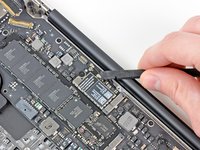
      • 스퍼저의 평평한 끝을 사용하여 AirPort/Bluetooth 카드에 있는 안테나 케이블 커넥터 2개를 소켓에서 위로 들어 올려 분리하세요.

      댓글 쓰기

    5. MacBook Air 13" Late 2010 디스플레이 어셈블리 교체: 22 단계, 이미지 1개 중 1개
      • 로직 보드에 파인 슬롯에서 안테나 케이블을 조심스럽게 빼내세요.

      댓글 쓰기

    6. MacBook Air 13" Late 2010 디스플레이 어셈블리 교체: 23 단계, 이미지 1개 중 1개
      • 로직 보드에 SSD를 고정하는 2.85 mm 톡스 나사 1개를 제거하세요.

      댓글 쓰기

    7. MacBook Air 13" Late 2010 디스플레이 어셈블리 교체: 24 단계, 이미지 1개 중 1개
      • SSD의 끝 부분을 과도하게 들어 올리지 마세요.

      • 드라이브를 소켓에서 일직선으로 당겨 로직 보드에서 분리하세요.

      • SSD를 다시 설치할 때는 고정 나사를 다시 조이기 전에 제대로 장착되었는지 확인하세요.

      댓글 쓰기

    8. MacBook Air 13" Late 2010 디스플레이 어셈블리 교체: 25 단계, 이미지 1개 중 1개
      • 로직 보드를 상단 케이스에 고정하고 있는 6.3 mm 톡스 나사 6개를 제거하세요.

      댓글 쓰기

    9. MacBook Air 13" Late 2010 디스플레이 어셈블리 교체: 26 단계, 이미지 1개 중 1개
      • 안테나 케이블 리테이너와 왼쪽 클러치 힌지를 상단 케이스에 고정하고 있는 안쪽 4.9 mm 톡스 나사 2개를 제거하세요.

      댓글 쓰기

    10. MacBook Air 13" Late 2010 디스플레이 어셈블리 교체: 27 단계, 이미지 1개 중 1개
      • 안테나 케이블 고정 장치를 살짝 밀어내고 방열기 끝부분을 상단 케이스에 고정하고 있는 3 mm 톡스 나사를 제거하세요.

      댓글 쓰기

    11. MacBook Air 13" Late 2010 디스플레이 어셈블리 교체: 28 단계, 이미지 1개 중 1개
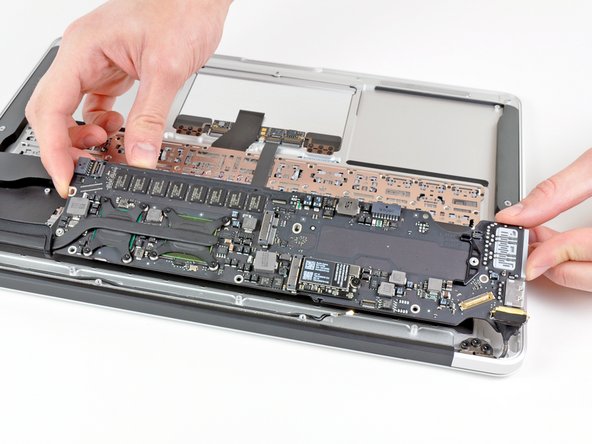
      • 안테나 케이블이 방해되지 않도록 잡은 상태에서 로직 보드의 방열기 쪽 끝을 들어 올려 상단 케이스에서 분리하세요.

      댓글 쓰기

    12. MacBook Air 13" Late 2010 디스플레이 어셈블리 교체: 29 단계, 이미지 1개 중 1개
      • 케이블이 걸리지 않도록 주의하며 로직 보드 어셈블리를 상단 케이스에서 조심스럽게 분리하세요.

      댓글 쓰기

    1. MacBook Air 13" Late 2010 디스플레이 어셈블리 교체, 디스플레이 어셈블리: 30 단계, 이미지 1개 중 1개
      • 상단 케이스에 파여 있는 홈에서 안테나 케이블을 부드럽게 빼내세요.

      댓글 쓰기

    2. MacBook Air 13" Late 2010 디스플레이 어셈블리 교체: 31 단계, 이미지 1개 중 1개
      • 상단 케이스에 오른쪽 디스플레이 힌지를 고정하는 안쪽 4.9 mm 톡스 나사 2개를 제거하세요.

      • 세 번째 나사는 추후 단계를 위해 의도적으로 남겨 두었습니다.

      댓글 쓰기

    3. MacBook Air 13" Late 2010 디스플레이 어셈블리 교체: 32 단계, 이미지 1개 중 1개
      • 디스플레이를 상단 케이스와 수직이 될 때까지 열고 그림과 같이 테이블 위에 올려두세요.

      • Air를 안정적으로 잡은 상태에서 하단 디스플레이 브래킷에 있는 나머지 4.9 mm 톡스 나사를 제거하세요.

      댓글 쓰기

    4. MacBook Air 13" Late 2010 디스플레이 어셈블리 교체: 33 단계, 이미지 1개 중 1개
      • 마지막 디스플레이 나사를 제거하기 전에, 다른 손으로 디스플레이와 상단 케이스를 단단히 잡으세요. 그렇지 않으면 부품이 테이블 위로 떨어져 고가의 손상을 일으킬 수 있습니다.

      • 디스플레이를 상단 케이스에 고정하는 마지막 4.9 mm 톡스 나사를 제거하세요.

      댓글 쓰기

    5. MacBook Air 13" Late 2010 디스플레이 어셈블리 교체: 34 단계, 이미지 2개 중 1개 MacBook Air 13" Late 2010 디스플레이 어셈블리 교체: 34 단계, 이미지 2개 중 2개
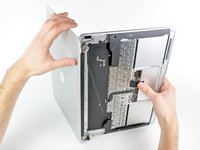
      • 상단 케이스를 디스플레이 어셈블리 쪽으로 살짝 밀어준 다음, 디스플레이 어셈블리 앞쪽에서 바깥 방향으로 회전시키세요.

      • 두 개의 디스플레이 힌지가 상단 케이스에서 완전히 빠져나오면, 디스플레이를 분리하여 따로 두세요.

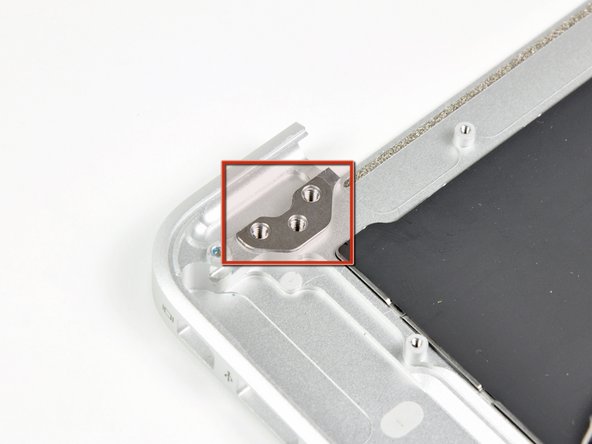
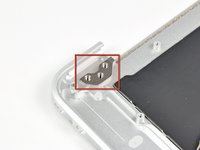
      • 두 개의 디스플레이 브래킷 아래에 있는 심(shim)을 잘 챙겨두세요. 디스플레이를 설치할 때, 두 번째 사진과 같이 각 디스플레이 브래킷 아래(상단 케이스 쪽)에 심이 하나씩 설치되어 있는지 확인하세요.

      댓글 쓰기

결론

기기를 재조립하려면 이 지침을 역순으로 따르세요.

취소: 해당 안내서를 완성하지 않았습니다.

다른 73명이 해당 안내서를 완성하였습니다.

12가이드 댓글

Perfect! Thank You!

Ingo - 답글 공유

Removing the logic board is completely unnecessary and you risk damaging more components. Follow steps 1-3, 11, 20-22, 26, 30-34. Obviously be careful not to damage the board when you are actually taking the display off.

Beau - 답글 공유

Beau is correct . It isn't necessary at all to remove the logic board. Steps 1-3, 11, 20-22, 26, 30-34 are all that needs to be done.

Radiant Tech Repair - 답글 공유

For screen replacement only i did not have to remove board. So steps 16-19, 23-25, 29 are not needed.

Be careful on the step 12, my speaker connector fell off, I had to do some soldering to fix that. It is very gentle.

sdemyanov - 답글 공유

Excellent guide, however, I would like to note that removing the logic board is completely unnecessary. In the process of doing so, I ended up breaking my right speaker socket from the logic board. The simpler method is to just unscrew the display hinge, antenna, and isight cable, then remove and replace display.

RoboMac - 답글 공유

댓글 쓰기

조회 통계:

지난 24시간: 5

지난 7일: 35

지난 30일: 141

전체 시간: 85,237