주요 콘텐츠로 건너뛰기
수리 커뮤니티 가입 - 계정 만들기

이 번역은 기계에 의해 생성된 것이며, 아직 사람이 검토하지 않았습니다. 이 언어를 아세요? 리뷰 보기.

MacBook Air 13" Late 2010 팬 교체

필요한 것

동영상 개요

    1. MacBook Air 13" Late 2010 팬 교체, 하단 케이스: 1 단계, 이미지 1개 중 1개
      이 단계에 사용된 도구:
      P5 Pentalobe Screwdriver Retina MacBook Pro and Air
      $5.99
      • 계속하기 전에 기기의 전원을 끄고 커버를 닫은 다음 부드러운 표면 위에 뒤집어 놓으세요.

      • 다음 나사 열 개를 풀어주세요:

      • 9mm 5-점 펜타로브 나사 두 개

      • 2.6mm 5-점 펜타로브 나사 여덟 개

      • 5-점 펜타로브 나사 여덟 개를 풀기위해 필요한 특수 드라이버는 여기에서 찾을 수 있습니다.

      댓글 쓰기

    2. MacBook Air 13" Late 2010 팬 교체: 2 단계, 이미지 1개 중 1개
      • 디스플레이와 하단 케이스 사이에 손가락을 끼우고 위쪽으로 당겨서 하단 케이스를 Air에서 빠져나오게 하세요.

      • 하단 케이스를 분리하여 따로 놓으세요.

      댓글 쓰기

    1. MacBook Air 13" Late 2010 팬 교체, 배터리 연결 해제: 3 단계, 이미지 1개 중 1개
      • 예방 차원에서, 전기 방전을 방지하기 위해 로직 보드에서 배터리 커넥터를 분리할 것을 권장합니다. 이 단계는 선택 사항이며 필수 과정은 아닙니다.

      • 배터리 커넥터에 부착된 투명한 플라스틱 당김 탭을 잡고 Air의 앞쪽 가장자리 방향으로 당겨 로직 보드에서 배터리를 분리하세요.

      • 커넥터를 분리할 때 위쪽으로 들어 올리지 마세요.

      댓글 쓰기

    1. MacBook Air 13" Late 2010 팬 교체, I/O 보드 케이블: 4 단계, 이미지 1개 중 1개
      • 스퍼저의 납작한 끝을 사용하여 I/O 보드 커넥터 보드 소켓에서 I/O 보드 케이블 커넥터를 위로 들어 올려 분리하세요.

      댓글 쓰기

    2. MacBook Air 13" Late 2010 팬 교체: 5 단계, 이미지 2개 중 1개 MacBook Air 13" Late 2010 팬 교체: 5 단계, 이미지 2개 중 2개
      • 다음 커넥터는 소켓이 특히 깊습니다. 분리할 때 주의하세요.

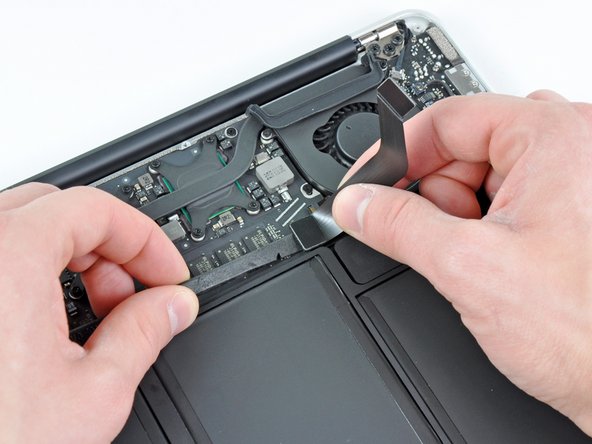
      • I/O 보드 케이블을 팬 상단에서 조심스럽게 떼어내세요.

      • 로직 보드와 연결된 부분 근처에서 I/O 보드 케이블을 부드럽게 위로 당기면서, 스퍼저 끝을 사용하여 커넥터의 양쪽을 번갈아 가며 들어 올려 소켓에서 조금씩 빼내세요.

      • I/O 보드 케이블을 제거하세요.

      댓글 쓰기

    1. MacBook Air 13" Late 2010 팬 교체, 팬: 6 단계, 이미지 1개 중 1개
      • 스퍼저의 끝을 사용하여 팬 케이블 ZIF 소켓의 유지 플랩을 조심스럽게 들어 올리세요.

      • 소켓 자체가 아닌, 경첩식 유지 플랩을 들어 올리고 있는지 확인하세요.

      댓글 쓰기

    2. MacBook Air 13" Late 2010 팬 교체: 7 단계, 이미지 1개 중 1개
      • 팬 상단의 접착 개스킷을 떼어내세요.

      댓글 쓰기

    3. MacBook Air 13" Late 2010 팬 교체: 8 단계, 이미지 1개 중 1개
      • 팬을 상단 케이스에 고정하고 있는 다음 세 개의 나사를 제거하세요:

      • 3.6 mm 톡스 나사 1개

      • 2.7 mm 톡스 나사 1개

      • 짧은 머리의 3.6 mm 톡스 나사 1개

      댓글 쓰기

    4. MacBook Air 13" Late 2010 팬 교체: 9 단계, 이미지 1개 중 1개
      • 팬을 상단 케이스에서 들어 올린 다음, Air에서 분리하면서 리본 케이블을 소켓에서 조심스럽게 빼내세요.

      댓글 쓰기

결론

기기를 재조립하려면 이 지침을 역순으로 따르세요.

취소: 해당 안내서를 완성하지 않았습니다.

다른 20명이 해당 안내서를 완성하였습니다.

4가이드 댓글

Plugging the fan back in is a huge pain in the ass, do you have a tip for that?

Robert Westman - 답글 공유

I screwed up and my fan cable ZIF socket lifted out. I destroyed it trying to solder it back on. Can I buy a replacement?

Janine Maddock - 답글 공유

This is actually an interesting question. I was looking into this issue and watched most of your video and the fan did not spin up and everything was quiet and perfect. If I watch a youtube video, it spins up like crazy. Any suggestions?

Jerry Garcia - 답글 공유

I broke the latch on the ZIF connector. Brittle plastic. :-( What can I do to get the new fan to receive power?

Charles Carpenter - 답글 공유

댓글 쓰기

조회 통계:

지난 24시간: 0

지난 7일: 10

지난 30일: 66

전체 시간: 23,106