주요 콘텐츠로 건너뛰기
수리 커뮤니티 가입 - 계정 만들기

이 번역은 기계에 의해 생성된 것이며, 아직 사람이 검토하지 않았습니다. 이 언어를 아세요? 리뷰 보기.

MacBook Air 13" Mid 2011 디스플레이 어셈블리 교체

필요한 것

    1. MacBook Air 13" Mid 2011 디스플레이 어셈블리 교체, 하단 케이스: 1 단계, 이미지 1개 중 1개
      이 단계에 사용된 도구:
      P5 Pentalobe Screwdriver Retina MacBook Pro and Air
      $5.99
      • 계속하기 전에 MacBook의 전원을 끄세요. 디스플레이를 닫고 부드러운 표면에 위쪽이 아래로 향하도록 놓으세요. (뒤집어 놓으세요)

      • P5 펜타로브 드라이버를 사용하여 하난 케이스를 고정하는 다음 길이의 나사 10개를 풀어주세요:

      • 9mm 나사 두 개

      • 2.6mm 나사 여덟 개

      댓글 쓰기

    2. MacBook Air 13" Mid 2011 디스플레이 어셈블리 교체: 2 단계, 이미지 1개 중 1개
      • 디스플레이와 하단 케이스 사이에 손가락을 끼우고 위쪽으로 당겨서 하단 케이스를 Air에서 빠져나오게 하세요.

      • 하단 케이스를 분리하여 따로 놓으세요.

      댓글 쓰기

    1. MacBook Air 13" Mid 2011 디스플레이 어셈블리 교체, 배터리 케이스: 3 단계, 이미지 2개 중 1개 MacBook Air 13" Mid 2011 디스플레이 어셈블리 교체, 배터리 케이스: 3 단계, 이미지 2개 중 2개
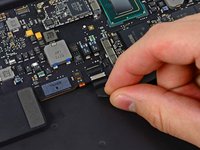
      • 우발적인 방전이나 충격에 대한 예방 조치로 배터리 커넥터를 로직 보드에서 분리하십시오.

      • 배터리 커넥터에 부착된 투명 플라스틱 풀 탭을 잡고 본체의 앞쪽 가장자리 쪽으로 당겨 배터리를 로직 보드에서 분리합니다.

      • 커넥터를 배터리 쪽으로 수평으로 당기고 본체에서 똑바로 올라오지 않도록 하세요. 만일 그렇지 않을 경우, 로직 보드의 소켓이 손상될 수 있습니다.

      댓글 쓰기

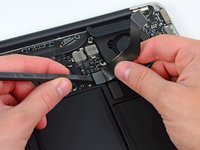
    1. MacBook Air 13" Mid 2011 디스플레이 어셈블리 교체, I/O 보드 케이블: 4 단계, 이미지 1개 중 1개
      • 스퍼저의 납작한 끝을 사용하여 I/O 보드 케이블 커넥터를 I/O 보드의 소켓에서 위로 들어 올려 분리하세요.

      댓글 쓰기

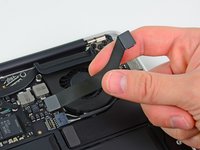
    2. MacBook Air 13" Mid 2011 디스플레이 어셈블리 교체: 5 단계, 이미지 1개 중 1개
      • 팬 상단에서 I/O 보드 케이블을 조심스럽게 떼어내세요.

      댓글 쓰기

    3. MacBook Air 13" Mid 2011 디스플레이 어셈블리 교체: 6 단계, 이미지 2개 중 1개 MacBook Air 13" Mid 2011 디스플레이 어셈블리 교체: 6 단계, 이미지 2개 중 2개
      • 다음 커넥터는 소켓이 특히 깊습니다. 분리할 때 주의하세요.

      • I/O 보드 케이블을 로직 보드 연결부 근처에서 위쪽으로 부드럽게 당기면서, 스퍼저 끝을 사용하여 커넥터의 양쪽을 번갈아 가며 위로 들어 올려 소켓에서 조금씩 빼내세요.

      • I/O 보드 케이블을 제거하세요.

      댓글 쓰기

    1. MacBook Air 13" Mid 2011 디스플레이 어셈블리 교체, 팬: 7 단계, 이미지 1개 중 1개
      • 스퍼저의 끝을 사용하여 팬 케이블 ZIF 소켓의 유지 플랩을 조심스럽게 들어 올리세요.

      • 소켓 자체가 아닌, 경첩형 유지 플랩을 들어 올리고 있는지 확인하세요.

      댓글 쓰기

    2. MacBook Air 13" Mid 2011 디스플레이 어셈블리 교체: 8 단계, 이미지 1개 중 1개
      • 팬 상단의 접착 개스킷을 떼어내세요.

      댓글 쓰기

    3. MacBook Air 13" Mid 2011 디스플레이 어셈블리 교체: 9 단계, 이미지 1개 중 1개
      • 팬을 상단 케이스에 고정하고 있는 다음 세 개의 나사를 제거하세요:

      • 3.6 mm 톡스 나사 1개

      • 2.7 mm 톡스 나사 1개

      • 짧은 머리의 3.6 mm 톡스 나사 1개

      댓글 쓰기

    4. MacBook Air 13" Mid 2011 디스플레이 어셈블리 교체: 10 단계, 이미지 1개 중 1개
      • 팬을 상단 케이스에서 들어 올린 뒤, Air에서 팬을 제거하면서 팬 리본 케이블을 소켓에서 조심스럽게 뽑으세요.

      댓글 쓰기

    1. MacBook Air 13" Mid 2011 디스플레이 어셈블리 교체, I/O 보드: 11 단계, 이미지 1개 중 1개
      • 로직 보드에 있는 소켓에서 전원 케이블을 당겨 I/O 보드를 연결 해제하세요.

      • 케이블을 로직 보드 면과 평행하게 Air의 오른쪽 가장자리 방향으로 당기세요.

      댓글 쓰기

    2. MacBook Air 13" Mid 2011 디스플레이 어셈블리 교체, 카메라 케이블 분리: 12 단계, 이미지 1개 중 1개
      • 스퍼저 끝을 사용하여 카메라 케이블을 I/O 보드 면과 평행하게 Air의 모서리 방향으로 당겨 소켓에서 분리하세요.

      • 케이블을 분리할 때 위로 들어 올리지 마세요. 로직 보드에서 소켓이 파손될 수 있습니다.

      댓글 쓰기

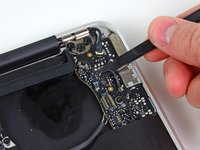
    3. MacBook Air 13" Mid 2011 디스플레이 어셈블리 교체: 13 단계, 이미지 2개 중 1개 MacBook Air 13" Mid 2011 디스플레이 어셈블리 교체: 13 단계, 이미지 2개 중 2개
      • 스퍼저의 평평한 끝을 사용하여 왼쪽 스피커 케이블 커넥터를 I/O 보드의 소켓에서 위로 들어 올려 분리하세요.

      • 배선 아래쪽에서 위로 들어 올리세요.

      • 왼쪽 스피커 케이블을 I/O 보드의 고정 장치에서 빼내세요.

      댓글 쓰기

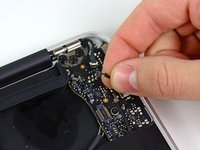
    4. MacBook Air 13" Mid 2011 디스플레이 어셈블리 교체: 14 단계, 이미지 1개 중 1개
      • 스퍼저의 평평한 끝을 사용하여 마이크 케이블 커넥터를 I/O 보드의 소켓에서 위로 들어 올려 분리하세요.

      • 배선 아래쪽에서 지렛대 원리를 이용해 들어 올리세요.

      댓글 쓰기

    5. MacBook Air 13" Mid 2011 디스플레이 어셈블리 교체: 15 단계, 이미지 1개 중 1개
      • I/O 보드를 상단 케이스에 고정하고 있는 3.6 mm 톡스 나사 하나를 분리하세요.

      댓글 쓰기

    6. MacBook Air 13" Mid 2011 디스플레이 어셈블리 교체: 16 단계, 이미지 1개 중 1개
      • 로직 보드와 가장 가까운 I/O 보드의 가장자리를 조심스럽게 들어 올려 상단 케이스에서 분리하세요.

      댓글 쓰기

    1. MacBook Air 13" Mid 2011 디스플레이 어셈블리 교체, 대체 배터리: 17 단계, 이미지 1개 중 1개
      • 배터리를 상단 케이스에 고정하는 다음 다섯 개의 나사를 제거하세요:

      • 6.3 mm 톡스 나사 3개

      • 2.4 mm 톡스 나사 2개

      댓글 쓰기

    2. MacBook Air 13" Mid 2011 디스플레이 어셈블리 교체: 18 단계, 이미지 1개 중 1개
      • 배터리를 다룰 때는 노출된 네 개의 리튬 폴리머 셀을 누르거나 만지지 않도록 주의하세요.

      • 로직 보드와 가장 가까운 배터리 가장자리를 들어 올려 상단 케이스에서 분리하세요.

      댓글 쓰기

    1. MacBook Air 13" Mid 2011 디스플레이 어셈블리 교체, 로직 보드: 19 단계, 이미지 2개 중 1개 MacBook Air 13" Mid 2011 디스플레이 어셈블리 교체, 로직 보드: 19 단계, 이미지 2개 중 2개
      • 스퍼저의 끝부분이나 손톱을 사용하여 트랙 패드 리본 케이블 ZIF 소켓의 유지 플랩을 위로 젖히세요.

      • 소켓 자체가 아닌, 경첩식 유지 플랩을 들어 올리고 있는지 확인하세요.

      • 트랙 패드 리본 케이블을 소켓에서 Air의 앞쪽 가장자리 방향으로 똑바로 잡아당겨 빼내세요.

      댓글 쓰기

    2. MacBook Air 13" Mid 2011 디스플레이 어셈블리 교체: 20 단계, 이미지 2개 중 1개 MacBook Air 13" Mid 2011 디스플레이 어셈블리 교체: 20 단계, 이미지 2개 중 2개
      • 스퍼저 끝을 사용하여 키보드 백라이트 리본 케이블 ZIF 소켓의 유지 플랩을 들어 올리세요.

      • 소켓 자체가 아닌, 경첩으로 연결된 유지 플랩을 들어 올리고 있는지 확인하세요.

      • 스퍼저를 사용하여 소켓에서 케이블을 조심스럽게 당겨 빼내세요.

      댓글 쓰기

    3. MacBook Air 13" Mid 2011 디스플레이 어셈블리 교체: 21 단계, 이미지 1개 중 1개
      • 스퍼저의 납작한 끝을 사용하여 오른쪽 스피커 커넥터 케이블을 로직 보드 소켓에서 들어 올려 분리하세요.

      • 케이블 아래쪽에서 위로 들어 올리세요.

      댓글 쓰기

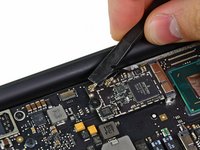
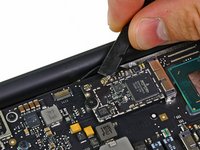
    4. MacBook Air 13" Mid 2011 디스플레이 어셈블리 교체: 22 단계, 이미지 3개 중 1개 MacBook Air 13" Mid 2011 디스플레이 어셈블리 교체: 22 단계, 이미지 3개 중 2개 MacBook Air 13" Mid 2011 디스플레이 어셈블리 교체: 22 단계, 이미지 3개 중 3개
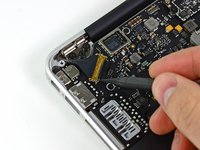
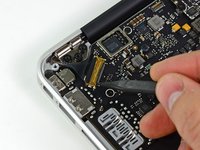
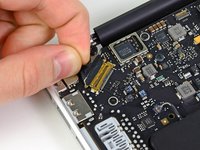
      • 스퍼저 끝을 디스플레이 데이터 케이블 잠금 플랩에 붙은 검은색 플라스틱 플랩 아래로 부드럽게 밀어 넣어 잠금이 소켓에서 위로 튀어 오르도록 하세요.

      • 잠금을 소켓에서 떨어뜨린 상태로 유지하면서, 스퍼저 끝과 손가락을 사용하여 디스플레이 데이터 케이블을 소켓에서 부드럽게 분리하세요.

      • 디스플레이 데이터 케이블을 분리할 때 위로 당기지 마세요. 소켓이 로직 보드에서 떨어져 나갈 수 있습니다.

      댓글 쓰기

    5. MacBook Air 13" Mid 2011 디스플레이 어셈블리 교체: 23 단계, 이미지 2개 중 1개 MacBook Air 13" Mid 2011 디스플레이 어셈블리 교체: 23 단계, 이미지 2개 중 2개
      • 스퍼저의 납작한 끝을 사용하여 AirPort/Bluetooth 카드에 있는 두 안테나 케이블 커넥터를 각각 소켓에서 위로 들어 올려 분리하세요.

      댓글 쓰기

    6. MacBook Air 13" Mid 2011 디스플레이 어셈블리 교체: 24 단계, 이미지 1개 중 1개
      • 로직 보드의 슬롯에 끼워진 안테나 케이블을 조심스럽게 빼내세요.

      댓글 쓰기

    7. MacBook Air 13" Mid 2011 디스플레이 어셈블리 교체: 25 단계, 이미지 1개 중 1개
      • 로직 보드에 SSD를 고정하는 2.85 mm 톡스 나사 1개를 제거하세요.

      댓글 쓰기

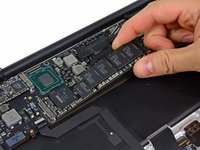
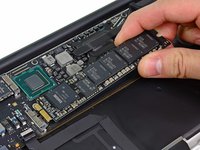
    8. MacBook Air 13" Mid 2011 디스플레이 어셈블리 교체: 26 단계, 이미지 2개 중 1개 MacBook Air 13" Mid 2011 디스플레이 어셈블리 교체: 26 단계, 이미지 2개 중 2개
      • 소켓이 손상되지 않도록 SSD 끝부분을 과도하게 들어 올리지 마세요.

      • 드라이브를 소켓에서 일직선으로 당겨 로직 보드에서 분리하세요.

      • SSD를 재설치할 때는 고정 나사를 다시 끼우기 전에 SSD가 올바르게 장착되었는지 확인하세요.

      댓글 쓰기

    9. MacBook Air 13" Mid 2011 디스플레이 어셈블리 교체: 27 단계, 이미지 1개 중 1개
      • 로직 보드를 상단 케이스에 고정하고 있는 6.3 mm 톡스 나사 6개를 제거하세요.

      댓글 쓰기

    10. MacBook Air 13" Mid 2011 디스플레이 어셈블리 교체: 28 단계, 이미지 1개 중 1개
      • 안테나 케이블 리테이너와 왼쪽 클러치 힌지를 상단 케이스에 고정하고 있는 내부 4.9 mm 톡스 나사 2개를 제거하세요.

      댓글 쓰기

    11. MacBook Air 13" Mid 2011 디스플레이 어셈블리 교체: 29 단계, 이미지 1개 중 1개
      • 안테나 케이블 고정 장치를 살짝 밀어낸 다음, 방열기의 끝부분을 상단 케이스에 고정하고 있는 3 mm 톡스 나사를 제거하세요.

      댓글 쓰기

    12. MacBook Air 13" Mid 2011 디스플레이 어셈블리 교체: 30 단계, 이미지 1개 중 1개
      • 케이블이 걸리지 않도록 주의하면서 로직 보드 어셈블리를 상단 케이스에서 조심스럽게 분리하세요.

      • 안테나 케이블이 걸리지 않게 잘 잡은 상태에서 방열기 쪽의 로직 보드 끝을 들어 올려 상단 케이스에서 빼내세요.

      댓글 쓰기

    1. MacBook Air 13" Mid 2011 디스플레이 어셈블리 교체, 디스플레이 어셈블리: 31 단계, 이미지 1개 중 1개
      • 상단 케이스에 파여 있는 홈에서 안테나 케이블을 조심스럽게 빼내세요.

      댓글 쓰기

    2. MacBook Air 13" Mid 2011 디스플레이 어셈블리 교체: 32 단계, 이미지 1개 중 1개
      • 상단 케이스에 오른쪽 디스플레이 힌지를 고정하는 안쪽 4.9 mm 톡스 나사 2개를 제거하세요.

      • 다음 단계를 위해 세 번째 나사는 일부러 그대로 두었습니다.

      댓글 쓰기

    3. MacBook Air 13" Mid 2011 디스플레이 어셈블리 교체: 33 단계, 이미지 1개 중 1개
      • 디스플레이가 상단 케이스와 수직이 될 때까지 열고 그림과 같이 테이블 위에 놓으세요.

      • MacBook Air를 고정한 상태에서 하단 디스플레이 브래킷에 남아 있는 4.9 mm 톡스 나사를 제거하세요.

      댓글 쓰기

    4. MacBook Air 13" Mid 2011 디스플레이 어셈블리 교체, 디스플레이 톡스 나사 제거: 34 단계, 이미지 1개 중 1개
      • 마지막 디스플레이 나사를 제거하기 전에 다른 손으로 디스플레이와 상단 케이스를 단단히 잡으세요. 그렇지 않으면 부품이 테이블 위로 떨어져 고가의 손상을 일으킬 수 있습니다.

      • 디스플레이를 상단 케이스에 고정하고 있는 마지막 4.9 mm 톡스 나사를 제거하세요.

      댓글 쓰기

    5. MacBook Air 13" Mid 2011 디스플레이 어셈블리 교체: 35 단계, 이미지 1개 중 1개
      • 상단 케이스를 디스플레이 어셈블리 쪽으로 살짝 밀어준 다음, 디스플레이 어셈블리 앞쪽에서 바깥 방향으로 회전시키세요.

      • 두 개의 디스플레이 힌지가 상단 케이스에서 완전히 빠져나오면, 디스플레이를 들어 올려 따로 치워 두세요.

      댓글 쓰기

결승점

취소: 해당 안내서를 완성하지 않았습니다.

다른 103명이 해당 안내서를 완성하였습니다.

첨부 문서

24가이드 댓글

Sure would be nice if you could either add to the guide or have a new guide that continued the process and actually disassembled the screen assembly. It is no more difficult to take apart the display than it is to take apart an iPad.

jonlobb86 - 답글 공유

Thanks a ton for this guide! I got my MBAir back in working order in about an hour. The only weird thing I noticed was my MBAir battery unexpectedly registering at 0% upon re-seating. But it's charging so I suppose all's well that ends well.

jasontomczak - 답글 공유

This guide is way more than needed for the display replacement. Until it gets edited down, all you need to do is steps 1-3, 12, 22-24, 28, 31-35 from the "upper case replacement" guide (which is apparently what this guide is right now, instead of a display replacement guide as it is labeled).

brentp - 답글 공유

This is a really great comment! Thanks, you've saved me lots of time!

Charles - 답글 공유

Thank you! Valuable comment!

pzhivulin - 답글 공유

댓글 쓰기

조회 통계:

지난 24시간: 7

지난 7일: 16

지난 30일: 124

전체 시간: 137,352