주요 콘텐츠로 건너뛰기
수리 커뮤니티 가입 - 계정 만들기

이 번역은 기계에 의해 생성된 것이며, 아직 사람이 검토하지 않았습니다. 이 언어를 아세요? 리뷰 보기.

MacBook Air 13" Mid 2012 팬 교체

필요한 것

    1. MacBook Air 13" Mid 2012 팬 교체, 하단 케이스: 1 단계, 이미지 1개 중 1개
      이 단계에 사용된 도구:
      P5 Pentalobe Screwdriver Retina MacBook Pro and Air
      $5.99
      • 계속하기 전에 MacBook의 전원을 끄세요. 디스플레이를 닫고 부드러운 표면에 위쪽이 아래로 향하도록 놓으세요. (뒤집어 놓으세요)

      • P5 펜타로브 드라이버를 사용하여 하난 케이스를 고정하는 다음 길이의 나사 10개를 풀어주세요:

      • 9mm 나사 두 개

      • 2.6mm 나사 여덟 개

      댓글 쓰기

    2. MacBook Air 13" Mid 2012 팬 교체: 2 단계, 이미지 1개 중 1개
      • 디스플레이와 하단 케이스 사이에 손가락을 끼우고 위쪽으로 당겨서 하단 케이스를 Air에서 빠져나오게 하세요.

      • 하단 케이스를 분리하여 따로 놓으세요.

      댓글 쓰기

    1. MacBook Air 13" Mid 2012 팬 교체, 배터리 케이스: 3 단계, 이미지 2개 중 1개 MacBook Air 13" Mid 2012 팬 교체, 배터리 케이스: 3 단계, 이미지 2개 중 2개
      • 우발적인 방전이나 충격에 대한 예방 조치로 배터리 커넥터를 로직 보드에서 분리하십시오.

      • 배터리 커넥터에 부착된 투명 플라스틱 풀 탭을 잡고 본체의 앞쪽 가장자리 쪽으로 당겨 배터리를 로직 보드에서 분리합니다.

      • 커넥터를 배터리 쪽으로 수평으로 당기고 본체에서 똑바로 올라오지 않도록 하세요. 만일 그렇지 않을 경우, 로직 보드의 소켓이 손상될 수 있습니다.

      댓글 쓰기

    1. MacBook Air 13" Mid 2012 팬 교체, I/O 보드 케이블: 4 단계, 이미지 1개 중 1개
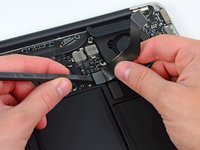
      • 스퍼저의 납작한 끝을 사용하여 I/O 보드 케이블 커넥터를 I/O 보드의 소켓에서 위로 들어 올려 분리하세요.

      댓글 쓰기

    2. MacBook Air 13" Mid 2012 팬 교체: 5 단계, 이미지 1개 중 1개
      • 팬 상단에서 I/O 보드 케이블을 조심스럽게 떼어내세요.

      댓글 쓰기

    3. MacBook Air 13" Mid 2012 팬 교체: 6 단계, 이미지 2개 중 1개 MacBook Air 13" Mid 2012 팬 교체: 6 단계, 이미지 2개 중 2개
      • 다음 커넥터는 소켓이 특히 깊습니다. 분리할 때 주의하세요.

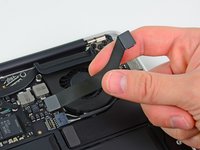
      • I/O 보드 케이블을 로직 보드 연결부 근처에서 위쪽으로 부드럽게 당기면서, 스퍼저 끝을 사용하여 커넥터의 양쪽을 번갈아 가며 위로 들어 올려 소켓에서 조금씩 빼내세요.

      • I/O 보드 케이블을 제거하세요.

      댓글 쓰기

    1. MacBook Air 13" Mid 2012 팬 교체, 팬: 7 단계, 이미지 1개 중 1개
      • 스퍼저의 끝을 사용하여 팬 케이블 ZIF 소켓의 유지 플랩을 조심스럽게 들어 올리세요.

      • 소켓 자체가 아닌, 경첩형 유지 플랩을 들어 올리고 있는지 확인하세요.

      댓글 쓰기

    2. MacBook Air 13" Mid 2012 팬 교체: 8 단계, 이미지 1개 중 1개
      • 팬 상단의 접착 개스킷을 떼어내세요.

      댓글 쓰기

    3. MacBook Air 13" Mid 2012 팬 교체: 9 단계, 이미지 1개 중 1개
      • 팬을 상단 케이스에 고정하고 있는 다음 세 개의 나사를 제거하세요:

      • 3.6 mm 톡스 나사 1개

      • 2.7 mm 톡스 나사 1개

      • 짧은 머리의 3.6 mm 톡스 나사 1개

      댓글 쓰기

    4. MacBook Air 13" Mid 2012 팬 교체: 10 단계, 이미지 1개 중 1개
      • 팬을 상단 케이스에서 들어 올린 뒤, Air에서 팬을 제거하면서 팬 리본 케이블을 소켓에서 조심스럽게 뽑으세요.

      댓글 쓰기

결론

기기를 재조립하려면 이 지침을 역순으로 따르세요.

취소: 해당 안내서를 완성하지 않았습니다.

다른 59명이 해당 안내서를 완성하였습니다.

작성자

5다른 기여자 명과 함께

Andrew Optimus Goldheart

회원 가입일: 10/17/09

515,786 평판

안내서 406개를 작성함

iFixit iFixit 회원

Staff

122 회원들

안내서 86,625개를 작성함

4가이드 댓글

Great guide! Worked seamlessly! Big thumbs up!

Chris Strickland - 답글 공유

The 13” mid 2012 requires a P4 Pentalobe screwdriver to remove case and change the fan.

The P5 is too large.

Mario Salas - 답글 공유

MacBook Air 13" Mid 2012 repaired! Thank you for this great guide. I have used:

- Tournevis Pentalobe P5

- Tournevis Torx T5

- Halberd Spudger

- Spudger (carbon)

[deleted] - 답글 공유

I recently replaced my battery (thanks to your awesome guidance and battery!). When I opened the cover, I saw that there was so much dust in there from over the years. I wiped off what I could and used a cotton swab to gently removed what I could. I noticed that there was tons and tons of dust on the inner ring of the fan. It seems to work but I have had issues with overheating. I am wondering whether I need to get a new fan or whether I can try cleaning the fan I have. If the latter, how do I do that? Should I just use one of those air cans that one uses for removing dust between keyboard keys? Or is there some other, better way to do it, without damaging anything?

Larisa Reznik - 답글 공유

댓글 쓰기

조회 통계:

지난 24시간: 8

지난 7일: 31

지난 30일: 130

전체 시간: 30,875