주요 콘텐츠로 건너뛰기
수리 커뮤니티 가입 - 계정 만들기

이 번역은 기계에 의해 생성된 것이며, 아직 사람이 검토하지 않았습니다. 이 언어를 아세요? 리뷰 보기.

MacBook Core 2 Duo 디스플레이 어셈블리 교체

필요한 것

    1. MacBook Core 2 Duo 디스플레이 어셈블리 교체, 배터리: 1 단계, 이미지 1개 중 1개
      • 동전이나 스퍼저를 사용하여 배터리 잠금 나사를 시계 방향으로 90도 돌리세요.

      댓글 쓰기

    2. MacBook Core 2 Duo 디스플레이 어셈블리 교체: 2 단계, 이미지 1개 중 1개
      • 컴퓨터에서 배터리를 들어 올려 꺼내세요.

      댓글 쓰기

    1. MacBook Core 2 Duo 디스플레이 어셈블리 교체, 나사 분리하기: 3 단계, 이미지 1개 중 1개
      • 배터리실 후면 벽을 따라 일정한 간격으로 배치된 3개의 필립스 000 나사를 풀어 주세요.

      • 이 나사들은 금속 메모리 커버에 고정되어 있어 분실할 염려가 없는 고정 나사입니다.

      • iFixit에서 판매하는 유연한 익스텐션을 사용하면 이 단계를 더 쉽게 진행할 수 있습니다.

      댓글 쓰기

    2. MacBook Core 2 Duo 디스플레이 어셈블리 교체: 4 단계, 이미지 1개 중 1개
      • L자형 메모리 커버의 오른쪽 끝을 잡고, 배터리 칸 입구에서 벗어나도록 몸쪽으로 당기세요.

      • 메모리 커버를 들어 올려 컴퓨터에서 빼내세요.

      댓글 쓰기

    1. MacBook Core 2 Duo 디스플레이 어셈블리 교체, 상단 케이스: 5 단계, 이미지 1개 중 1개
      • 다음 나사 3개를 제거하세요:

      • 하단 케이스 중앙에 있는 11 mm 필립스 나사 1개. (헤드: 직경 5 mm x 두께 0.75 mm)

      • 14.5 mm 필립스 나사 2개 (헤드: 직경 5 mm x 두께 0.75 mm)

      • 나사가 케이스에 달라붙어 있으면, 자성이 있는 스크루드라이버를 사용하여 빼낼 수 있습니다.

      • 세 개의 나사 중 더 짧은 나사는 하단 케이스 중앙에 사용합니다.

      댓글 쓰기

    2. MacBook Core 2 Duo 디스플레이 어셈블리 교체: 6 단계, 이미지 1개 중 1개
      • 이 나사들은 쉽게 마모될 수 있으니 각별히 주의하세요!

      • 나사 마모를 최소화하기 위해 유연한 연장 툴을 사용할 수 있습니다.
      • 배터리 구획 뒷벽에서 다음 3개의 나사를 제거하세요:

      • 3 mm 필립스 나사 1개. (머리 지름: 2.75 mm)

      • 양쪽에 4 mm 필립스 나사 2개. (머리 지름: 2.75 mm)

      댓글 쓰기

    3. MacBook Core 2 Duo 디스플레이 어셈블리 교체: 7 단계, 이미지 1개 중 1개
      • 배터리실 오른쪽 벽의 양옆에 있는 두 개의 필립스 나사를 제거하세요(배터리 커넥터와 가장 가까운 나사는 아닙니다).

      • 6.25 mm 필립스 #000 나사 2개. (머리: 지름 4 mm x 두께 0.5 mm)

      댓글 쓰기

    4. MacBook Core 2 Duo 디스플레이 어셈블리 교체: 8 단계, 이미지 1개 중 1개
      • 배터리실 앞쪽 벽에서 표시된 4개의 필립스 나사를 제거하세요. 왼쪽에서 작업할 때 2번째, 4번째, 7번째, 9번째 나사를 제거하세요.

      • 3.25 mm 필립스 나사 #000 4개. (머리: 지름 4 mm x 두께 4 mm)

      댓글 쓰기

    5. MacBook Core 2 Duo 디스플레이 어셈블리 교체: 9 단계, 이미지 1개 중 1개
      • 컴퓨터 뒷면에서 다음 4개의 나사를 분리하세요:

      • 11 mm 필립스 #00 나사 2개, 섕크 포함 (지름 2.2 mm x 길이 2 mm) (머리: 지름 3.2 mm x 두께 0.5 mm)

      • 7.25 mm 필립스 #00 나사 2개, 섕크 포함 (지름 2 mm x 길이 3.75 mm) (머리: 지름 3.2 mm x 두께 0.5 mm)

      • 재조립 시, 더 긴 나사 2개는 안쪽에, 더 짧은 나사 2개는 바깥쪽에 끼우세요.

      댓글 쓰기

    6. MacBook Core 2 Duo 디스플레이 어셈블리 교체: 10 단계, 이미지 1개 중 1개
      • 컴퓨터의 광학 드라이브(오른쪽) 측면에 있는 필립스 나사 2개를 제거하세요:

      • 5.2 mm 필립스 #00 나사 2개, 섕크 포함 (지름 2.3 mm x 길이 3.25 mm) (헤드: 지름 3.2 mm x 두께 0.5 mm)

      • 컴퓨터의 포트(왼쪽) 측면에 있는 유사한 나사는 제거할 필요가 없습니다.

      댓글 쓰기

    7. MacBook Core 2 Duo 디스플레이 어셈블리 교체: 11 단계, 이미지 1개 중 1개
      이 단계에 사용된 도구:
      Plastic Cards
      $2.99
      • 상단 케이스를 로직 보드에 연결하는 트랙 패드 및 키보드 리본 케이블이 있으므로, 상단 케이스를 아직 완전히 분리하지 마세요.

      • 여는 도구, 사용하지 않는 플라스틱 신용카드 또는 이와 비슷한 두께의 카드를 사용하여 상단 케이스의 왼쪽 상단 모서리부터 시작해 컴퓨터 앞면까지 돌아가며 지렛대 원리로 들어 올리세요.

      • 상단 케이스가 광학 드라이브 앞쪽 가장자리 위의 연결 부위에서 걸릴 수 있습니다. 이 경우 먼저 다른 모든 면을 분리한 다음, 광학 드라이브 입구 양쪽에서 상단 케이스를 위로 당기세요. 이때 플라스틱 카드나 기타 피크 등을 끼워 넣으면 도움이 될 수 있습니다.

      • 더 잘 보기 위해 MacBook의 베이스를 한쪽 끝으로 세우면 상단 케이스 오른쪽을 고정하는 네 개의 회색 플라스틱 클립이 빠질 수 있습니다. 당황하지 마세요. 이 클립들은 하단 프레임의 오른쪽 상단 가장자리, 즉 광학 드라이브 앞쪽 가장자리 위에 있는 슬롯에 밀어 넣는 방식입니다.

      • 재조립 시, 광학 드라이브 위쪽 오른쪽 클립이 제자리에 단단히 고정되었는지 확인하세요. 이 클립들은 왼쪽 클립들과 모양이 다르므로, 제자리에 고정하려면 일반적으로 약간 더 세게 눌러야 합니다.

      댓글 쓰기

    8. MacBook Core 2 Duo 디스플레이 어셈블리 교체: 12 단계, 이미지 3개 중 1개 MacBook Core 2 Duo 디스플레이 어셈블리 교체: 12 단계, 이미지 3개 중 2개 MacBook Core 2 Duo 디스플레이 어셈블리 교체: 12 단계, 이미지 3개 중 3개
      • 상단 케이스를 들어 올린 상태에서 은색 리본 케이블의 커넥터 끝부분에 있는 검은색 탭을 당겨 로직 보드의 커넥터 소켓에서 분리하세요.

      • 검은색 탭이 없는 경우, 스퍼저를 사용하여 로직 보드의 소켓에서 커넥터를 부드럽게 들어 올릴 수도 있습니다. 이 커넥터는 높이가 높으므로 똑바로 위로 들어 올리도록 주의하세요.

      • 상단 케이스를 분리하다가 실수로 케이블을 끊어뜨린 경우, 개별적으로 케이블을 구매할 수 있으며 교체를 쉽게 도와주는 안내서가 준비되어 있습니다.

      • 상단 케이스를 분리한 김에 먼지나 머리카락 등을 제거하는 것이 좋습니다. 압축 공기 캔을 사용하는 것이 가장 좋지만, 솔을 사용하는 경우 정전기를 발생시켜 전자 부품을 손상할 수 있는 재질이 아닌 것(보통 동물 털)인지 확인하세요.

      • 재조립 시, 광학 드라이브 앞쪽 프레임 상단을 따라 있는 슬롯에 4개의 회색 플라스틱 클립이 장착되어 있습니다(두 번째 및 세 번째 사진 참조). 상단 케이스 오른쪽 하단의 맞물리는 탭이 결합되려면 이 클립들이 반드시 슬롯에 장착되어 있어야 합니다.

      댓글 쓰기

    1. MacBook Core 2 Duo 디스플레이 어셈블리 교체, 광학 드라이브: 13 단계, 이미지 1개 중 1개
      • 하드 드라이브에 부착된 흰색 플라스틱 당김 탭을 잡고 왼쪽으로 당겨 컴퓨터에서 하드 드라이브를 분리하세요.

      댓글 쓰기

    2. MacBook Core 2 Duo 디스플레이 어셈블리 교체: 14 단계, 이미지 1개 중 1개
      • 광학 드라이브 측면에서 필립스 나사 2개를 제거하세요.

      • 3.25 mm 필립스 나사 2개 (머리: 지름 4 mm x 두께 0.3 mm)

      댓글 쓰기

    3. MacBook Core 2 Duo 디스플레이 어셈블리 교체: 15 단계, 이미지 1개 중 1개
      • 스퍼저나 손가락을 사용하여 광학 드라이브 리본 케이블 커넥터를 로직 보드에서 똑바로 들어 올려 분리하세요.

      댓글 쓰기

    4. MacBook Core 2 Duo 디스플레이 어셈블리 교체: 16 단계, 이미지 1개 중 1개
      • 검은색 당김 탭을 사용하여 위쪽으로 당겨 로직 보드에서 새로 드러난 디스플레이 데이터 케이블의 플러그를 분리하세요.

      • 플러그 상단에 당김 탭이 없는 경우, 스퍼저를 사용하여 이 플러그를 분리하는 것이 도움이 될 수 있습니다.

      댓글 쓰기

    5. MacBook Core 2 Duo 디스플레이 어셈블리 교체: 17 단계, 이미지 1개 중 1개
      • 검은색 당김 탭을 사용하여 로직 보드에서 새로 드러난 하드 드라이브 케이블의 플러그를 위로 당겨 분리하세요.

      • 하드 드라이브 케이블 플러그를 로직 보드에 다시 연결할 때는 플러그가 오른쪽 스피커와 마이크 케이블 아래로 지나가도록 하세요. 그렇지 않으면 플러그가 로직 보드에 완전히 밀착되지 않아 소켓에 제대로 연결되지 않을 수 있습니다.

      댓글 쓰기

    6. MacBook Core 2 Duo 디스플레이 어셈블리 교체: 18 단계, 이미지 1개 중 1개
      • 팬과 광학 드라이브 사이의 호일 테이프를 들어 올리세요. 호일 테이프를 광학 드라이브에 붙은 상태로 유지하며 팬 쪽에서부터 떼어내세요.

      • 재조립 시, 테이프를 다시 붙이기 전에 케이블을 테이프 아래로 통과시키세요.

      • 이 호일 테이프의 접착력이 더 이상 남아있지 않다면 일반 테이프 조각을 사용하여 고정할 수 있지만, 팬 흡입구를 막지 않도록 주의하세요.

      댓글 쓰기

    7. MacBook Core 2 Duo 디스플레이 어셈블리 교체: 19 단계, 이미지 1개 중 1개
      • 광학 드라이브 가장자리를 따라 있는 디스플레이 데이터 케이블을 들어 올려 은색 필립스 나사를 확인하세요.

      댓글 쓰기

    8. MacBook Core 2 Duo 디스플레이 어셈블리 교체: 20 단계, 이미지 1개 중 1개
      • 광학 드라이브의 뒤쪽 모서리를 고정하는 2 mm 필립스 #00 나사를 제거하세요.

      • 이 나사를 다시 조립할 때는 근처의 케이블이 나사 머리 아래에 끼이지 않도록 주의하세요.

      • 은색 재킷의 Bluetooth 케이블이 나사를 덮고 있을 수 있습니다. 그럴 경우 조심스럽게 옆으로 밀어내세요. Bluetooth 케이블을 충분히 옆으로 치우려면 근처에 있는 두 개의 케이블용 접지 실드 러그를 고정하는 나사를 먼저 제거해야 할 수도 있습니다. 이 나사는 이전 모델에서는 7mm이며, Santa Rosa/Penryn 및 2009년 모델에서는 4.2mm일 수 있습니다.

      댓글 쓰기

    9. MacBook Core 2 Duo 디스플레이 어셈블리 교체: 21 단계, 이미지 1개 중 1개
      • 광학 드라이브의 앞쪽 가장자리에서 블루투스 안테나 보드를 들어 올리세요.

      댓글 쓰기

    10. MacBook Core 2 Duo 디스플레이 어셈블리 교체: 22 단계, 이미지 1개 중 1개
      • 광학 드라이브 안쪽 가장자리의 클립 아래에서 하드 드라이브 케이블을 빼내세요.

      • 재조립 시, 케이블을 다시 이 클립 아래로 끼워 넣으세요.

      댓글 쓰기

    11. MacBook Core 2 Duo 디스플레이 어셈블리 교체: 23 단계, 이미지 1개 중 1개
      • 사용자와 가까운 광학 드라이브의 측면을 들어 올린 다음, 드라이브를 사용자 쪽으로 밀어 컴퓨터에서 위로 꺼내세요.

      • 다음 단계에 따라 광학 드라이브를 재설치하세요:

      • 먼저, MacBook의 후면과 가장 가까운 드라이브 측면을 힌지 왼쪽의 후면 프레임 가장자리 아래로 밀어 넣으세요. 동시에 광학 드라이브의 왼쪽 상단 모서리에 있는 장착 탭을 해당 위치의 케이블 아래로 밀어 넣으세요.

      • 드라이브를 하단 하우징 안으로 부분적으로 내리세요. 하드 드라이브 케이블이 광학 드라이브 베이에 닿지 않도록 주의하세요.

      • 드라이브를 완전히 제자리에 넣기 전에, 스퍼저를 사용하여 드라이브 장착 탭의 나사 구멍을 앞쪽(드라이브 앞면 방향)으로 미세요.

      • 드라이브 반대편을 따라 위치한 슬라이더를 앞으로 밀어 슬라이더 끝부분을 하단 케이스 프레임의 작은 채널 안으로 삽입하세요. 이렇게 하면 드라이브를 제자리에 고정하는 데 도움이 됩니다.

      • 슬라이더를 앞으로 밀었을 때 드라이브 장착 탭의 나사 구멍이 하단 케이스의 황동 나사산 인서트와 일직선이 되지 않는다면, 슬라이더의 앞부분이 프레임의 채널 안으로 완전히 삽입되지 않은 것입니다. 다시 시도해 보되, 슬라이더가 오른쪽으로 더 이상 움직이지 않는다면 드라이브를 분리하여 슬라이더 끝부분이 휘어지지 않았는지 확인하세요.

      • 슬라이더 앞부분이 휘어지지 않았다면, 길이가 약간 길어서일 수 있습니다. 정밀 커터(fine cutters)를 사용하여 슬라이더 끝부분의 좁은 부분을 잘라내세요. 그래도 광학 드라이브는 여전히 단단히 고정된 상태를 유지합니다.

      댓글 쓰기

    1. MacBook Core 2 Duo 디스플레이 어셈블리 교체, C-Channel: 24 단계, 이미지 1개 중 1개
      • 기존 Macbook Core Duo 및 Core 2 Duo 모델의 경우, 다음 나사 3개를 제거하세요:

      • 오른쪽 스피커 근처에 있는 3 mm 필립스 나사 2개.

      • 서브우퍼 위 플라스틱 핑거의 구멍을 통과하는 6 mm 필립스 나사 1개.

      • 서브우퍼 위의 나사를 다시 설치할 때, 너무 세게 조이면 서브우퍼의 플라스틱이 깨질 수 있으니 주의하세요.

      • C-채널이 없는 Santa Rosa/Penryn 및 2009 모델의 경우:

      • 오른쪽 스피커의 3 mm 필립스 나사 1개만 제거하고, 26단계는 건너뛰세요.

      댓글 쓰기

    2. MacBook Core 2 Duo 디스플레이 어셈블리 교체: 25 단계, 이미지 1개 중 1개
      • 오른쪽 스피커를 하우징에서 들어 올려 옆으로 치워 두세요.

      댓글 쓰기

    3. MacBook Core 2 Duo 디스플레이 어셈블리 교체: 26 단계, 이미지 1개 중 1개
      • Santa Rosa/Penryn 또는 2009년형 모델을 사용하는 경우, 이 단계를 건너뛰세요.

      • 스퍼저를 사용하여 흰색 플라스틱 슬롯을 부드럽게 들어 올린 다음, 금속 C-채널을 오른쪽으로 밀어 디스플레이에서 분리하세요.

      댓글 쓰기

    1. MacBook Core 2 Duo 디스플레이 어셈블리 교체, 디스플레이: 27 단계, 이미지 1개 중 1개
      • 스퍼저를 사용하여 로직 보드에서 마이크 케이블을 조심스럽게 분리하세요. 양옆으로 움직여 가며 플러그를 천천히 흔들어 소켓에서 빼내야 합니다.

      • 이 플러그를 수직으로 당기면 로직 보드의 소켓이 부러질 수 있습니다. 커넥터와 소켓 사이에 스퍼저를 넣고 마이크 케이블을 디스플레이 쪽으로 부드럽게 당겨 커넥터를 수평 방향으로만 분리하세요.

      댓글 쓰기

    2. MacBook Core 2 Duo 디스플레이 어셈블리 교체: 28 단계, 이미지 1개 중 1개
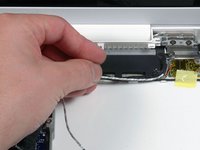
      • 한 손으로 검은색 오른쪽 스피커 케이블을 들어 올리고, 오른쪽 RAM 슬롯 바로 위에 있는 은색 금속 클립에서 마이크 케이블을 빼내세요.

      • 이 금속 클립은 모든 모델에 있는 것은 아닐 수 있습니다. 진행하기 전에 이 주변에 케이블을 고정하고 있는 것이 없는지 확인하세요.

      댓글 쓰기

    3. MacBook Core 2 Duo 디스플레이 어셈블리 교체: 29 단계, 이미지 1개 중 1개
      • 위 20단계에서 접지 러그 고정 나사를 제거하지 않았다면, 지금 제거하세요. 이는 오른쪽 스피커 케이블과 마이크 케이블의 접지 러그를 금속 프레임에 고정하는 7mm 필립스 나사입니다(Santa Rosa/Penryn 및 2009년 모델에서는 4mm 또는 3mm일 수 있습니다).

      댓글 쓰기

    4. MacBook Core 2 Duo 디스플레이 어셈블리 교체: 30 단계, 이미지 2개 중 1개 MacBook Core 2 Duo 디스플레이 어셈블리 교체: 30 단계, 이미지 2개 중 2개
      • 서브우퍼 하단에 있는 탭에서 마이크 케이블과 검은색 디스플레이 데이터 케이블을 빼내세요.

      • 재조립할 때 케이블을 배치하는 방법이 여러 가지 있는 것처럼 보일 수 있지만, 사진 2에 표시된 방식이 가장 좋습니다. 사진을 클릭하면 더 크게 볼 수 있습니다.

      댓글 쓰기

    5. MacBook Core 2 Duo 디스플레이 어셈블리 교체: 31 단계, 이미지 1개 중 1개
      • 블루투스 보드 바로 위에 있는 디스플레이 데이터 케이블의 접지 러그를 고정하는 3 mm 필립스 나사 1개를 제거하세요. 이 나사는 스피커 케이블의 접지 러그를 함께 고정하고 있을 수도 있습니다.

      댓글 쓰기

    6. MacBook Core 2 Duo 디스플레이 어셈블리 교체: 32 단계, 이미지 2개 중 1개 MacBook Core 2 Duo 디스플레이 어셈블리 교체: 32 단계, 이미지 2개 중 2개
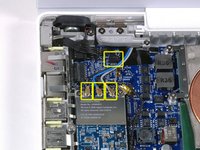
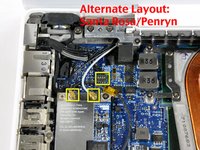
      • Airport 카드에서 안테나 케이블을 분리하세요:

      • 오리지널 MacBook Core Duo 또는 Core 2 Duo 모델인 경우, 첫 번째 사진을 보면 안테나 케이블이 세 개 있습니다.

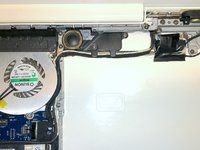
      • MacBook Core 2 Duo Santa Rosa/Penryn 또는 2009년형 모델인 경우, 안테나 케이블은 두 개뿐이며 검은색 인버터 케이블용 플러그/소켓의 위치가 다릅니다. 인버터 보드 커넥터용 플러그/소켓 위에 사각형 폼 조각이 있을 수 있습니다.

      • 스퍼저를 플러그와 소켓의 좌우 끝 사이에 끼우고 수직으로 부드럽게 들어 올려 인버터 케이블을 소켓에서 분리하세요. 소켓을 들어 올리지 마세요. 반드시 플러그만 잡고 소켓에서 수직으로 뽑아내야 합니다. 케이블 와이어 방향으로 잡아당기면 로직 보드에서 소켓이 뜯겨 나갈 수 있습니다.

      댓글 쓰기

    7. MacBook Core 2 Duo 디스플레이 어셈블리 교체: 33 단계, 이미지 2개 중 1개 MacBook Core 2 Duo 디스플레이 어셈블리 교체: 33 단계, 이미지 2개 중 2개
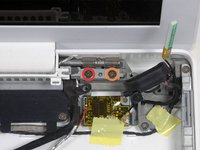
      • 오리지널 MacBook Core Duo 및 Core 2 Duo 모델의 경우, 첫 번째 사진을 참조하여 오른쪽 힌지 마운트에서 다음 나사 2개를 제거하세요:

      • 힌지 마운트 왼쪽의 6 mm 필립스 나사 1개.

      • 힌지 마운트 오른쪽의 10 mm 필립스 나사 1개.

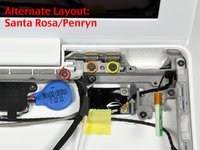
      • Santa Rosa/Penryn 및 2009 모델의 경우, 두 번째 사진을 참조하여 오른쪽 힌지 마운트에서 다음 나사 3개를 제거하세요:

      • 가장 왼쪽에 있는 3 mm 소형 필립스 나사 1개.

      • 중간에 있는 5.2 mm 대형 직경, 4.2 mm 헤드 필립스 나사 1개.

      • 가장 오른쪽에 있는 10 mm 대형 직경, 4.2 mm 헤드 필립스 나사 1개.

      • 오른쪽 힌지 마운트를 제거하기 전에 작은 흰색 플라스틱 조각을 포함하여 각 부품이 어떻게 맞물려 있는지 잘 확인하세요. 마운트 부품이 어떻게 결합되는지 파악해 두면 재조립할 때 도움이 됩니다. 작은 흰색 플라스틱 조각이 포함된 오른쪽 힌지 마운트를 컴퓨터에서 들어 올려 분리하세요.

      댓글 쓰기

    8. MacBook Core 2 Duo 디스플레이 어셈블리 교체: 34 단계, 이미지 1개 중 1개
      • 디스플레이를 한 손으로 잡고 왼쪽 힌지 마운트에서 다음 3개의 나사를 제거하세요:

      • 오른쪽의 7.2 mm 소구경 필립스 나사 1개.

      • 가운데의 5.2 mm 대구경 필립스 나사 1개.

      • 왼쪽의 10 mm 대구경 필립스 나사 1개.

      • 왼쪽 힌지 마운트를 제거하기 전에, 작은 흰색 플라스틱 조각을 포함하여 구성 부품들이 어떻게 결합되어 있는지 잘 확인하세요. 마운트 부품들의 결합 방식을 알아두면 재조립할 때 도움이 됩니다.

      • 2009년 모델의 경우, 왼쪽 힌지 마운트의 모양이 사진과 다를 수 있지만 나사의 위치와 크기는 동일합니다.

      • 흰색 플라스틱 조각이 포함된 왼쪽 힌지 마운트를 들어 올려 컴퓨터에서 분리하세요.

      • 왼쪽 힌지의 오른쪽 끝에서 나오는 케이블이 다른 케이블 아래에 끼이지 않았는지 확인하세요.

      댓글 쓰기

    9. MacBook Core 2 Duo 디스플레이 어셈블리 교체: 35 단계, 이미지 1개 중 1개
      • 디스플레이 어셈블리의 양쪽을 잡고 위로 들어 올려 컴퓨터에서 분리하세요. 이때 디스플레이에 연결된 케이블이 하단 케이스 내부의 부품에 걸리지 않도록 주의하세요.

      댓글 쓰기

결론

기기를 재조립하려면 이 지침을 역순으로 따르세요.

취소: 해당 안내서를 완성하지 않았습니다.

다른 199명이 해당 안내서를 완성하였습니다.

작성자

13다른 기여자 명과 함께

iRobot

회원 가입일: 09/24/09

1 평판

안내서 632개를 작성함

2가이드 댓글

As it turns out, I have a Sanata Rosa/Penryn model and I didn't even know.

Marc Carroll - 답글 공유

hi

can you help me

do you know model number of lcd panel in macbook core 2 duo 1.83(MA699LL/A probably)

i want to make external display,for this i need to buy CONTROLLER BOARD

i just dont want open plastic that surround lcdpanel

thanks

Artem Nikiforov - 답글 공유

댓글 쓰기

조회 통계:

지난 24시간: 11

지난 7일: 76

지난 30일: 143

전체 시간: 291,436