주요 콘텐츠로 건너뛰기
수리 커뮤니티 가입 - 계정 만들기

이 번역은 기계에 의해 생성된 것이며, 아직 사람이 검토하지 않았습니다. 이 언어를 아세요? 리뷰 보기.

MacBook Core 2 Duo 인버터 교체

필요한 것

    1. MacBook Core 2 Duo 인버터 교체, 배터리: 1 단계, 이미지 1개 중 1개
      • 동전이나 스퍼저를 사용하여 배터리 잠금 나사를 시계 방향으로 90도 돌리세요.

      댓글 쓰기

    2. MacBook Core 2 Duo 인버터 교체: 2 단계, 이미지 1개 중 1개
      • 컴퓨터에서 배터리를 들어 올려 꺼내세요.

      댓글 쓰기

    1. MacBook Core 2 Duo 인버터 교체, 나사 분리하기: 3 단계, 이미지 1개 중 1개
      • 배터리실 후면 벽을 따라 일정한 간격으로 배치된 3개의 필립스 000 나사를 풀어 주세요.

      • 이 나사들은 금속 메모리 커버에 고정되어 있어 분실할 염려가 없는 고정 나사입니다.

      • iFixit에서 판매하는 유연한 익스텐션을 사용하면 이 단계를 더 쉽게 진행할 수 있습니다.

      댓글 쓰기

    2. MacBook Core 2 Duo 인버터 교체: 4 단계, 이미지 1개 중 1개
      • L자형 메모리 커버의 오른쪽 끝을 잡고, 배터리 칸 입구에서 벗어나도록 몸쪽으로 당기세요.

      • 메모리 커버를 들어 올려 컴퓨터에서 빼내세요.

      댓글 쓰기

    1. MacBook Core 2 Duo 인버터 교체, 상단 케이스: 5 단계, 이미지 1개 중 1개
      • 다음 나사 3개를 제거하세요:

      • 하단 케이스 중앙에 있는 11 mm 필립스 나사 1개. (헤드: 직경 5 mm x 두께 0.75 mm)

      • 14.5 mm 필립스 나사 2개 (헤드: 직경 5 mm x 두께 0.75 mm)

      • 나사가 케이스에 달라붙어 있으면, 자성이 있는 스크루드라이버를 사용하여 빼낼 수 있습니다.

      • 세 개의 나사 중 더 짧은 나사는 하단 케이스 중앙에 사용합니다.

      댓글 쓰기

    2. MacBook Core 2 Duo 인버터 교체: 6 단계, 이미지 1개 중 1개
      • 이 나사들은 쉽게 마모될 수 있으니 각별히 주의하세요!

      • 나사 마모를 최소화하기 위해 유연한 연장 툴을 사용할 수 있습니다.
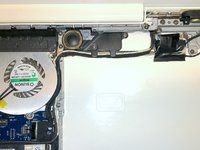
      • 배터리 구획 뒷벽에서 다음 3개의 나사를 제거하세요:

      • 3 mm 필립스 나사 1개. (머리 지름: 2.75 mm)

      • 양쪽에 4 mm 필립스 나사 2개. (머리 지름: 2.75 mm)

      댓글 쓰기

    3. MacBook Core 2 Duo 인버터 교체: 7 단계, 이미지 1개 중 1개
      • 배터리실 오른쪽 벽의 양옆에 있는 두 개의 필립스 나사를 제거하세요(배터리 커넥터와 가장 가까운 나사는 아닙니다).

      • 6.25 mm 필립스 #000 나사 2개. (머리: 지름 4 mm x 두께 0.5 mm)

      댓글 쓰기

    4. MacBook Core 2 Duo 인버터 교체: 8 단계, 이미지 1개 중 1개
      • 배터리실 앞쪽 벽에서 표시된 4개의 필립스 나사를 제거하세요. 왼쪽에서 작업할 때 2번째, 4번째, 7번째, 9번째 나사를 제거하세요.

      • 3.25 mm 필립스 나사 #000 4개. (머리: 지름 4 mm x 두께 4 mm)

      댓글 쓰기

    5. MacBook Core 2 Duo 인버터 교체: 9 단계, 이미지 1개 중 1개
      • 컴퓨터 뒷면에서 다음 4개의 나사를 분리하세요:

      • 11 mm 필립스 #00 나사 2개, 섕크 포함 (지름 2.2 mm x 길이 2 mm) (머리: 지름 3.2 mm x 두께 0.5 mm)

      • 7.25 mm 필립스 #00 나사 2개, 섕크 포함 (지름 2 mm x 길이 3.75 mm) (머리: 지름 3.2 mm x 두께 0.5 mm)

      • 재조립 시, 더 긴 나사 2개는 안쪽에, 더 짧은 나사 2개는 바깥쪽에 끼우세요.

      댓글 쓰기

    6. MacBook Core 2 Duo 인버터 교체: 10 단계, 이미지 1개 중 1개
      • 컴퓨터의 광학 드라이브(오른쪽) 측면에 있는 필립스 나사 2개를 제거하세요:

      • 5.2 mm 필립스 #00 나사 2개, 섕크 포함 (지름 2.3 mm x 길이 3.25 mm) (헤드: 지름 3.2 mm x 두께 0.5 mm)

      • 컴퓨터의 포트(왼쪽) 측면에 있는 유사한 나사는 제거할 필요가 없습니다.

      댓글 쓰기

    7. MacBook Core 2 Duo 인버터 교체: 11 단계, 이미지 1개 중 1개
      이 단계에 사용된 도구:
      Plastic Cards
      $2.99
      • 상단 케이스를 로직 보드에 연결하는 트랙 패드 및 키보드 리본 케이블이 있으므로, 상단 케이스를 아직 완전히 분리하지 마세요.

      • 여는 도구, 사용하지 않는 플라스틱 신용카드 또는 이와 비슷한 두께의 카드를 사용하여 상단 케이스의 왼쪽 상단 모서리부터 시작해 컴퓨터 앞면까지 돌아가며 지렛대 원리로 들어 올리세요.

      • 상단 케이스가 광학 드라이브 앞쪽 가장자리 위의 연결 부위에서 걸릴 수 있습니다. 이 경우 먼저 다른 모든 면을 분리한 다음, 광학 드라이브 입구 양쪽에서 상단 케이스를 위로 당기세요. 이때 플라스틱 카드나 기타 피크 등을 끼워 넣으면 도움이 될 수 있습니다.

      • 더 잘 보기 위해 MacBook의 베이스를 한쪽 끝으로 세우면 상단 케이스 오른쪽을 고정하는 네 개의 회색 플라스틱 클립이 빠질 수 있습니다. 당황하지 마세요. 이 클립들은 하단 프레임의 오른쪽 상단 가장자리, 즉 광학 드라이브 앞쪽 가장자리 위에 있는 슬롯에 밀어 넣는 방식입니다.

      • 재조립 시, 광학 드라이브 위쪽 오른쪽 클립이 제자리에 단단히 고정되었는지 확인하세요. 이 클립들은 왼쪽 클립들과 모양이 다르므로, 제자리에 고정하려면 일반적으로 약간 더 세게 눌러야 합니다.

      댓글 쓰기

    8. MacBook Core 2 Duo 인버터 교체: 12 단계, 이미지 3개 중 1개 MacBook Core 2 Duo 인버터 교체: 12 단계, 이미지 3개 중 2개 MacBook Core 2 Duo 인버터 교체: 12 단계, 이미지 3개 중 3개
      • 상단 케이스를 들어 올린 상태에서 은색 리본 케이블의 커넥터 끝부분에 있는 검은색 탭을 당겨 로직 보드의 커넥터 소켓에서 분리하세요.

      • 검은색 탭이 없는 경우, 스퍼저를 사용하여 로직 보드의 소켓에서 커넥터를 부드럽게 들어 올릴 수도 있습니다. 이 커넥터는 높이가 높으므로 똑바로 위로 들어 올리도록 주의하세요.

      • 상단 케이스를 분리하다가 실수로 케이블을 끊어뜨린 경우, 개별적으로 케이블을 구매할 수 있으며 교체를 쉽게 도와주는 안내서가 준비되어 있습니다.

      • 상단 케이스를 분리한 김에 먼지나 머리카락 등을 제거하는 것이 좋습니다. 압축 공기 캔을 사용하는 것이 가장 좋지만, 솔을 사용하는 경우 정전기를 발생시켜 전자 부품을 손상할 수 있는 재질이 아닌 것(보통 동물 털)인지 확인하세요.

      • 재조립 시, 광학 드라이브 앞쪽 프레임 상단을 따라 있는 슬롯에 4개의 회색 플라스틱 클립이 장착되어 있습니다(두 번째 및 세 번째 사진 참조). 상단 케이스 오른쪽 하단의 맞물리는 탭이 결합되려면 이 클립들이 반드시 슬롯에 장착되어 있어야 합니다.

      댓글 쓰기

    1. MacBook Core 2 Duo 인버터 교체, 광학 드라이브: 13 단계, 이미지 1개 중 1개
      • 하드 드라이브에 부착된 흰색 플라스틱 당김 탭을 잡고 왼쪽으로 당겨 컴퓨터에서 하드 드라이브를 분리하세요.

      댓글 쓰기

    2. MacBook Core 2 Duo 인버터 교체: 14 단계, 이미지 1개 중 1개
      • 광학 드라이브 측면에서 필립스 나사 2개를 제거하세요.

      • 3.25 mm 필립스 나사 2개 (머리: 지름 4 mm x 두께 0.3 mm)

      댓글 쓰기

    3. MacBook Core 2 Duo 인버터 교체: 15 단계, 이미지 1개 중 1개
      • 스퍼저나 손가락을 사용하여 광학 드라이브 리본 케이블 커넥터를 로직 보드에서 똑바로 들어 올려 분리하세요.

      댓글 쓰기

    4. MacBook Core 2 Duo 인버터 교체: 16 단계, 이미지 1개 중 1개
      • 검은색 당김 탭을 사용하여 위쪽으로 당겨 로직 보드에서 새로 드러난 디스플레이 데이터 케이블의 플러그를 분리하세요.

      • 플러그 상단에 당김 탭이 없는 경우, 스퍼저를 사용하여 이 플러그를 분리하는 것이 도움이 될 수 있습니다.

      댓글 쓰기

    5. MacBook Core 2 Duo 인버터 교체: 17 단계, 이미지 1개 중 1개
      • 검은색 당김 탭을 사용하여 로직 보드에서 새로 드러난 하드 드라이브 케이블의 플러그를 위로 당겨 분리하세요.

      • 하드 드라이브 케이블 플러그를 로직 보드에 다시 연결할 때는 플러그가 오른쪽 스피커와 마이크 케이블 아래로 지나가도록 하세요. 그렇지 않으면 플러그가 로직 보드에 완전히 밀착되지 않아 소켓에 제대로 연결되지 않을 수 있습니다.

      댓글 쓰기

    6. MacBook Core 2 Duo 인버터 교체: 18 단계, 이미지 1개 중 1개
      • 팬과 광학 드라이브 사이의 호일 테이프를 들어 올리세요. 호일 테이프를 광학 드라이브에 붙은 상태로 유지하며 팬 쪽에서부터 떼어내세요.

      • 재조립 시, 테이프를 다시 붙이기 전에 케이블을 테이프 아래로 통과시키세요.

      • 이 호일 테이프의 접착력이 더 이상 남아있지 않다면 일반 테이프 조각을 사용하여 고정할 수 있지만, 팬 흡입구를 막지 않도록 주의하세요.

      댓글 쓰기

    7. MacBook Core 2 Duo 인버터 교체: 19 단계, 이미지 1개 중 1개
      • 광학 드라이브 가장자리를 따라 있는 디스플레이 데이터 케이블을 들어 올려 은색 필립스 나사를 확인하세요.

      댓글 쓰기

    8. MacBook Core 2 Duo 인버터 교체: 20 단계, 이미지 1개 중 1개
      • 광학 드라이브의 뒤쪽 모서리를 고정하는 2 mm 필립스 #00 나사를 제거하세요.

      • 이 나사를 다시 조립할 때는 근처의 케이블이 나사 머리 아래에 끼이지 않도록 주의하세요.

      • 은색 재킷의 Bluetooth 케이블이 나사를 덮고 있을 수 있습니다. 그럴 경우 조심스럽게 옆으로 밀어내세요. Bluetooth 케이블을 충분히 옆으로 치우려면 근처에 있는 두 개의 케이블용 접지 실드 러그를 고정하는 나사를 먼저 제거해야 할 수도 있습니다. 이 나사는 이전 모델에서는 7mm이며, Santa Rosa/Penryn 및 2009년 모델에서는 4.2mm일 수 있습니다.

      댓글 쓰기

    9. MacBook Core 2 Duo 인버터 교체: 21 단계, 이미지 1개 중 1개
      • 광학 드라이브의 앞쪽 가장자리에서 블루투스 안테나 보드를 들어 올리세요.

      댓글 쓰기

    10. MacBook Core 2 Duo 인버터 교체: 22 단계, 이미지 1개 중 1개
      • 광학 드라이브 안쪽 가장자리의 클립 아래에서 하드 드라이브 케이블을 빼내세요.

      • 재조립 시, 케이블을 다시 이 클립 아래로 끼워 넣으세요.

      댓글 쓰기

    11. MacBook Core 2 Duo 인버터 교체: 23 단계, 이미지 1개 중 1개
      • 사용자와 가까운 광학 드라이브의 측면을 들어 올린 다음, 드라이브를 사용자 쪽으로 밀어 컴퓨터에서 위로 꺼내세요.

      • 다음 단계에 따라 광학 드라이브를 재설치하세요:

      • 먼저, MacBook의 후면과 가장 가까운 드라이브 측면을 힌지 왼쪽의 후면 프레임 가장자리 아래로 밀어 넣으세요. 동시에 광학 드라이브의 왼쪽 상단 모서리에 있는 장착 탭을 해당 위치의 케이블 아래로 밀어 넣으세요.

      • 드라이브를 하단 하우징 안으로 부분적으로 내리세요. 하드 드라이브 케이블이 광학 드라이브 베이에 닿지 않도록 주의하세요.

      • 드라이브를 완전히 제자리에 넣기 전에, 스퍼저를 사용하여 드라이브 장착 탭의 나사 구멍을 앞쪽(드라이브 앞면 방향)으로 미세요.

      • 드라이브 반대편을 따라 위치한 슬라이더를 앞으로 밀어 슬라이더 끝부분을 하단 케이스 프레임의 작은 채널 안으로 삽입하세요. 이렇게 하면 드라이브를 제자리에 고정하는 데 도움이 됩니다.

      • 슬라이더를 앞으로 밀었을 때 드라이브 장착 탭의 나사 구멍이 하단 케이스의 황동 나사산 인서트와 일직선이 되지 않는다면, 슬라이더의 앞부분이 프레임의 채널 안으로 완전히 삽입되지 않은 것입니다. 다시 시도해 보되, 슬라이더가 오른쪽으로 더 이상 움직이지 않는다면 드라이브를 분리하여 슬라이더 끝부분이 휘어지지 않았는지 확인하세요.

      • 슬라이더 앞부분이 휘어지지 않았다면, 길이가 약간 길어서일 수 있습니다. 정밀 커터(fine cutters)를 사용하여 슬라이더 끝부분의 좁은 부분을 잘라내세요. 그래도 광학 드라이브는 여전히 단단히 고정된 상태를 유지합니다.

      댓글 쓰기

    1. MacBook Core 2 Duo 인버터 교체, C-Channel: 24 단계, 이미지 1개 중 1개
      • 기존 Macbook Core Duo 및 Core 2 Duo 모델의 경우, 다음 나사 3개를 제거하세요:

      • 오른쪽 스피커 근처에 있는 3 mm 필립스 나사 2개.

      • 서브우퍼 위 플라스틱 핑거의 구멍을 통과하는 6 mm 필립스 나사 1개.

      • 서브우퍼 위의 나사를 다시 설치할 때, 너무 세게 조이면 서브우퍼의 플라스틱이 깨질 수 있으니 주의하세요.

      • C-채널이 없는 Santa Rosa/Penryn 및 2009 모델의 경우:

      • 오른쪽 스피커의 3 mm 필립스 나사 1개만 제거하고, 26단계는 건너뛰세요.

      댓글 쓰기

    2. MacBook Core 2 Duo 인버터 교체: 25 단계, 이미지 1개 중 1개
      • 오른쪽 스피커를 하우징에서 들어 올려 옆으로 치워 두세요.

      댓글 쓰기

    3. MacBook Core 2 Duo 인버터 교체: 26 단계, 이미지 1개 중 1개
      • Santa Rosa/Penryn 또는 2009년형 모델을 사용하는 경우, 이 단계를 건너뛰세요.

      • 스퍼저를 사용하여 흰색 플라스틱 슬롯을 부드럽게 들어 올린 다음, 금속 C-채널을 오른쪽으로 밀어 디스플레이에서 분리하세요.

      댓글 쓰기

    1. MacBook Core 2 Duo 인버터 교체, 디스플레이: 27 단계, 이미지 1개 중 1개
      • 스퍼저를 사용하여 로직 보드에서 마이크 케이블을 조심스럽게 분리하세요. 양옆으로 움직여 가며 플러그를 천천히 흔들어 소켓에서 빼내야 합니다.

      • 이 플러그를 수직으로 당기면 로직 보드의 소켓이 부러질 수 있습니다. 커넥터와 소켓 사이에 스퍼저를 넣고 마이크 케이블을 디스플레이 쪽으로 부드럽게 당겨 커넥터를 수평 방향으로만 분리하세요.

      댓글 쓰기

    2. MacBook Core 2 Duo 인버터 교체: 28 단계, 이미지 1개 중 1개
      • 한 손으로 검은색 오른쪽 스피커 케이블을 들어 올리고, 오른쪽 RAM 슬롯 바로 위에 있는 은색 금속 클립에서 마이크 케이블을 빼내세요.

      • 이 금속 클립은 모든 모델에 있는 것은 아닐 수 있습니다. 진행하기 전에 이 주변에 케이블을 고정하고 있는 것이 없는지 확인하세요.

      댓글 쓰기

    3. MacBook Core 2 Duo 인버터 교체: 29 단계, 이미지 1개 중 1개
      • 위 20단계에서 접지 러그 고정 나사를 제거하지 않았다면, 지금 제거하세요. 이는 오른쪽 스피커 케이블과 마이크 케이블의 접지 러그를 금속 프레임에 고정하는 7mm 필립스 나사입니다(Santa Rosa/Penryn 및 2009년 모델에서는 4mm 또는 3mm일 수 있습니다).

      댓글 쓰기

    4. MacBook Core 2 Duo 인버터 교체: 30 단계, 이미지 2개 중 1개 MacBook Core 2 Duo 인버터 교체: 30 단계, 이미지 2개 중 2개
      • 서브우퍼 하단에 있는 탭에서 마이크 케이블과 검은색 디스플레이 데이터 케이블을 빼내세요.

      • 재조립할 때 케이블을 배치하는 방법이 여러 가지 있는 것처럼 보일 수 있지만, 사진 2에 표시된 방식이 가장 좋습니다. 사진을 클릭하면 더 크게 볼 수 있습니다.

      댓글 쓰기

    5. MacBook Core 2 Duo 인버터 교체: 31 단계, 이미지 1개 중 1개
      • 블루투스 보드 바로 위에 있는 디스플레이 데이터 케이블의 접지 러그를 고정하는 3 mm 필립스 나사 1개를 제거하세요. 이 나사는 스피커 케이블의 접지 러그를 함께 고정하고 있을 수도 있습니다.

      댓글 쓰기

    6. MacBook Core 2 Duo 인버터 교체: 32 단계, 이미지 2개 중 1개 MacBook Core 2 Duo 인버터 교체: 32 단계, 이미지 2개 중 2개
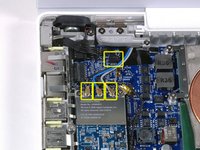
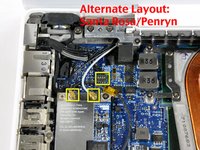
      • Airport 카드에서 안테나 케이블을 분리하세요:

      • 오리지널 MacBook Core Duo 또는 Core 2 Duo 모델인 경우, 첫 번째 사진을 보면 안테나 케이블이 세 개 있습니다.

      • MacBook Core 2 Duo Santa Rosa/Penryn 또는 2009년형 모델인 경우, 안테나 케이블은 두 개뿐이며 검은색 인버터 케이블용 플러그/소켓의 위치가 다릅니다. 인버터 보드 커넥터용 플러그/소켓 위에 사각형 폼 조각이 있을 수 있습니다.

      • 스퍼저를 플러그와 소켓의 좌우 끝 사이에 끼우고 수직으로 부드럽게 들어 올려 인버터 케이블을 소켓에서 분리하세요. 소켓을 들어 올리지 마세요. 반드시 플러그만 잡고 소켓에서 수직으로 뽑아내야 합니다. 케이블 와이어 방향으로 잡아당기면 로직 보드에서 소켓이 뜯겨 나갈 수 있습니다.

      댓글 쓰기

    7. MacBook Core 2 Duo 인버터 교체: 33 단계, 이미지 2개 중 1개 MacBook Core 2 Duo 인버터 교체: 33 단계, 이미지 2개 중 2개
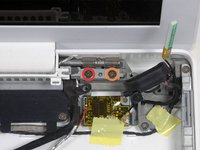
      • 오리지널 MacBook Core Duo 및 Core 2 Duo 모델의 경우, 첫 번째 사진을 참조하여 오른쪽 힌지 마운트에서 다음 나사 2개를 제거하세요:

      • 힌지 마운트 왼쪽의 6 mm 필립스 나사 1개.

      • 힌지 마운트 오른쪽의 10 mm 필립스 나사 1개.

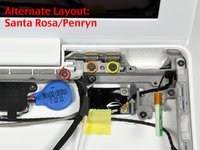
      • Santa Rosa/Penryn 및 2009 모델의 경우, 두 번째 사진을 참조하여 오른쪽 힌지 마운트에서 다음 나사 3개를 제거하세요:

      • 가장 왼쪽에 있는 3 mm 소형 필립스 나사 1개.

      • 중간에 있는 5.2 mm 대형 직경, 4.2 mm 헤드 필립스 나사 1개.

      • 가장 오른쪽에 있는 10 mm 대형 직경, 4.2 mm 헤드 필립스 나사 1개.

      • 오른쪽 힌지 마운트를 제거하기 전에 작은 흰색 플라스틱 조각을 포함하여 각 부품이 어떻게 맞물려 있는지 잘 확인하세요. 마운트 부품이 어떻게 결합되는지 파악해 두면 재조립할 때 도움이 됩니다. 작은 흰색 플라스틱 조각이 포함된 오른쪽 힌지 마운트를 컴퓨터에서 들어 올려 분리하세요.

      댓글 쓰기

    8. MacBook Core 2 Duo 인버터 교체: 34 단계, 이미지 1개 중 1개
      • 디스플레이를 한 손으로 잡고 왼쪽 힌지 마운트에서 다음 3개의 나사를 제거하세요:

      • 오른쪽의 7.2 mm 소구경 필립스 나사 1개.

      • 가운데의 5.2 mm 대구경 필립스 나사 1개.

      • 왼쪽의 10 mm 대구경 필립스 나사 1개.

      • 왼쪽 힌지 마운트를 제거하기 전에, 작은 흰색 플라스틱 조각을 포함하여 구성 부품들이 어떻게 결합되어 있는지 잘 확인하세요. 마운트 부품들의 결합 방식을 알아두면 재조립할 때 도움이 됩니다.

      • 2009년 모델의 경우, 왼쪽 힌지 마운트의 모양이 사진과 다를 수 있지만 나사의 위치와 크기는 동일합니다.

      • 흰색 플라스틱 조각이 포함된 왼쪽 힌지 마운트를 들어 올려 컴퓨터에서 분리하세요.

      • 왼쪽 힌지의 오른쪽 끝에서 나오는 케이블이 다른 케이블 아래에 끼이지 않았는지 확인하세요.

      댓글 쓰기

    9. MacBook Core 2 Duo 인버터 교체: 35 단계, 이미지 1개 중 1개
      • 디스플레이 어셈블리의 양쪽을 잡고 위로 들어 올려 컴퓨터에서 분리하세요. 이때 디스플레이에 연결된 케이블이 하단 케이스 내부의 부품에 걸리지 않도록 주의하세요.

      댓글 쓰기

    1. MacBook Core 2 Duo 인버터 교체, 전면 디스플레이 베젤: 36 단계, 이미지 1개 중 1개
      이 단계에 사용된 도구:
      Plastic Cards
      $2.99
      • 다음 단계는 화이트 및 블랙 MacBook 모두 동일하게 적용됩니다.

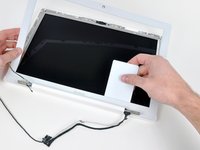
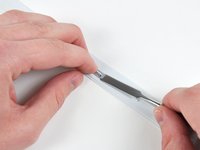
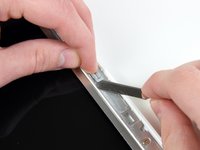
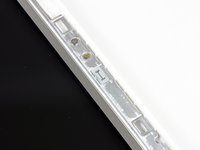
      • 얇은 플라스틱 카드를 사용하여 전면 디스플레이 베젤을 디스플레이 어셈블리에 고정하고 있는 탭과 클립을 분리하세요. 디스플레이 베젤 왼쪽을 따라 5개의 탭이 있습니다.

      • LCD 패널에 인접하거나 그 바로 위쪽인 안쪽 가장자리부터 작업하면 일부 디스플레이 베젤을 더 쉽게 제거할 수 있습니다.

      • 손상되어도 교체할 수 없는 카드는 사용하지 마세요. 클립은 제거하기 어려울 수 있으며, 카드가 구부러지거나 부러져 사용할 수 없게 될 수 있습니다.

      댓글 쓰기

    2. MacBook Core 2 Duo 인버터 교체: 37 단계, 이미지 1개 중 1개
      • 디스플레이 어셈블리 상단 가장자리를 따라 탭을 계속해서 분리하세요.

      • iSight 카메라 근처에서 작업할 때는 주의하세요.

      댓글 쓰기

    3. MacBook Core 2 Duo 인버터 교체: 38 단계, 이미지 1개 중 1개
      • 다음으로 오른쪽 측면에서 디스플레이 베젤을 고정하고 있는 다섯 개의 탭을 풀어 주세요.

      댓글 쓰기

    4. MacBook Core 2 Duo 인버터 교체, 전면 디스플레이 베젤 분리: 39 단계, 이미지 2개 중 1개 MacBook Core 2 Duo 인버터 교체, 전면 디스플레이 베젤 분리: 39 단계, 이미지 2개 중 2개
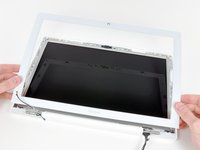
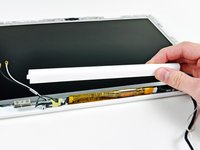
      • 전면 디스플레이 베젤의 상단을 들어 올리고, 플라스틱 카드를 사용하여 디스플레이 베젤 하단 가장자리를 따라 있는 탭을 분리하세요.

      • 카드가 LCD 패널 주변의 프레임 사이에 있는지 확인하고, LCD 패널 자체에 닿지 않도록 주의하세요.

      • 모든 고정 탭을 분리한 후, 전면 디스플레이 베젤을 디스플레이 어셈블리에서 들어 올려 분리하세요.

      • 전면 디스플레이 베젤을 디스플레이 하우징에 다시 장착할 때는 베젤의 네 면을 상단, 하단, 그 다음 측면(왼쪽 또는 오른쪽) 순서로 누르면 탭과 클립을 더 쉽게 연결할 수 있습니다. 베젤 하단에 추가로 힘을 가해 단단히 고정되도록 해야 할 수도 있습니다.

      댓글 쓰기

    5. MacBook Core 2 Duo 인버터 교체, 전면 디스플레이 베젤 클립 재장착: 40 단계, 이미지 2개 중 1개 MacBook Core 2 Duo 인버터 교체, 전면 디스플레이 베젤 클립 재장착: 40 단계, 이미지 2개 중 2개
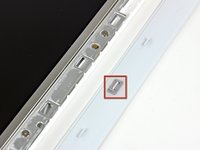
      • 전면 디스플레이 베젤을 분리할 때, LCD 브래킷에 고정되어 있어야 할 유지 클립이 전면 디스플레이 베젤과 함께 빠지는 경우가 있습니다. 이 단계와 다음 단계를 따라 클립을 LCD 브래킷으로 다시 옮기세요.

      • 금속 스퍼저나 다른 얇은 도구를 사용하여 전면 디스플레이 베젤에 성형된 탭에서 회색 플라스틱 클립을 조심스럽게 들어 올리세요. 0.8mm 일자 스크루드라이버가 이 단계에서 유용할 수 있습니다. 클립의 긴 면을 들어 올려 분리하는 것이 더 쉬울 수 있습니다.

      • 클립은 얇은 플라스틱으로 만들어져 본래 섬세하므로 주의하세요.

      댓글 쓰기

    6. MacBook Core 2 Duo 인버터 교체: 41 단계, 이미지 2개 중 1개 MacBook Core 2 Duo 인버터 교체: 41 단계, 이미지 2개 중 2개
      • 고정 클립의 한쪽 끝을 LCD 브래킷에 파인 홈 가장자리 아래로 삽입하세요.

      • 스퍼저 끝을 사용하여 고정 클립 반대쪽 끝 아래에 있는 짧은 고리 탭을 LCD 브래킷의 홈 안으로 밀어 넣으세요.

      • 두 번째 사진은 올바르게 설치된 고정 클립의 모습을 보여줍니다.

      • 클립 양쪽 끝 아래의 짧은 고리 탭을 LCD 브래킷의 홈에 맞추기 어렵다면, 먼저 클립 양쪽 끝을 아주 살짝 구부려 보세요. 단, 너무 많이 구부리지 않도록 주의하세요. 살짝만 구부리면 충분하며, 과도한 힘을 가하면 클립이 파손될 수 있습니다.

      댓글 쓰기

    1. MacBook Core 2 Duo 인버터 교체, 클러치 커버: 42 단계, 이미지 1개 중 1개
      • 클러치 커버를 고정하는 4.2 mm 필립스 나사 3개를 제거하세요.

      댓글 쓰기

    2. MacBook Core 2 Duo 인버터 교체, 클러치 커버 분리: 43 단계, 이미지 1개 중 1개
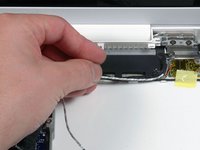
      • 한 손으로 디스플레이를 아래로 누른 상태에서, 다른 손을 사용하여 클러치 커버의 왼쪽 끝을 클러치 힌지에서 들어 올리고 인버터 케이블과 AirPort 케이블을 클러치 커버의 틈새로 빼내세요. 케이블이 클러치 커버 안쪽 끝에 있는 두 개의 고리형 탭에 걸리면 조심스럽게 빼내세요.

      • 디스플레이에서 클러치 커버를 들어 올릴 때 살살 흔들어 주면 더 쉽게 분리할 수 있습니다.

      • 재조립할 때 클러치 커버의 왼쪽 끝을 다시 제자리에 끼우면서 검은색 인버터 케이블이나 AirPort 배선이 끼이지 않도록 주의하세요. 케이블과 배선이 끼이지 않게 하려면, 힌지 측면을 따라 지나가게 두는 대신 힌지 상단에서 들어 올려 제자리에 고정해 두는 것이 좋습니다.

      댓글 쓰기

    3. MacBook Core 2 Duo 인버터 교체, 클러치 커버 분리: 44 단계, 이미지 2개 중 1개 MacBook Core 2 Duo 인버터 교체, 클러치 커버 분리: 44 단계, 이미지 2개 중 2개
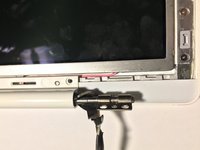
      • 디스플레이 데이터 케이블과 iSight 케이블을 틈새와 클러치 커버 오른쪽 끝의 갈고리 모양 탭 두 개 사이로 빼내면서 클러치 커버 오른쪽 끝을 들어 올리세요. 케이블이 갈고리 모양 탭 두 개에 걸리면 조심스럽게 빼내세요.

      • 클러치 커버를 디스플레이 어셈블리에서 들어 올려 분리하세요.

      • 재조립 시 디스플레이 데이터 케이블과 iSight 케이블이 끼이지 않도록 주의하세요. 클러치 커버 오른쪽 끝을 제자리에 맞출 때, 완전히 끼우기 전에 이 케이블들을 클러치 커버 오른쪽 끝 안쪽의 갈고리 모양 탭 두 개 사이로 통과시켜 힌지 위쪽의 클러치 커버 곡면 안으로 밀어 넣으세요.

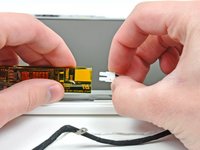
      • 또한 백라이트 배선(인버터 오른쪽 끝에 연결된 흰색 커넥터가 달린 선)이 끼이지 않도록 주의하세요. 이 배선은 클러치 커버 오른쪽 상단 가장자리 아래로 지나가야 합니다. 일부 모델의 경우 두 선은 회색과 검은색이며, 다른 모델에서는 흰색과 분홍색입니다. 이 선들은 LCD 오른쪽 하단 가장자리에 있는 구멍을 통해 백라이트로 연결됩니다.

      댓글 쓰기

    1. MacBook Core 2 Duo 인버터 교체, 인버터: 45 단계, 이미지 2개 중 1개 MacBook Core 2 Duo 인버터 교체, 인버터: 45 단계, 이미지 2개 중 2개
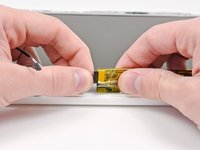
      • 새로 드러난 인버터 보드를 하우징에서 살짝 들어 올린 후, 보드 왼쪽 끝에 연결된 검은색 인버터 케이블을 분리하세요.

      댓글 쓰기

    2. MacBook Core 2 Duo 인버터 교체: 46 단계, 이미지 2개 중 1개 MacBook Core 2 Duo 인버터 교체: 46 단계, 이미지 2개 중 2개
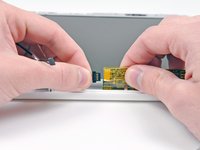
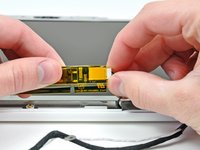
      • 인버터 보드의 오른쪽 끝에서 흰색 인버터 케이블을 분리하세요.

      댓글 쓰기

    3. MacBook Core 2 Duo 인버터 교체: 47 단계, 이미지 1개 중 1개
      • 디스플레이에서 인버터 보드를 분리하세요.

      댓글 쓰기

결론

기기를 재조립하려면 이 지침을 역순으로 따르세요.

취소: 해당 안내서를 완성하지 않았습니다.

다른 152명이 해당 안내서를 완성하였습니다.

8가이드 댓글

Awesome site and awesome guide. This exteneded the life of my MacBook. I can't thank you enough!!!!

stuartjwaldner - 답글 공유

For about 3 years I had been dealing with my screen backlight shuting off. I would then dim the screen up and down until I could get it to stay. Sometimes it would work the first time other times I would be doing it for 10 minutes and other times I would give up for a few hours and come back and the screen would be on again. It would also do this sometimes when I opened the laptop at a certain angle or bumped the computer.

Well after these years very annoying behavior, my screen wont turn back on. I can see my desktop when I shine a light on the screen and hear the fan running so I know the computer works fine.

I've tried unpluging the inverter board to see if it was a loose connection, but that didn't work. I tried wiggling it around until the screen turned on and nothing.... Please help!

Is this a problem with my inverter or the inverter cable? Or the backlight cable?

What parts should I buy?

4321ora - 답글 공유

Hi, I've had the same trouble. Today I solved with a spray electronic cleaner :)

19fra71 - 답글 공유

Hi everybody! Last year bought a new inverter, new cable and other stuff and replaced. Problem not solved, screen still turning black. Thinking to get a new display, but today bought spray electronic cleaner, sprayed over the display data cable (https://d3nevzfk7ii3be.cloudfront.net/ig...). Problem &&^&^$^ solved! :) Time: 15 mins, money: 5$. Good tutorial tho! :P

19fra71 - 답글 공유

These are a very comprehensive set of instructions and give a really good grand tour of the innards of a MacBook 8. They are also useful for replacing the hard drive or the optical drive.

Couple of hints:

1. Have on hand some canned compressed air - the inside of a laptop is generally quite full of dust and fluff.

2. Also have on hand some contact cleaner spray (do NOT use degreasers/lubricants/anti rust sprays such as RP 7 or WD 50). Contact cleaner sprays generally only contact isopropyl alchohol. It's good to give exposed contacts a bit of a clean - even grease from fingertips can affect conductivity and hence performance. (If possible, use powder free surgical gloves).

3. Make sure you have the right tools (don't skimp - buy the tools set from iFixit). Not using the right spudger on a plug could be the cause of irreparable damage to the circuit board.

(continued next posting)

brightvt - 답글 공유

댓글 쓰기

조회 통계:

지난 24시간: 4

지난 7일: 41

지난 30일: 111

전체 시간: 113,229