주요 콘텐츠로 건너뛰기
수리 커뮤니티 가입 - 계정 만들기

이 번역은 기계에 의해 생성된 것이며, 아직 사람이 검토하지 않았습니다. 이 언어를 아세요? 리뷰 보기.

MacBook Core 2 Duo MagSafe 보드 교체

필요한 것

    1. MacBook Core 2 Duo MagSafe 보드 교체, 배터리: 1 단계, 이미지 1개 중 1개
      • 동전이나 스퍼저를 사용하여 배터리 잠금 나사를 시계 방향으로 90도 돌리세요.

      댓글 쓰기

    2. MacBook Core 2 Duo MagSafe 보드 교체: 2 단계, 이미지 1개 중 1개
      • 컴퓨터에서 배터리를 들어 올려 꺼내세요.

      댓글 쓰기

    1. MacBook Core 2 Duo MagSafe 보드 교체, 나사 분리하기: 3 단계, 이미지 1개 중 1개
      • 배터리실 후면 벽을 따라 일정한 간격으로 배치된 3개의 필립스 000 나사를 풀어 주세요.

      • 이 나사들은 금속 메모리 커버에 고정되어 있어 분실할 염려가 없는 고정 나사입니다.

      • iFixit에서 판매하는 유연한 익스텐션을 사용하면 이 단계를 더 쉽게 진행할 수 있습니다.

      댓글 쓰기

    2. MacBook Core 2 Duo MagSafe 보드 교체: 4 단계, 이미지 1개 중 1개
      • L자형 메모리 커버의 오른쪽 끝을 잡고, 배터리 칸 입구에서 벗어나도록 몸쪽으로 당기세요.

      • 메모리 커버를 들어 올려 컴퓨터에서 빼내세요.

      댓글 쓰기

    1. MacBook Core 2 Duo MagSafe 보드 교체, 상단 케이스: 5 단계, 이미지 1개 중 1개
      • 다음 나사 3개를 제거하세요:

      • 하단 케이스 중앙에 있는 11 mm 필립스 나사 1개. (헤드: 직경 5 mm x 두께 0.75 mm)

      • 14.5 mm 필립스 나사 2개 (헤드: 직경 5 mm x 두께 0.75 mm)

      • 나사가 케이스에 달라붙어 있으면, 자성이 있는 스크루드라이버를 사용하여 빼낼 수 있습니다.

      • 세 개의 나사 중 더 짧은 나사는 하단 케이스 중앙에 사용합니다.

      댓글 쓰기

    2. MacBook Core 2 Duo MagSafe 보드 교체: 6 단계, 이미지 1개 중 1개
      • 이 나사들은 쉽게 마모될 수 있으니 각별히 주의하세요!

      • 나사 마모를 최소화하기 위해 유연한 연장 툴을 사용할 수 있습니다.

      • 배터리 구획 뒷벽에서 다음 3개의 나사를 제거하세요:

      • 3 mm 필립스 나사 1개. (머리 지름: 2.75 mm)

      • 양쪽에 4 mm 필립스 나사 2개. (머리 지름: 2.75 mm)

      댓글 쓰기

    3. MacBook Core 2 Duo MagSafe 보드 교체: 7 단계, 이미지 1개 중 1개
      • 배터리실 오른쪽 벽의 양옆에 있는 두 개의 필립스 나사를 제거하세요(배터리 커넥터와 가장 가까운 나사는 아닙니다).

      • 6.25 mm 필립스 #000 나사 2개. (머리: 지름 4 mm x 두께 0.5 mm)

      댓글 쓰기

    4. MacBook Core 2 Duo MagSafe 보드 교체: 8 단계, 이미지 1개 중 1개
      • 배터리실 앞쪽 벽에서 표시된 4개의 필립스 나사를 제거하세요. 왼쪽에서 작업할 때 2번째, 4번째, 7번째, 9번째 나사를 제거하세요.

      • 3.25 mm 필립스 나사 #000 4개. (머리: 지름 4 mm x 두께 4 mm)

      댓글 쓰기

    5. MacBook Core 2 Duo MagSafe 보드 교체: 9 단계, 이미지 1개 중 1개
      • 컴퓨터 뒷면에서 다음 4개의 나사를 분리하세요:

      • 11 mm 필립스 #00 나사 2개, 섕크 포함 (지름 2.2 mm x 길이 2 mm) (머리: 지름 3.2 mm x 두께 0.5 mm)

      • 7.25 mm 필립스 #00 나사 2개, 섕크 포함 (지름 2 mm x 길이 3.75 mm) (머리: 지름 3.2 mm x 두께 0.5 mm)

      • 재조립 시, 더 긴 나사 2개는 안쪽에, 더 짧은 나사 2개는 바깥쪽에 끼우세요.

      댓글 쓰기

    6. MacBook Core 2 Duo MagSafe 보드 교체: 10 단계, 이미지 1개 중 1개
      • 컴퓨터의 광학 드라이브(오른쪽) 측면에 있는 필립스 나사 2개를 제거하세요:

      • 5.2 mm 필립스 #00 나사 2개, 섕크 포함 (지름 2.3 mm x 길이 3.25 mm) (헤드: 지름 3.2 mm x 두께 0.5 mm)

      • 컴퓨터의 포트(왼쪽) 측면에 있는 유사한 나사는 제거할 필요가 없습니다.

      댓글 쓰기

    7. MacBook Core 2 Duo MagSafe 보드 교체: 11 단계, 이미지 1개 중 1개
      이 단계에 사용된 도구:
      Plastic Cards
      $2.99
      • 상단 케이스를 로직 보드에 연결하는 트랙 패드 및 키보드 리본 케이블이 있으므로, 상단 케이스를 아직 완전히 분리하지 마세요.

      • 여는 도구, 사용하지 않는 플라스틱 신용카드 또는 이와 비슷한 두께의 카드를 사용하여 상단 케이스의 왼쪽 상단 모서리부터 시작해 컴퓨터 앞면까지 돌아가며 지렛대 원리로 들어 올리세요.

      • 상단 케이스가 광학 드라이브 앞쪽 가장자리 위의 연결 부위에서 걸릴 수 있습니다. 이 경우 먼저 다른 모든 면을 분리한 다음, 광학 드라이브 입구 양쪽에서 상단 케이스를 위로 당기세요. 이때 플라스틱 카드나 기타 피크 등을 끼워 넣으면 도움이 될 수 있습니다.

      • 더 잘 보기 위해 MacBook의 베이스를 한쪽 끝으로 세우면 상단 케이스 오른쪽을 고정하는 네 개의 회색 플라스틱 클립이 빠질 수 있습니다. 당황하지 마세요. 이 클립들은 하단 프레임의 오른쪽 상단 가장자리, 즉 광학 드라이브 앞쪽 가장자리 위에 있는 슬롯에 밀어 넣는 방식입니다.

      • 재조립 시, 광학 드라이브 위쪽 오른쪽 클립이 제자리에 단단히 고정되었는지 확인하세요. 이 클립들은 왼쪽 클립들과 모양이 다르므로, 제자리에 고정하려면 일반적으로 약간 더 세게 눌러야 합니다.

      댓글 쓰기

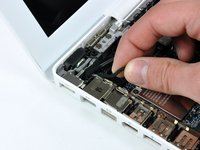
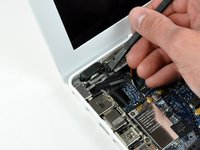
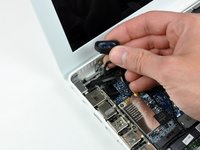
    8. MacBook Core 2 Duo MagSafe 보드 교체: 12 단계, 이미지 3개 중 1개 MacBook Core 2 Duo MagSafe 보드 교체: 12 단계, 이미지 3개 중 2개 MacBook Core 2 Duo MagSafe 보드 교체: 12 단계, 이미지 3개 중 3개
      • 상단 케이스를 들어 올린 상태에서 은색 리본 케이블의 커넥터 끝부분에 있는 검은색 탭을 당겨 로직 보드의 커넥터 소켓에서 분리하세요.

      • 검은색 탭이 없는 경우, 스퍼저를 사용하여 로직 보드의 소켓에서 커넥터를 부드럽게 들어 올릴 수도 있습니다. 이 커넥터는 높이가 높으므로 똑바로 위로 들어 올리도록 주의하세요.

      • 상단 케이스를 분리하다가 실수로 케이블을 끊어뜨린 경우, 개별적으로 케이블을 구매할 수 있으며 교체를 쉽게 도와주는 안내서가 준비되어 있습니다.

      • 상단 케이스를 분리한 김에 먼지나 머리카락 등을 제거하는 것이 좋습니다. 압축 공기 캔을 사용하는 것이 가장 좋지만, 솔을 사용하는 경우 정전기를 발생시켜 전자 부품을 손상할 수 있는 재질이 아닌 것(보통 동물 털)인지 확인하세요.

      • 재조립 시, 광학 드라이브 앞쪽 프레임 상단을 따라 있는 슬롯에 4개의 회색 플라스틱 클립이 장착되어 있습니다(두 번째 및 세 번째 사진 참조). 상단 케이스 오른쪽 하단의 맞물리는 탭이 결합되려면 이 클립들이 반드시 슬롯에 장착되어 있어야 합니다.

      댓글 쓰기

    1. MacBook Core 2 Duo MagSafe 보드 교체, MagSafe 보드: 13 단계, 이미지 1개 중 1개
      • 왼쪽 3mm 나사와 오른쪽 8mm 나사를 제거합니다(일부 모델은 오른쪽 나사를 제거할 필요가 없습니다).

      • 필립스 #000 나사 1개(머리: 직경 4mm x 두께 0.5mm)

      • 필립스 #000 나사 1개(머리: 직경 4mm x 두께 0.75mm)

      • MagSafe 보드와 왼쪽 스피커를 하단 케이스에 고정하는 필립스 나사입니다. 일부 모델에서는 16단계와 17단계는 물론 다음 두 스피커 단계도 불필요합니다. MagSafe는 이들을 제거하지 않고도 바로 장착할 수 있기 때문입니다.

      댓글 쓰기

    2. MacBook Core 2 Duo MagSafe 보드 교체: 14 단계, 이미지 3개 중 1개 MacBook Core 2 Duo MagSafe 보드 교체: 14 단계, 이미지 3개 중 2개 MacBook Core 2 Duo MagSafe 보드 교체: 14 단계, 이미지 3개 중 3개
      • 왼쪽 I/O 프레임에서 스피커 케이블을 부드럽게 빼내세요.

      • 스퍼저를 사용하여 왼쪽 스피커를 하우징에서 들어 올리세요. 손가락으로 스피커를 잡고 방해되지 않도록 치워 두세요.

      • 주의: 스피커가 여전히 로직 보드에 연결되어 있으므로 노트북에서 완전히 분리하지 마세요.

      댓글 쓰기

    3. MacBook Core 2 Duo MagSafe 보드 교체: 15 단계, 이미지 1개 중 1개
      • MagSafe 커넥터 보드 커넥터는 배선 아래에 있으므로, 소켓과 평행하게 커넥터 자체를 당겨서 분리하세요.

      • 로직 보드에서 MagSafe 커넥터 보드 커넥터를 분리하세요.

      댓글 쓰기

    4. MacBook Core 2 Duo MagSafe 보드 교체: 16 단계, 이미지 1개 중 1개
      • 왼쪽 I/O 프레임을 고정하고 있는 다음 세 개의 나사를 제거하세요:

      • 왼쪽 I/O 프레임의 위쪽과 아래쪽 끝에 있는 7.5 mm 필립스 나사 두 개.

      • 왼쪽 I/O 프레임의 중간에 있는 9 mm 필립스 나사 한 개.

      • 일부 모델의 경우 세 개의 나사 크기가 모두 동일할 수 있습니다.

      • 왼쪽 I/O 프레임 하단에 검은색 플라스틱 스페이서가 있다면 제거하세요.

      댓글 쓰기

    5. MacBook Core 2 Duo MagSafe 보드 교체: 17 단계, 이미지 1개 중 1개
      • 왼쪽 I/O 프레임을 들어 올려 컴퓨터 밖으로 빼내세요.

      • 얇은 금속 EMI 핑거가 왼쪽 I/O 프레임을 제거하는 도중 걸릴 수 있으니 주의하세요.

      댓글 쓰기

    6. MacBook Core 2 Duo MagSafe 보드 교체: 18 단계, 이미지 1개 중 1개
      • 이제 MagSafe 보드의 모든 연결이 해제되었으므로 로직 보드에서 자유롭게 분리할 수 있습니다.

      • 손가락을 사용하여 MagSafe 보드를 당겨 빼내세요.

      댓글 쓰기

결론

기기를 재조립하려면 이 지침을 역순으로 따르세요.

취소: 해당 안내서를 완성하지 않았습니다.

다른 137명이 해당 안내서를 완성하였습니다.

작성자

10다른 기여자 명과 함께

iRobot

회원 가입일: 09/24/09

1 평판

안내서 632개를 작성함

4가이드 댓글

Since the use of magnetic tipped drivers is probably NOT recommended, I'd keep some partially dried rubber cement or similar (snotty consistency) around to stick screws onto the driver tips. It makes guiding the screw into cramped areas much easier and rubs right off afterwards.

Eric Schlotzer - 답글 공유

I believe every single screw that I unscrewed required a Phillips #000 (instead of #0 or #00). Could just be my model. Great guide otherwise.

solarclathrate - 답글 공유

Following this guide, I fixed the balanced audio on my laptop. I appreciate your thorough instruction. My goal is to open a repair shop, but in order to do that, I must learn a lot from you. gartic phone

dietrichvid - 답글 공유

Bahçeşehir Konut Projeleri thanks for helpfull writing. this article very important and true.

Rouzman Dallin - 답글 공유

댓글 쓰기

조회 통계:

지난 24시간: 2

지난 7일: 39

지난 30일: 91

전체 시간: 116,859