주요 콘텐츠로 건너뛰기
수리 커뮤니티 가입 - 계정 만들기

이 번역은 기계에 의해 생성된 것이며, 아직 사람이 검토하지 않았습니다. 이 언어를 아세요? 리뷰 보기.

MacBook Core Duo 상단 케이스 케이블 교체

필요한 것

    1. MacBook Core Duo 상단 케이스 케이블 교체, 배터리: 1 단계, 이미지 1개 중 1개
      • 동전이나 스퍼저를 사용하여 배터리 잠금 나사를 시계 방향으로 90도 돌리세요.

      댓글 쓰기

    2. MacBook Core Duo 상단 케이스 케이블 교체: 2 단계, 이미지 1개 중 1개
      • 컴퓨터에서 배터리를 들어 올려 분리하세요.

      댓글 쓰기

    1. MacBook Core Duo 상단 케이스 케이블 교체, 메모리 커버: 3 단계, 이미지 1개 중 1개
      • 배터리실 후면 벽을 따라 배치된 3개의 필립스 나사를 동일한 간격으로 분리하세요.

      • 이 나사들은 금속 메모리 커버에 고정된 고정 나사입니다.

      • 메모리 커버를 다시 조립할 때 스퍼저를 사용하여 후면 벽 뒤에 폼 쿠션을 다시 넣고 적절한 배터리 간격을 유지하세요.

      댓글 쓰기

    2. MacBook Core Duo 상단 케이스 케이블 교체: 4 단계, 이미지 1개 중 1개
      • L자 모양 메모리 커버를 들어 올린 뒤, 오른쪽으로 밀어서 컴퓨터에서 완전히 분리하세요.

      댓글 쓰기

    1. MacBook Core Duo 상단 케이스 케이블 교체, 상단 케이스: 5 단계, 이미지 1개 중 1개
      • 다음 나사 3개를 제거하세요:

      • 케이스 중앙에 있는 11 mm 필립스 #00 나사 1개.

      • 14.5 mm 필립스 #00 나사 2개.

      • 나사가 케이스에 끼어 있다면 자석 스크루드라이버를 사용하여 빼낼 수 있습니다.

      • 세 개의 나사 중 가장 짧은 나사가 중앙에 들어갑니다.

      댓글 쓰기

    2. MacBook Core Duo 상단 케이스 케이블 교체: 6 단계, 이미지 1개 중 1개
      • 배터리실 뒷벽에서 다음 3개의 나사를 분리하세요:

      • 3 mm 필립스 #00 나사 2개. (A1181 모델은 3 mm 나사 3개와 4 mm 나사 1개가 있습니다.)

      • 우측의 4 mm 필립스 #00 나사 1개.

      • 나사를 다시 조립할 때는 하단 케이스를 부드럽게 눌러 나사 구멍을 맞추세요.

      • 이 나사들은 쉽게 마모되므로 나사를 분리할 때 주의하세요.

      댓글 쓰기

    3. MacBook Core Duo 상단 케이스 케이블 교체: 7 단계, 이미지 1개 중 1개
      • 배터리 구획 우측 벽면의 양쪽에서 6 mm 필립스 #00 나사 두 개를 제거하세요(배터리 커넥터와 가장 가까운 나사가 아닙니다).

      댓글 쓰기

    4. MacBook Core Duo 상단 케이스 케이블 교체: 8 단계, 이미지 1개 중 1개
      • 배터리실 앞쪽 벽에서 3 mm 필립스 #00 나사 4개를 제거하세요. 왼쪽에서부터 작업할 경우, 2번째, 4번째, 7번째, 9번째 나사를 제거하세요.

      댓글 쓰기

    5. MacBook Core Duo 상단 케이스 케이블 교체: 9 단계, 이미지 1개 중 1개
      • 컴퓨터 뒷면에서 다음 4개의 나사를 제거하세요:

      • 양쪽 끝에 있는 7 mm shouldered 필립스 나사 2개.

      • 중앙 쪽에 있는 10.5 mm 필립스 나사 2개.

      • 너무 세게 조이지 마세요. 케이스가 변형될 수 있습니다.

      댓글 쓰기

    6. MacBook Core Duo 상단 케이스 케이블 교체: 10 단계, 이미지 1개 중 1개
      • 컴퓨터의 광학 드라이브 측면에서 5.2 mm shouldered 필립스 #00 나사 2개를 제거하세요.

      • 컴퓨터 반대편에 있는 동일한 나사들은 제거할 필요가 없습니다.

      댓글 쓰기

    7. MacBook Core Duo 상단 케이스 케이블 교체: 11 단계, 이미지 1개 중 1개
      • 디스플레이 근처에서 시작하여 컴퓨터 앞쪽으로 돌면서 상단 케이스를 들어 올리세요. 광학 드라이브 오른쪽 위에 있는 클립으로 고정되어 있습니다. 단단히 힘을 주어 들어 올리면 클립이 분리됩니다.

      • 상단 케이스를 들어 올릴 때 주의하세요. 손가락 끝을 베이기 매우 쉬우며, 직접 수리를 고집하는 사람들에게 때때로 Mac의 신이 요구하는 '피의 제물'을 바치게 될 수도 있습니다.

      • 상단 케이스와 로직 보드를 연결하는 트랙 패드 및 키보드 리본 케이블이 있으므로, 상단 케이스를 완전히 당겨서 분리하지 마세요.

      • 클립이 잘 분리되지 않는다면, 상단 케이스의 플라스틱 덮개를 프레임에서 억지로 떼어내고 있는 것은 아닌지 주의하세요.

      댓글 쓰기

    8. MacBook Core Duo 상단 케이스 케이블 교체: 12 단계, 이미지 1개 중 1개
      • 상단 케이스를 (아래쪽이나 위쪽에서) 들어 올린 상태에서, 스퍼저를 사용하여 커넥터에 연결된 주황색 트랙 패드 및 키보드 케이블을 들어 올리세요.

      • 검은색 소켓과 흰색 커넥터 사이를 들어 올리도록 주의하세요. 제대로 분리하려면 양쪽을 들어 올려야 할 수도 있습니다.

      • 아래쪽이나 위쪽이 아닌 측면에서 들어 올리세요.

      • 상단 케이스를 분리하다가 케이스 케이블이 끊어지더라도 걱정하지 마세요. iFixit에서는 개별 케이블을 판매하고 있으며, 쉽게 교체할 수 있는 안내서도 준비되어 있습니다.

      댓글 쓰기

    1. MacBook Core Duo 상단 케이스 케이블 교체, 상단 케이스 케이블: 13 단계, 이미지 1개 중 1개
      • 은색 상단 케이스 케이블이 있는 경우 안내서 단계 22로 건너뛰세요.

      • 갈색 상단 케이스 케이블이 있는 경우, 이 단계와 다음 단계를 따라 상단 케이스 케이블을 교체하세요.

      • 상단 케이스에 케이블을 고정하고 있는 접착제에서 상단 케이스 케이블을 조심스럽게 떼어내세요.

      댓글 쓰기

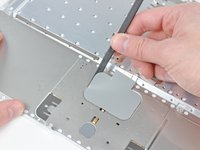
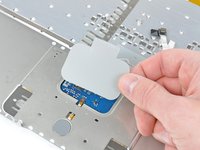
    2. MacBook Core Duo 상단 케이스 케이블 교체: 14 단계, 이미지 2개 중 1개 MacBook Core Duo 상단 케이스 케이블 교체: 14 단계, 이미지 2개 중 2개
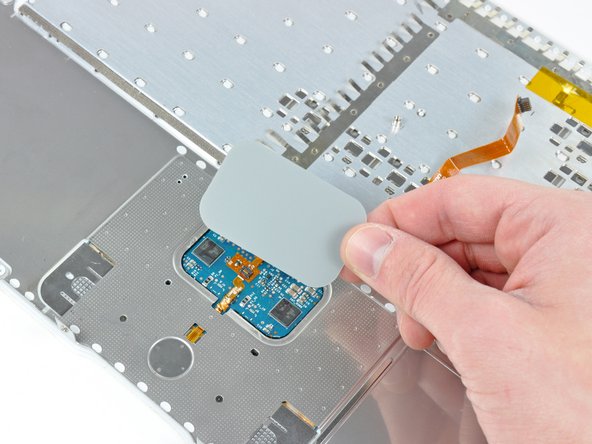
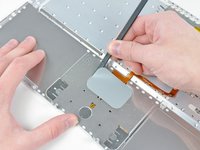
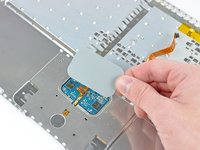
      • 스퍼저의 평평한 끝을 사용하여 트랙 패드 밑면에 붙어 있는 플라스틱 패널 둘레의 접착제를 조심스럽게 벗겨 내세요.

      • 상단 케이스에서 패널을 분리하세요.

      댓글 쓰기

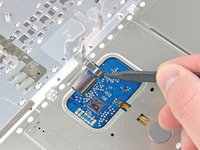
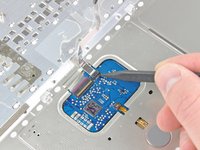
    3. MacBook Core Duo 상단 케이스 케이블 교체: 15 단계, 이미지 2개 중 1개 MacBook Core Duo 상단 케이스 케이블 교체: 15 단계, 이미지 2개 중 2개
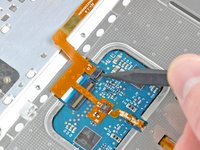
      • 스퍼저 끝이나 손톱을 사용하여 키보드 케이블 근처에 있는 상단 케이스 케이블 ZIF 소켓의 유지 플랩을 들어 올리세요.

      • 소켓 자체가 아닌 유지 플랩을 들어 올리고 있는지 확인하세요.

      댓글 쓰기

    4. MacBook Core Duo 상단 케이스 케이블 교체: 16 단계, 이미지 1개 중 1개
      • 키보드 리본 케이블에 붙어 있는 상단 케이스 케이블 부분을 부드럽게 들어 올리세요. 이때 키보드 리본 케이블이 손상되지 않도록 주의하세요.

      댓글 쓰기

    5. MacBook Core Duo 상단 케이스 케이블 교체: 17 단계, 이미지 1개 중 1개
      • 트랙 패드 아래의 상단 케이스 리본 케이블 커넥터를 소켓에서 당겨 빼내세요.

      댓글 쓰기

    6. MacBook Core Duo 상단 케이스 케이블 교체: 18 단계, 이미지 2개 중 1개 MacBook Core Duo 상단 케이스 케이블 교체: 18 단계, 이미지 2개 중 2개
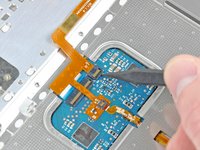
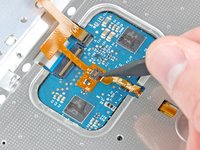
      • 스퍼저의 끝을 사용하여 마우스 버튼 리본 케이블 소켓의 유지 플랩을 들어 올리세요.

      • 소켓 자체가 아닌, 유지 플랩을 들어 올리고 있는지 확인하세요.

      댓글 쓰기

    7. MacBook Core Duo 상단 케이스 케이블 교체: 19 단계, 이미지 1개 중 1개
      • 마우스 버튼 리본 케이블을 소켓에서 뽑아내세요.

      댓글 쓰기

    8. MacBook Core Duo 상단 케이스 케이블 교체: 20 단계, 이미지 1개 중 1개
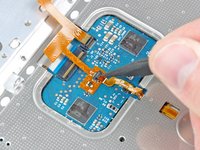
      • 스퍼저의 납작한 끝을 사용하여 트랙 패드 밑면에 고정된 접착제에서 리본 케이블의 마지막 부분을 조심스럽게 떼어내세요.

      댓글 쓰기

    9. MacBook Core Duo 상단 케이스 케이블 교체: 21 단계, 이미지 1개 중 1개
      • 상단 케이스에서 상단 케이스 케이블을 분리하세요.

      댓글 쓰기

    10. MacBook Core Duo 상단 케이스 케이블 교체: 22 단계, 이미지 2개 중 1개 MacBook Core Duo 상단 케이스 케이블 교체: 22 단계, 이미지 2개 중 2개
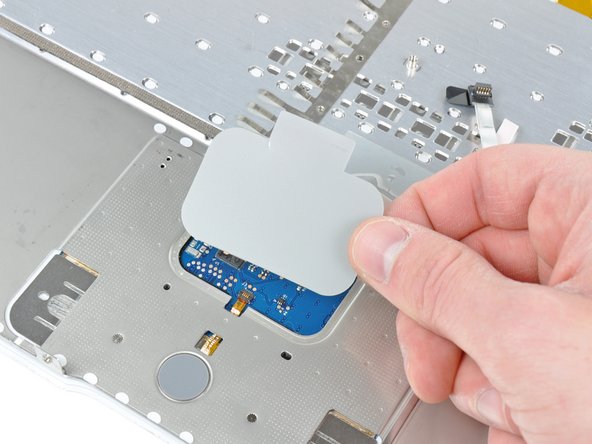
      • 스퍼저의 평평한 끝을 사용하여 트랙 패드 밑면에 붙어 있는 플라스틱 패널 둘레의 접착제를 조심스럽게 떼어내세요.

      • 상단 케이스에서 패널을 분리하세요.

      댓글 쓰기

    11. MacBook Core Duo 상단 케이스 케이블 교체: 23 단계, 이미지 1개 중 1개
      • 상단 케이스 케이블과 투명 테이프 조각을 상단 케이스 바닥에서 조심스럽게 떼어내세요.

      댓글 쓰기

    12. MacBook Core Duo 상단 케이스 케이블 교체: 24 단계, 이미지 2개 중 1개 MacBook Core Duo 상단 케이스 케이블 교체: 24 단계, 이미지 2개 중 2개
      • 스퍼저 끝을 사용하여 상단 케이스 케이블 ZIF 소켓의 유지 플랩을 들어 올리세요.

      • 소켓 자체가 아닌, 경첩으로 고정된 유지 플랩을 들어 올리고 있는지 확인하세요.

      댓글 쓰기

    13. MacBook Core Duo 상단 케이스 케이블 교체: 25 단계, 이미지 1개 중 1개
      • 상단 케이스 케이블을 소켓에서 당겨 빼낸 뒤 상단 케이스에서 분리하세요.

      댓글 쓰기

결론

기기를 재조립하려면 이 지침을 역순으로 따르세요.

취소: 해당 안내서를 완성하지 않았습니다.

다른 33명이 해당 안내서를 완성하였습니다.

1가이드 댓글

Andrew you are the best.Very easy to follow instructions.I will replace mind,90 points

Mosua Patrick - 답글 공유

댓글 쓰기

조회 통계:

지난 24시간: 3

지난 7일: 12

지난 30일: 52

전체 시간: 29,151