주요 콘텐츠로 건너뛰기
수리 커뮤니티 가입 - 계정 만들기

이 번역은 기계에 의해 생성된 것이며, 아직 사람이 검토하지 않았습니다. 이 언어를 아세요? 리뷰 보기.

MacBook Pro 13" 유니바디 Early 2011 MagSafe DC-In 보드 교체

필요한 것

    1. MacBook Pro 13" 유니바디 Early 2011 MagSafe DC-In 보드 교체, 하단 케이스: 1 단계, 이미지 1개 중 1개
      • 다음 나사 열 개를 풀어주세요:

      • 14.4mm Phillips/십자 #00 나사 세 개

      • 3.5mm Phillips/십자 #00 나사 세 개

      • 3.5mm shouldered Phillips/어깨 십자 #00 나사 네 개

      • 작은 나사들을 교체할 때 약간 굽은 케이스에 수직으로 맞추세요 (똑바로 내려 가지 않습니다).

      댓글 쓰기

    2. MacBook Pro 13" 유니바디 Early 2011 MagSafe DC-In 보드 교체: 2 단계, 이미지 2개 중 1개 MacBook Pro 13" 유니바디 Early 2011 MagSafe DC-In 보드 교체: 2 단계, 이미지 2개 중 2개
      • MacBook 본체 벤트 근처 하단 케이스를 손가락으로 들어올려 분리하세요.

      • 하단 케이스를 분리하세요.

      댓글 쓰기

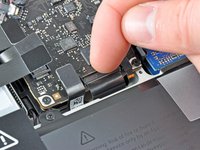
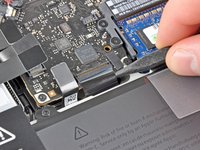
    1. MacBook Pro 13" 유니바디 Early 2011 MagSafe DC-In 보드 교체, 배터리 커넥션: 3 단계, 이미지 2개 중 1개 MacBook Pro 13" 유니바디 Early 2011 MagSafe DC-In 보드 교체, 배터리 커넥션: 3 단계, 이미지 2개 중 2개
      • Spudger/스퍼저 가장자리를 사용하여 배터리 커넥터를 로직 보드 소켓에서 위로 들어 올리세요.

      • 커넥터의 짧은 양쪽을 위로 들어 올려 소켓에서 "걸어 나오도록" 하세요. 커넥터 모서리를 조심하세요. 쉽게 끊어질 수 있습니다.

      댓글 쓰기

    2. MacBook Pro 13" 유니바디 Early 2011 MagSafe DC-In 보드 교체: 4 단계, 이미지 1개 중 1개
      • 배터리 케이블을 로직 보드 소켓에서 약간 구부려 멀리하여 작업 도중 실수로 연결하지 않도록 하세요.

      댓글 쓰기

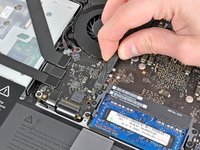
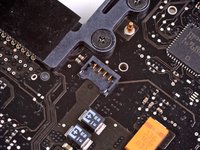
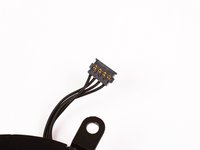
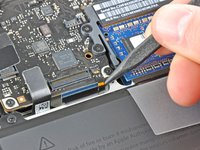
    1. MacBook Pro 13" 유니바디 Early 2011 MagSafe DC-In 보드 교체, 팬: 5 단계, 이미지 3개 중 1개 MacBook Pro 13" 유니바디 Early 2011 MagSafe DC-In 보드 교체, 팬: 5 단계, 이미지 3개 중 2개 MacBook Pro 13" 유니바디 Early 2011 MagSafe DC-In 보드 교체, 팬: 5 단계, 이미지 3개 중 3개
      • 스퍼저의 끝을 사용하여 팬 커넥터를 부드럽게 들어 올려 로직 보드의 소켓에서 분리하세요.

      • 스퍼저를 팬 케이블 배선 아래에 넣고 축 방향으로 비틀어 커넥터를 분리하면 편리합니다.

      • 팬 소켓과 팬 커넥터는 두 번째와 세 번째 사진에서 확인할 수 있습니다. 스퍼저를 사용하여 팬 커넥터를 똑바로 들어 올려 소켓에서 분리할 때 로직 보드의 플라스틱 팬 소켓이 부러지지 않도록 주의하세요. 두 번째 사진에 보이는 로직 보드의 레이아웃은 사용 중인 기기와 약간 다를 수 있지만, 팬 소켓의 형태는 동일합니다.

      댓글 쓰기

    2. MacBook Pro 13" 유니바디 Early 2011 MagSafe DC-In 보드 교체: 6 단계, 이미지 1개 중 1개
      • 팬을 로직 보드에 고정하고 있는 다음 세 개의 나사를 제거하세요:

      • 7.2 mm 톡스 나사 1개

      • 5.3 mm 톡스 나사 2개

      댓글 쓰기

    3. MacBook Pro 13" 유니바디 Early 2011 MagSafe DC-In 보드 교체: 7 단계, 이미지 1개 중 1개
      • 로직 보드 홈에서 팬을 들어 올리세요. 이때 케이블이 걸리지 않도록 주의하세요.

      댓글 쓰기

    1. MacBook Pro 13" 유니바디 Early 2011 MagSafe DC-In 보드 교체, 로직 보드: 8 단계, 이미지 2개 중 1개 MacBook Pro 13" 유니바디 Early 2011 MagSafe DC-In 보드 교체, 로직 보드: 8 단계, 이미지 2개 중 2개
      • 스퍼저의 끝을 사용하여 오른쪽 스피커/서브우퍼 케이블을 상단 케이스에 성형된 고정 핑거 아래에서 빼내세요.

      • 오른쪽 스피커/서브우퍼 케이블을 위로 당겨 로직 보드의 소켓에서 커넥터를 들어 올리세요.

      댓글 쓰기

    2. MacBook Pro 13" 유니바디 Early 2011 MagSafe DC-In 보드 교체: 9 단계, 이미지 1개 중 1개
      • 로직 보드에서 카메라 케이블을 연결 해제하세요.

      • 카메라 케이블은 로직 보드 커넥터에서 밀어서 분리합니다. 케이블이 약하게 느껴진다면, 스퍼저를 사용하여 커넥터 헤드 양쪽의 금속 탭에서 케이블을 조심스럽게 빼내세요.

      댓글 쓰기

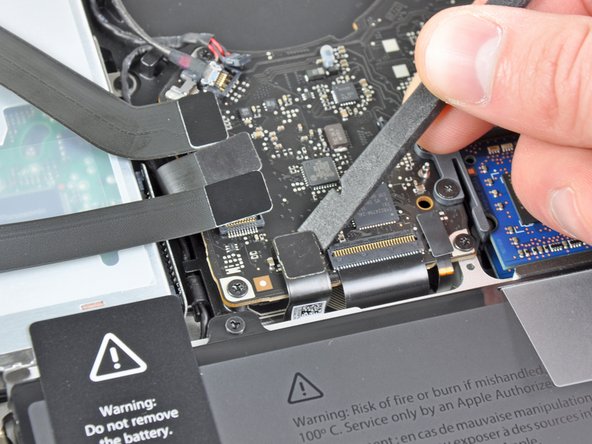
    3. MacBook Pro 13" 유니바디 Early 2011 MagSafe DC-In 보드 교체: 10 단계, 이미지 2개 중 1개 MacBook Pro 13" 유니바디 Early 2011 MagSafe DC-In 보드 교체: 10 단계, 이미지 2개 중 2개
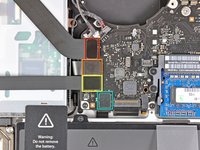
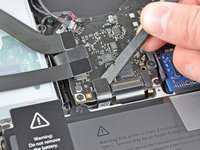
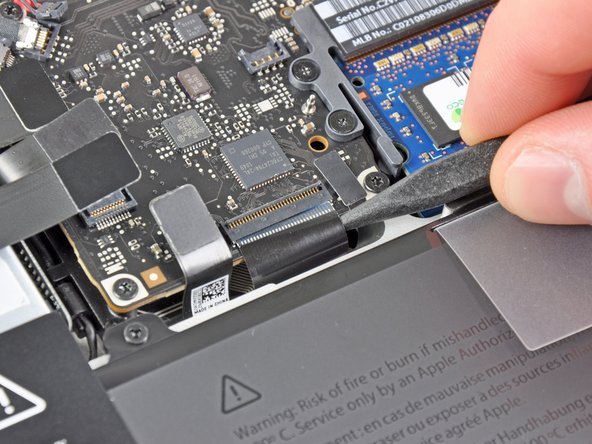
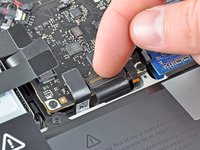
      • 다음 네 개의 케이블을 연결 해제하세요:

      • AirPort/Bluetooth 케이블

      • 광학 드라이브 케이블

      • 하드 드라이브 케이블

      • 트랙 패드 케이블

      • 케이블을 연결 해제하려면 스퍼저의 평평한 끝을 사용하여 로직 보드의 소켓에서 커넥터를 들어 올리세요.

      댓글 쓰기

    4. MacBook Pro 13" 유니바디 Early 2011 MagSafe DC-In 보드 교체: 11 단계, 이미지 3개 중 1개 MacBook Pro 13" 유니바디 Early 2011 MagSafe DC-In 보드 교체: 11 단계, 이미지 3개 중 2개 MacBook Pro 13" 유니바디 Early 2011 MagSafe DC-In 보드 교체: 11 단계, 이미지 3개 중 3개
      • 손톱을 사용하여 키보드 리본 케이블 소켓의 유지 플랩을 들어 올리세요.

      • 소켓 자체가 아닌, 경첩식 유지 플랩을 들어 올리고 있는지 확인하세요.

      • 스퍼저 끝을 사용하여 키보드 리본 케이블을 소켓에서 빼내세요.

      • 케이블을 삽입하기 어려울 수 있습니다. 삽입에 어려움이 있다면 케이블에 테이프 조각을 임시로 붙여 소켓 안으로 케이블을 안내하는 데 도움을 받으세요.

      댓글 쓰기

    5. MacBook Pro 13" 유니바디 Early 2011 MagSafe DC-In 보드 교체: 12 단계, 이미지 1개 중 1개
      • 키보드 백라이트 케이블 소켓을 덮고 있는 작은 검은색 테이프 조각이 있다면 제거하세요.

      댓글 쓰기

    6. MacBook Pro 13" 유니바디 Early 2011 MagSafe DC-In 보드 교체: 13 단계, 이미지 3개 중 1개 MacBook Pro 13" 유니바디 Early 2011 MagSafe DC-In 보드 교체: 13 단계, 이미지 3개 중 2개 MacBook Pro 13" 유니바디 Early 2011 MagSafe DC-In 보드 교체: 13 단계, 이미지 3개 중 3개
      • 스퍼저 끝이나 손톱을 사용하여 키보드 백라이트 리본 케이블 ZIF 소켓의 유지 플랩을 위로 들어 올리세요.

      • 소켓 자체가 아닌, 경첩식 유지 플랩을 들어 올리고 있는지 확인하세요.

      • 키보드 백라이트 리본 케이블을 소켓에서 뽑아내세요.

      댓글 쓰기

    7. MacBook Pro 13" 유니바디 Early 2011 MagSafe DC-In 보드 교체: 14 단계, 이미지 1개 중 1개
      • 스퍼저의 평평한 끝을 사용하여 로직 보드 소켓에서 슬립 센서/배터리 표시기 커넥터를 들어 올리세요.

      댓글 쓰기

    8. MacBook Pro 13" 유니바디 Early 2011 MagSafe DC-In 보드 교체: 15 단계, 이미지 3개 중 1개 MacBook Pro 13" 유니바디 Early 2011 MagSafe DC-In 보드 교체: 15 단계, 이미지 3개 중 2개 MacBook Pro 13" 유니바디 Early 2011 MagSafe DC-In 보드 교체: 15 단계, 이미지 3개 중 3개
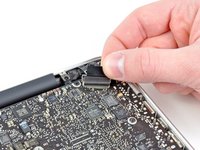
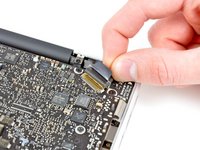
      • 디스플레이 데이터 케이블 잠금 탭에 부착된 플라스틱 당김 탭을 잡고 컴퓨터의 DC-In 포트 방향으로 돌리세요.

      • 로직 보드의 소켓에서 디스플레이 데이터 케이블을 똑바로 당겨 빼세요.

      • 디스플레이 데이터 케이블의 소켓은 매우 약하므로 위로 들어 올리지 마세요. 케이블을 로직 보드 면과 평행하게 당겨 빼세요.

      댓글 쓰기

    9. MacBook Pro 13" 유니바디 Early 2011 MagSafe DC-In 보드 교체: 16 단계, 이미지 1개 중 1개
      • 다음 9개의 나사를 제거하세요:

      • 3.6 mm 톡스 나사 5개

      • 4.3 mm 톡스 나사 2개

      • 7.2 mm 톡스 나사 2개

      • 일부 모델에서는 나사가 약간 짧을 수 있습니다:

      • 3.0 mm 톡스 나사 5개

      • 3.6 mm 톡스 나사 2개

      • 6.7 mm 톡스 나사 2개

      댓글 쓰기

    10. MacBook Pro 13" 유니바디 Early 2011 MagSafe DC-In 보드 교체: 17 단계, 이미지 2개 중 1개 MacBook Pro 13" 유니바디 Early 2011 MagSafe DC-In 보드 교체: 17 단계, 이미지 2개 중 2개
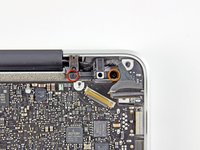
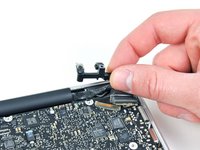
      • 다음 두 개의 나사를 제거하세요:

      • 8.6 mm 필립스 나사 1개

      • 5.5 mm 필립스 나사 1개

      • 상단 케이스에서 디스플레이 데이터 케이블 고정 브래킷을 제거하세요.

      댓글 쓰기

    11. MacBook Pro 13" 유니바디 Early 2011 MagSafe DC-In 보드 교체: 18 단계, 이미지 1개 중 1개
      • 스퍼저 끝을 사용하여 마이크를 상단 케이스에 고정하고 있는 접착제에서 부드럽게 떼어내세요.

      댓글 쓰기

    12. MacBook Pro 13" 유니바디 Early 2011 MagSafe DC-In 보드 교체: 19 단계, 이미지 1개 중 1개
      • 가장자리 근처에 있는 여러 커넥터들을 주의하며, 광학 드라이브에서 가장 가까운 끝부분부터 로직 보드를 들어 올리세요.

      • 보드가 휘어지지 않도록 주의하면서 상단 케이스에서 꺼내세요. 이때 DC-In 보드와 연결된 플렉시블 커넥터가 상단 케이스에 걸리지 않도록 주의하세요.

      • 로직 보드를 제거하세요.

      댓글 쓰기

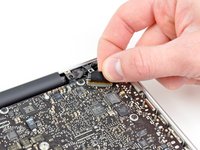
    1. MacBook Pro 13" 유니바디 Early 2011 MagSafe DC-In 보드 교체, MagSafe DC-In 보드 분리: 20 단계, 이미지 1개 중 1개
      • MagSafe DC-In 보드 케이블을 방열기 쪽으로 당겨 로직 보드에서 분리하세요.

      • 위쪽으로 당기지 마세요. 커넥터를 위쪽으로 당기면 로직 보드의 소켓이 파손될 수 있습니다.

      • MagSafe DC-In 보드를 제거하세요.

      댓글 쓰기

결론

기기를 재조립하려면 이 지침을 역순으로 따르세요.

취소: 해당 안내서를 완성하지 않았습니다.

다른 129명이 해당 안내서를 완성하였습니다.

19가이드 댓글

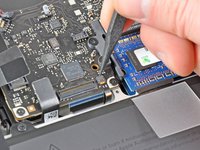
It's worth noting that the two ribbon cables held in place by ZIF connectors are a real pain to put back in - it's very hard to get any force pushing them back into the ZIF connector. It took two small tweezers and a bit of luck on the keyboard cable.
peter - 답글 공유
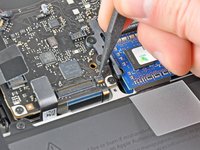
To get back the keyboard ribbon I put the piece of Anti-Static Kapton Tape to enter it.

Ivan Oliveras - 답글 공유

As stated the keyboard connector is a nightmare to get back in, how I finally did it is, I presented the cable to the socket and using a sticky label pressing down pulled the label towards the centre of the mainboard

The magsafe connector is not under the mainboard and it would be easy for apple to have designed it so that the socket was on the top not the underside of the mainboard

brian whittle - 답글 공유

I was using my Laptop (literally in my lap), with the charger connected when it felt very warm on my pant leg. Felt the bottom of the case by the Mag Safe connector and it was very hot, almost burnt my hand. Surprisingly hot. Wouldn't charge right after that, kept getting hot, intermittent charging. Looked at the contacts with a jewelers loupe; the gold contacts were burnt and blistered, plastic melted so it wouldn't make full contact with the AC charger. Charger contacts OK. Replaced DC in board, works like new, saved a bundle of cash. Laid all the screws out in related groups on table top. e.g. All 10 cover screws in a square. MoBo Screws in MoBo pattern, or, you could use a small metric/millimeter ruler to tell which screw goes where.

ovenwally - 답글 공유

This is a terrific guide. My project, a mid-2009 13" MacBook Pro 5,5, was a little different, and the biggest challenges I experienced were places where my computer's connections were different than the model illustrated. So I'll share how that computer differed for those who might come up against the same challenges. I'll add those notes and illustrations in the sections that apply.

I lucked out with the two keyboard ribbon cables. I simply nudged them into place with two different spudgers—one to pry gently upward from underneath, the other to redirect that force to press the cable directly into its slot. I was anticipating a struggle, but it was a nothing.

Thanks for the great work, Andrew Bookholt, and everyone else!

Larry Horton - 답글 공유

댓글 쓰기

조회 통계:

지난 24시간: 7

지난 7일: 43

지난 30일: 184

전체 시간: 101,204